Wie Funktionieren Check-ins & Check-outs?
Wenn Teammitglieder an Plätzen oder bei Aufträgen ankommen oder diese verlassen, werden ihre Ankunft, Abfahrt und die gesamte Vor-Ort-Zeit registriert.
In Hellotracks Business können Check-ins und Check-outs auf zwei Arten registriert werden:
- Automatisch: Aktivieren Sie die automatischen Check-ins und Check-outs an Plätzen oder bei Aufträgen.
- Manuell: Weisen Sie Ihr Team an, manuell in der mobilen App ein- und auszuchecken.
In diesem Leitfaden:
- Wie man automatische Check-ins & Check-outs nutzt
- Wie man manuelle Check-ins & Check-outs über die mobile App nutzt
- Wie man Team-Check-ins & Check-outs im Web-Dashboard anzeigt
-
Wie man automatische Check-ins & Check-outs nutzt
Schritt 1: Klicken Sie auf das Dropdown-Menü neben Ihrem Profil und wählen Sie Unternehmen (Company). Oder gehen Sie zu Einstellungen (Settings) unten im Hauptmenü und wählen Sie Unternehmenseinstellungen (Company Settings).

Schritt 2: Wählen Sie Unternehmenseinstellungen (Company Settings).

Schritt 3: Aktivieren Sie unter Auto-Check-ins an Plätzen und Aufträgen (Auto Check-ins at Places and Jobs) das Kontrollkästchen, um automatische Check-ins/outs zu aktivieren.
Sobald aktiviert, können Sie Folgendes anpassen:
- Verzögerung (Delay): Legen Sie eine Mindestzeit fest, bevor ein automatischer Check-in registriert wird. Dies hilft, doppelte oder falsche Check-ins zu verhindern, wenn ein Teammitglied nur an einem Standort vorbeifährt.
- Größe für Check-ins bei Aufträgen (Area size for check-ins at Jobs): Wählen Sie die Geofence-Größe, um automatische Check-ins bei Aufträgen auszulösen.
Für Plätze verwendet die Bereichsgröße für Check-ins den Platzradius. Um den Radius anzupassen, klicken Sie hier.
Klicken Sie dann auf Speichern (Save).

-
Wie man manuelle Check-ins & Check-outs über die mobile App nutzt
Weisen Sie Ihr Team an, die folgenden Schritte in der mobilen App auszuführen.
Plätze
Schritt 1: Öffnen Sie die Hellotracks-App auf Ihrem Apple- oder Android-Gerät.
Schritt 2: Tippen Sie auf das Hauptmenü in der oberen linken Ecke.

Schritt 3: Wählen Sie Meine Plätze (My places).

Schritt 4: Wählen Sie aus Ihrer Liste den Platz aus, an dem Sie check-in/out möchten.

Aufträge
Schritt 1: Öffnen Sie die Hellotracks-App auf Ihrem Apple- oder Android-Gerät.
Schritt 2: Tippen Sie auf Aufträge (Jobs), um die Liste Ihrer Aufträge für den Tag zu sehen.

Schritt 3: Tippen Sie auf einen Auftrag und dann auf Mehr (More) (Drei-Punkte-Symbol).

Schritt 4: Wählen Sie Manueller Check-in (Manual check-in) oder Manueller Check-out (Manual check-out). Ihr manueller Check-in/out wird dann aufgezeichnet und unter Manuelle Checks (Manual Checks) innerhalb des Auftrags angezeigt.

Hinweis: Stellen Sie sicher, dass Ihr aktueller Standort dem angegebenen Auftragsstandort entspricht. Check-ins für Aufträge erfordern, dass Sie sich innerhalb der zulässigen Nähe (z. B. 100 m oder 300 m) befinden. Bei Plätzen hängt die Nähe vom Platzradius ab.
-
Wie man Team-Check-ins & Check-outs im Web-Dashboard anzeigt
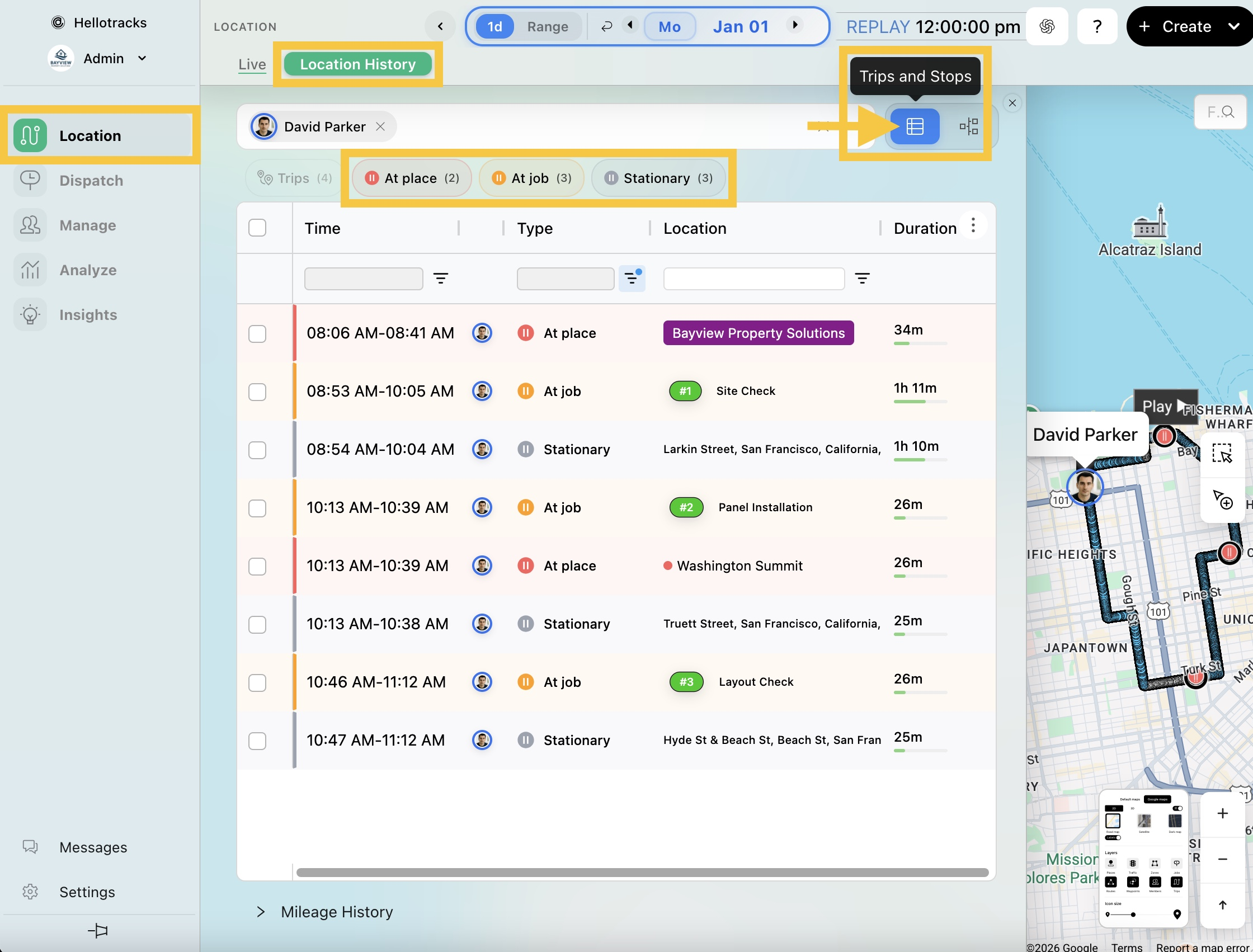
Nachdem Sie Check-ins und Check-outs für Ihr Team konfiguriert haben, gehen Sie im Hauptmenü auf Position (Location) und wählen Sie Positionsverlauf (Location History).
- Wenden Sie in der Ansicht Routem und Stopps (Trips and Stops) den Filter in Platz (At place), Bei Aufträg (At jobs) oder Stillstand (Stationary) (außerhalb definierter Standorte) an, um die Check-ins und die gesamte Vor-Ort-Zeit jedes Mitglieds anzuzeigen.
- In der Ansicht Timeline werden alle Ereignisse in chronologischer Reihenfolge angezeigt, einschließlich Check-ins und Check-outs.
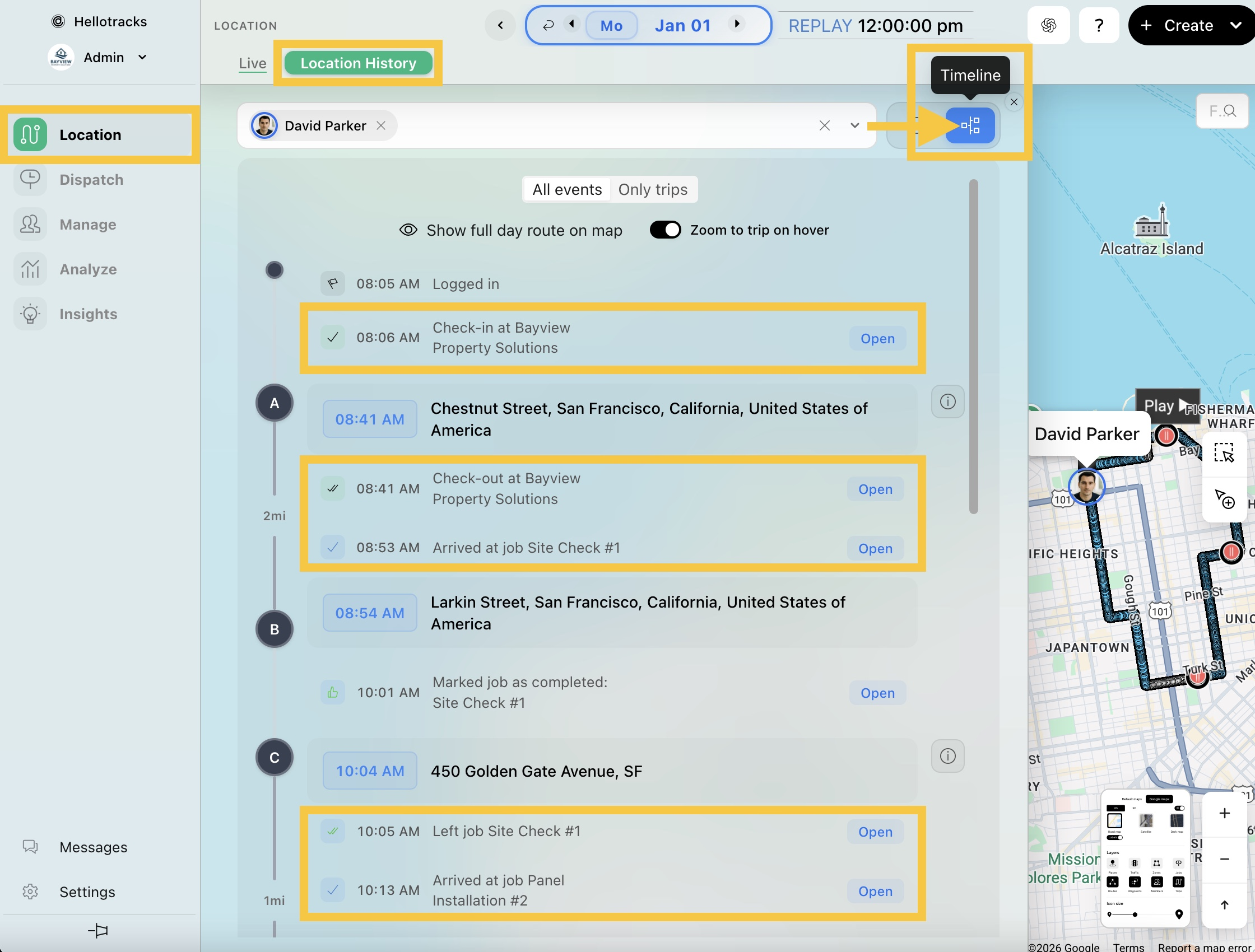
Hinweis: Manuelle Check-ins und Check-outs werden in der Ansicht Timeline angezeigt.