Einen Platz Bearbeiten
Dieser Leitfaden erklärt, wie du deine gespeicherten Orte bearbeitest, damit Geofences und Check-ins genau bleiben und zur Arbeit vor Ort passen.
Hinweis: Ein Ort öffnet sich im Seitenfenster rechts neben der Karte. Jede Zeile im Seitenfenster wird für sich gespeichert, einen Speichern-Knopf für den ganzen Ort gibt es nicht.
Schritt 1: Geh im Hauptmenü auf Verwalten (Manage) und wähle dann Orte (Places).

Schritt 2: Klick in der Liste auf den Ort. Er öffnet sich im Seitenfenster rechts neben der Karte.

Schritt 3: Klick unter Details auf die Zeile, die du ändern willst, zum Beispiel Radius. Ändere den Wert und klick auf Speichern (Save). Jede Zeile wird für sich gespeichert, einen Speichern-Knopf für den ganzen Ort gibt es nicht mehr.
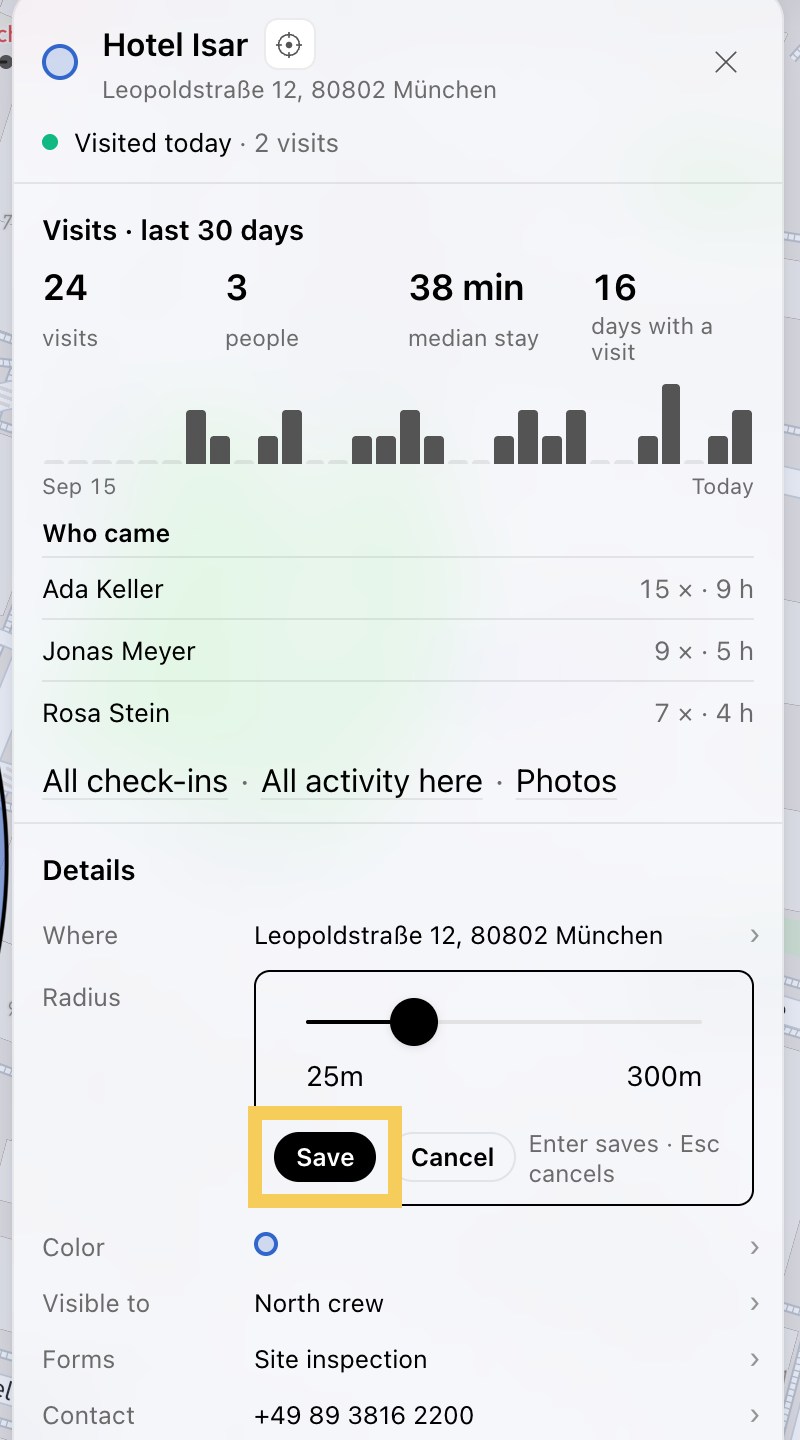
Hinweis: Das Seitenfenster hat je eine Zeile für Wo (Where), Radius, Farbe (Color), Sichtbar für (Visible to), Formulare (Forms), Kontakt (Contact) und Eigene Felder (Custom fields). Zum Umbenennen klickst du oben im Seitenfenster auf den Namen. Zum Verschieben klickst du auf Wo (Where) und suchst eine neue Adresse oder wählst Auf der Karte wählen (Pick on the map). Mehr zur Teamzuweisung und zu verknüpfte Formulare.
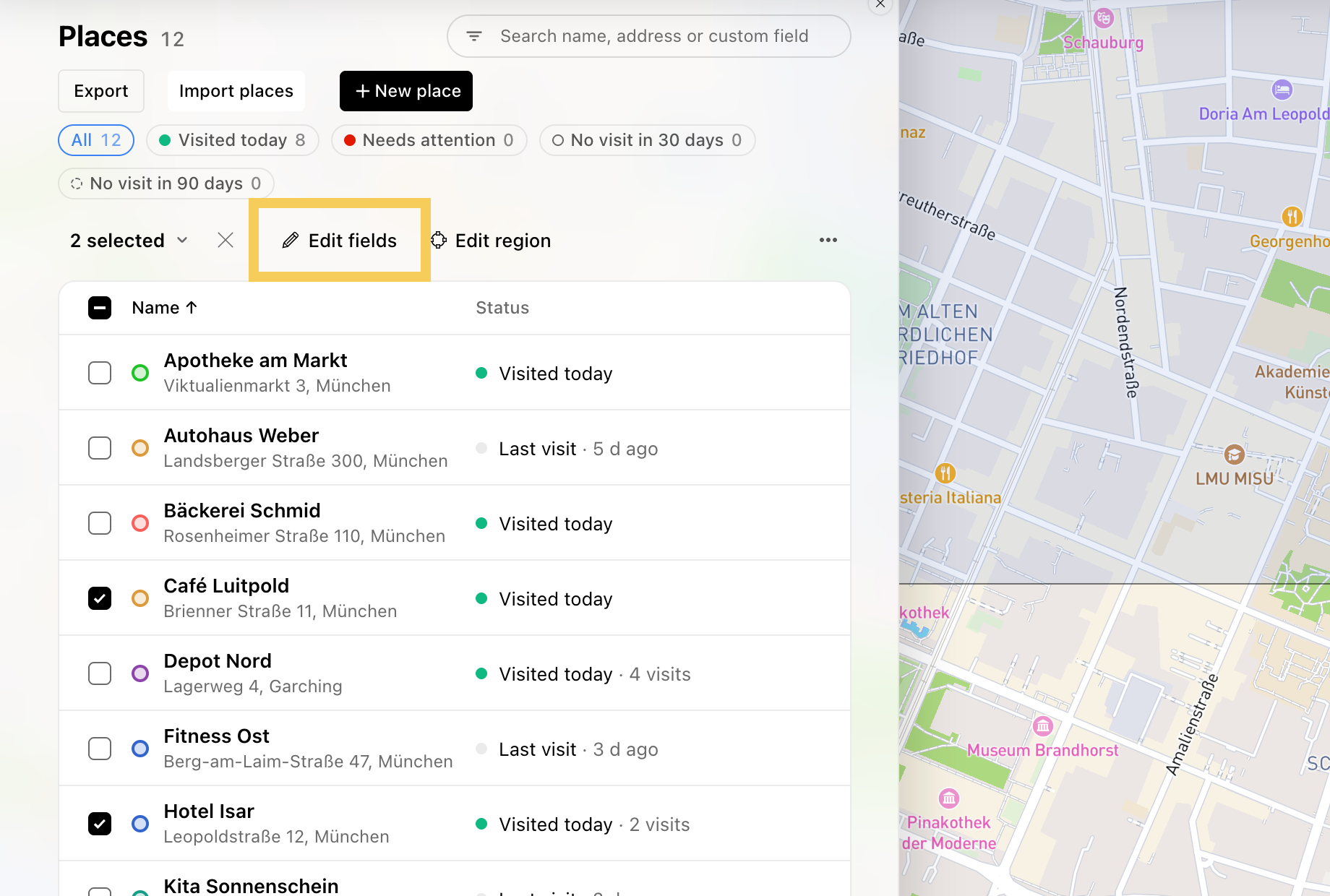
Schritt 4: Um mehrere Orte auf einmal zu bearbeiten, setz vor jedem ein Häkchen und klick auf Felder bearbeiten (Edit fields).
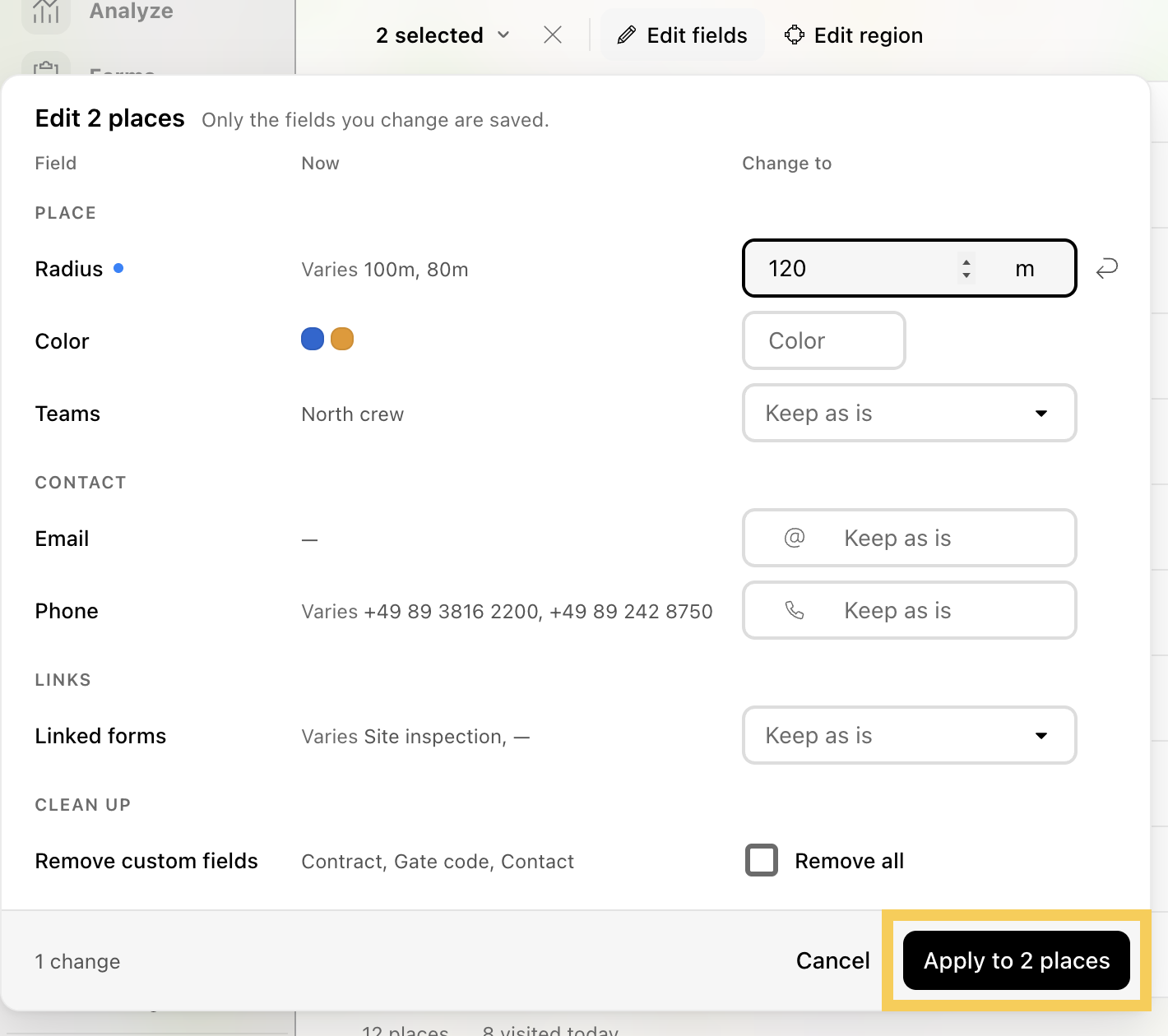
Schritt 5: Füll nur aus, was du ändern willst, zum Beispiel Radius, Farbe, Teams, Kontaktdaten oder verknüpfte Formulare. Klick dann auf Auf 2 Orte anwenden (Apply to 2 places). Der Knopf zeigt, wie viele Orte du ausgewählt hast.
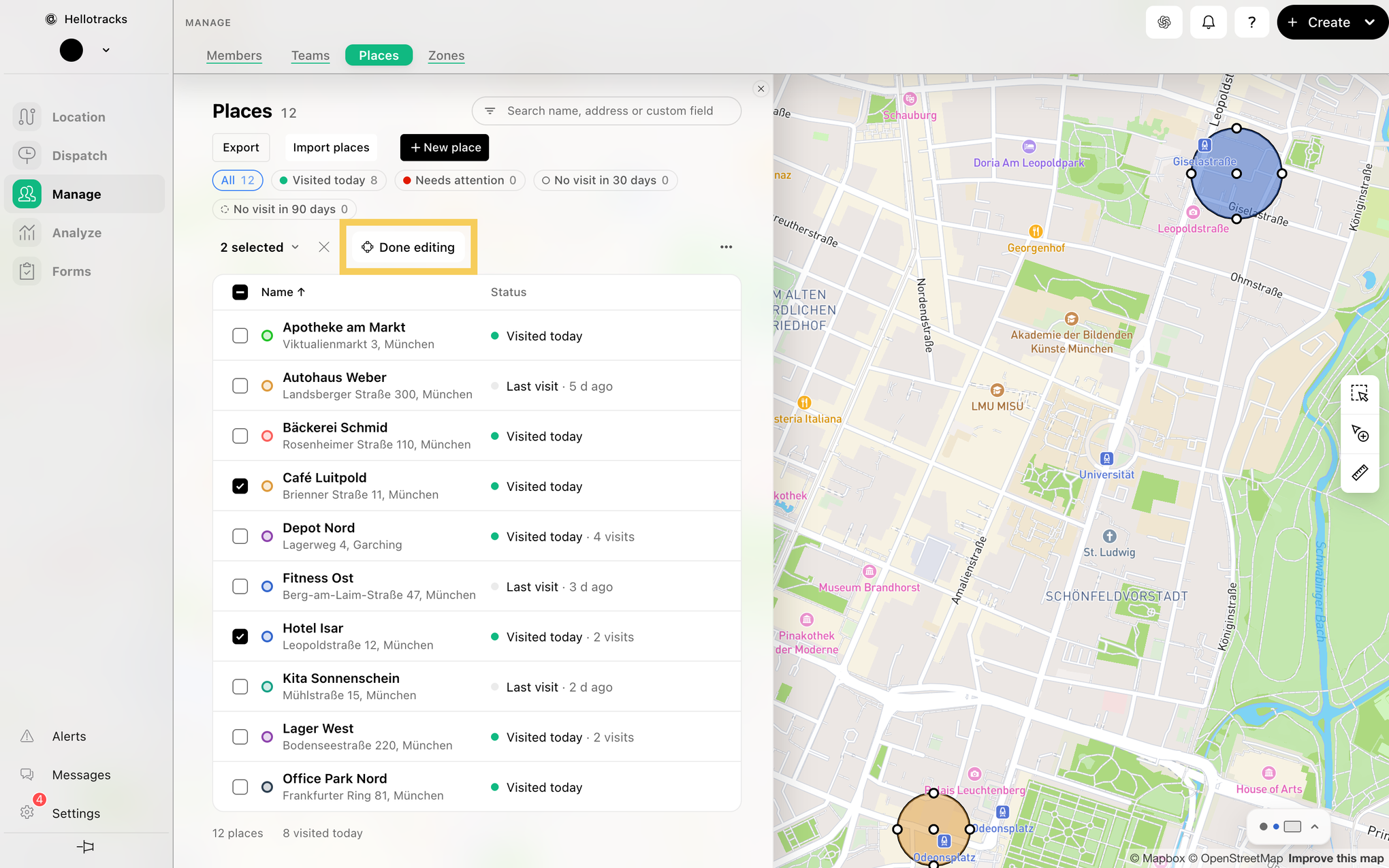
Schritt 6: Um Orte in der Karte zu verschieben oder ihren Radius zu ändern, wähl sie aus und klick auf Region bearbeiten (Edit region).
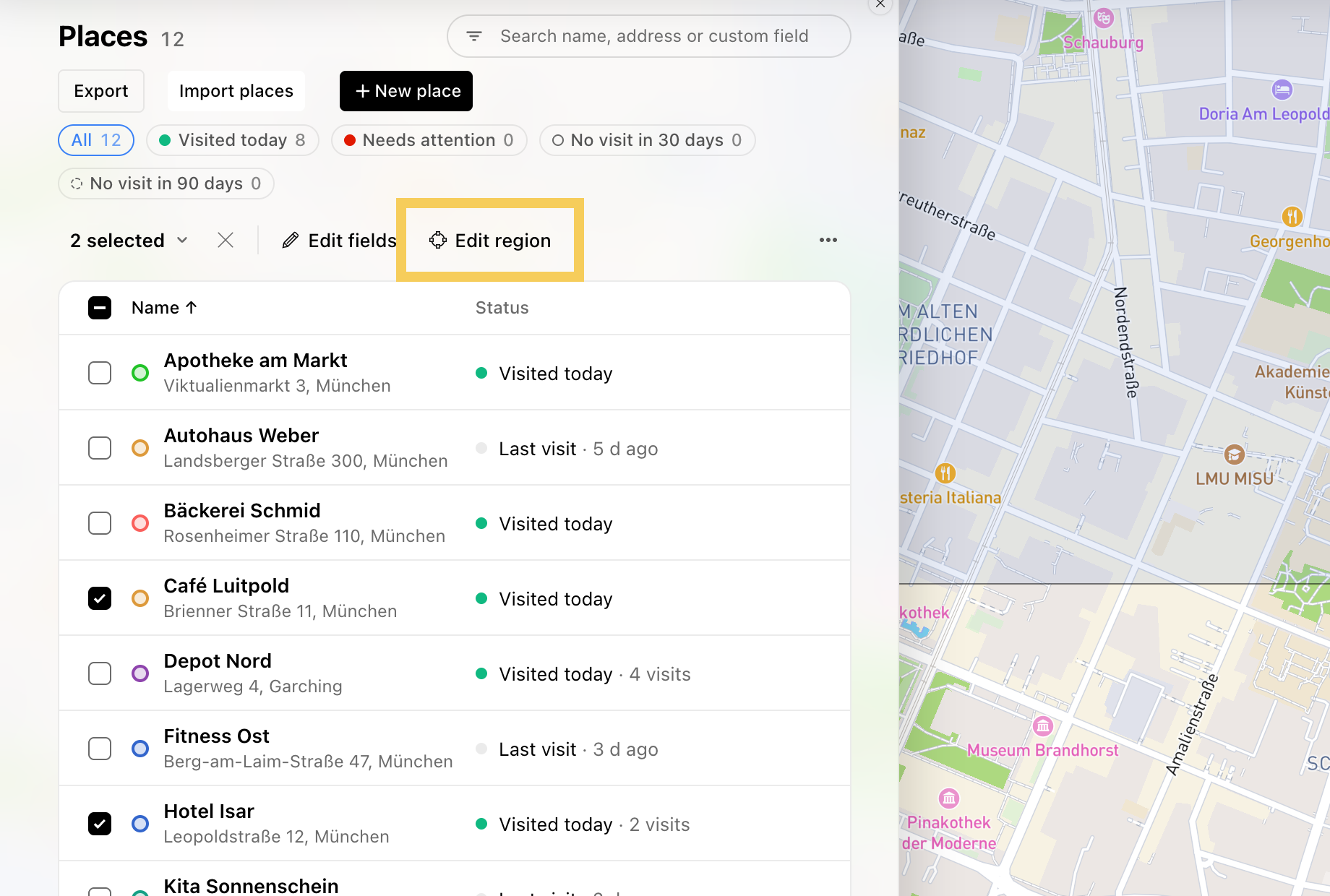
Zieh die Mitte eines Kreises, um den Ort zu verschieben, oder seinen Rand, um den Radius (die Größe des Geofence) zu ändern. Klick dann auf Fertig (Done editing).