Wie Man Einen Wiederkehrenden Bericht Einrichtet
Dieser Leitfaden erklärt, wie Sie einen wiederkehrenden Bericht einrichten. Wiederkehrende Berichte helfen dabei, sich wiederholende manuelle Arbeit zu reduzieren, indem sie Berichte so planen, dass sie automatisch täglich, wöchentlich oder alle zwei Wochen generiert und versendet werden. Details zu jeder verfügbaren Berichtsart finden Sie unter Berichtsarten.
Schritt 1: Gehen Sie im Hauptmenü auf Analysieren (Analyze) und wählen Sie Berichte (Reports) aus.
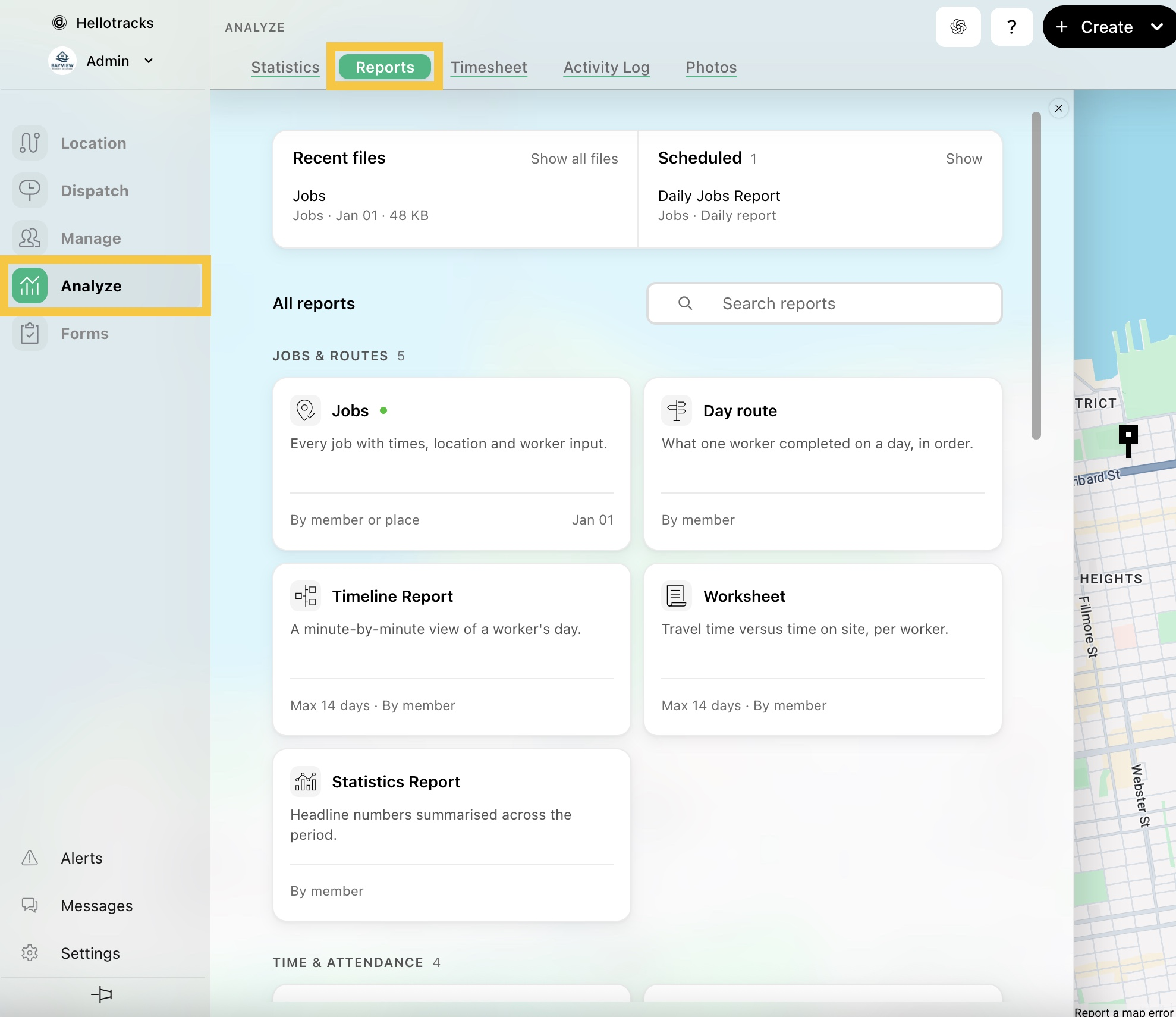
Schritt 2: Wählen Sie unter Alle Berichte (All reports) den Berichtstyp aus, den Sie erstellen möchten. Um mehr über die einzelnen Berichtstypen zu erfahren, lesen Sie Berichtstypen.

Schritt 3: Aktivieren Sie das Kontrollkästchen für Regelmäßig wiederholen (Repeat on a schedule).

Schritt 4: Wählen Sie die Mitglieder oder Plätze aus, die Sie in den Bericht aufnehmen möchten, und klicken Sie dann auf Akzeptieren.
Diese Optionen variieren je nach Berichtstyp. Wenn sie nicht angezeigt werden, überspringen Sie diesen Schritt.

Schritt 5: Wählen Sie das Format (Format) aus.
Die verfügbaren Formate variieren je nach Berichtstyp.

Schritt 6: Passen Sie die Spalten (Columns) an, indem Sie sie neu anordnen, umbenennen oder entfernen, um die in Ihrem Bericht enthaltenen Daten zu definieren.
Diese Optionen variieren je nach Berichtstyp. Wenn sie nicht angezeigt werden, überspringen Sie diesen Schritt.

Schritt 7: Wählen Sie unter Zeitrahmen auswählen (Select time frame): Täglicher Bericht (Daily report), Wöchentlicher Bericht (Weekly report) oder 14 Tage Bericht (Every two weeks report).

Schritt 8: Wählen Sie aus, wann der Bericht erstellt werden soll:
- Wählen Sie für einen täglichen Bericht die Wochentage aus.
- Wählen Sie für einen wöchentlichen Bericht den Wochentag aus.
- Wählen Sie für einen 14-Tage-Bericht das Datum aus, an dem der erste Bericht erstellt werden soll. Der Tag, an dem der Zeitplan erstellt wird, ist nicht enthalten.

Schritt 9 (optional): Wählen Sie das/die Mitglied(er) aus, das/die die Benachrichtigung erhalten soll(en), wenn der Bericht erstellt wird.

Schritt 10: Geben Sie einen Titel (Title) für Ihren wiederkehrenden Bericht ein und klicken Sie dann auf Speichern (Save).

Hinweis: Sie können wiederkehrende Berichte unter "Geplant" bearbeiten. Um zu erfahren, wie Sie wiederkehrende Berichte bearbeiten, klicken Sie hier.