Ein- und Ausstempeln für den Timesheet-Bericht erfassen
Dieser Leitfaden zeigt Administratoren, wie Teammitglieder ihr Ein- und Ausstempeln (Clock-in/out) in der mobilen App erfassen und wie sie auf diese Datensätze für Timesheet-Berichte zugreifen können.
Bevor Sie beginnen: Stellen Sie sicher, dass Mitarbeiter können Tracking ausschalten in Ihren Einstellungen Unternehmen aktiviert ist. Der Tracking-Schalter dient als Ein- (Tracking an) und Ausstempeln (Tracking aus) des Teammitglieds in der mobilen App. Um zu erfahren, wie Sie diese Einstellung aktivieren, klicken Sie hier.
In diesem Leitfaden:
- Wie man in der mobilen App ein-/ausstempelt
- Wie man Ein-/Ausstempel-Datensätze im Web-Dashboard ansieht
- Wie man einen Timesheet-Bericht exportiert
-
Wie man in der mobilen App ein-/ausstempelt
Weisen Sie Ihr Team an, die folgenden Schritte in der mobilen App auszuführen.
Schritt 1: Öffnen Sie die Hellotracks-App auf Ihrem Apple- oder Android-Gerät.
Schritt 2: Um einzustempeln, stellen Sie den Tracking-Schalter auf „Aktiv“ ('Active').

Schritt 3: Um auszustempeln, stellen Sie den Tracking-Schalter auf „Außer Dienst“ ('Not in service').

-
Wie man Ein-/Ausstempel-Datensätze im Web-Dashboard ansieht
Schritt 1: Gehen Sie im Hauptmenü auf Analysieren (Analyze) und wählen Sie dann den Tab Zeiterfassung (Timesheet).

Hinweis: Administratoren und Disponenten können aufgezeichnete Ein-/Ausstempel-Einträge im Web-Dashboard manuell hinzufügen, bearbeiten oder löschen.
-
Wie man den Timesheet-Bericht exportiert
Schritt 1: Gehen Sie im Hauptmenü auf Analysieren (Analyze) und wählen Sie dann Berichte (Reports) aus.
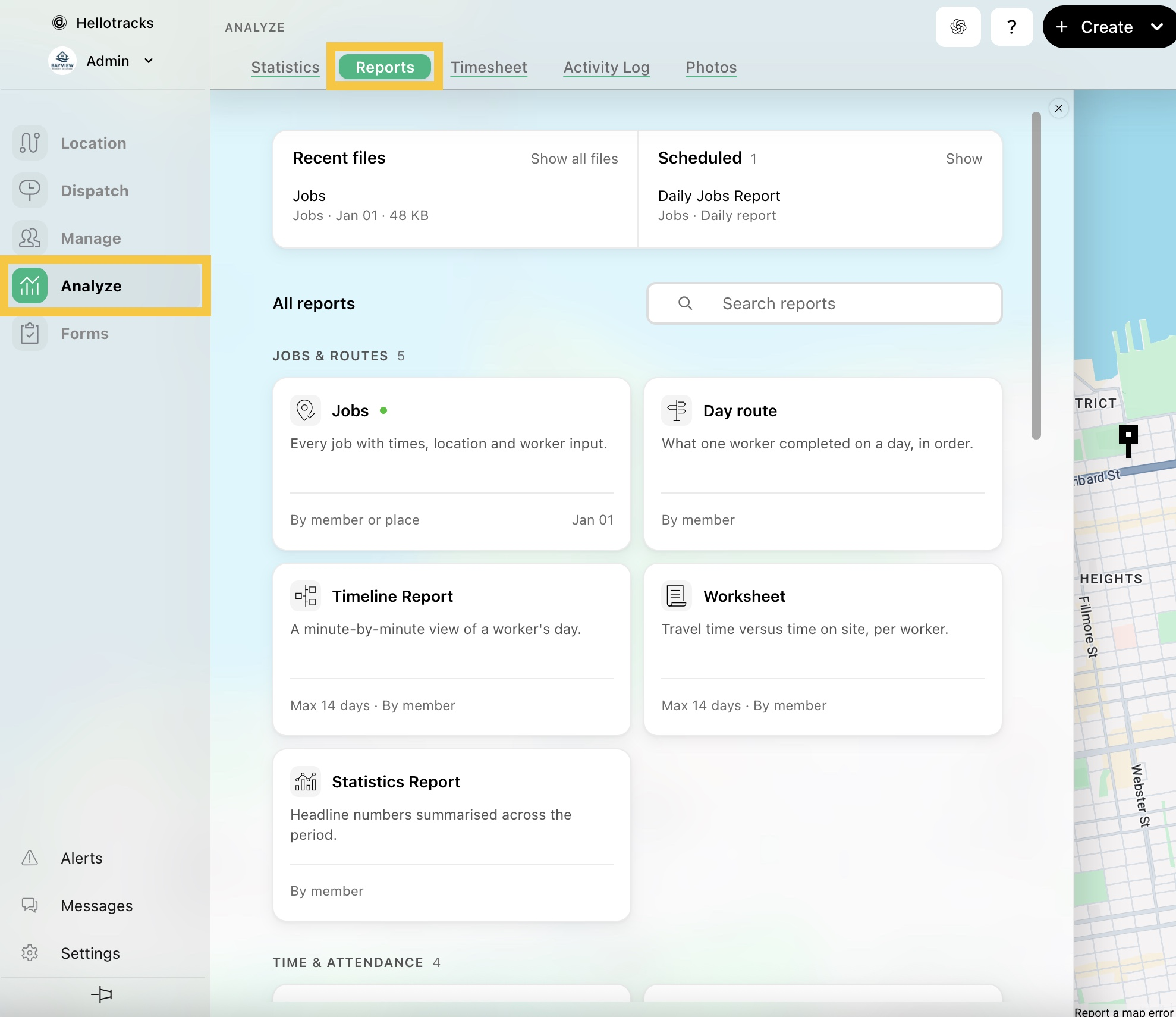
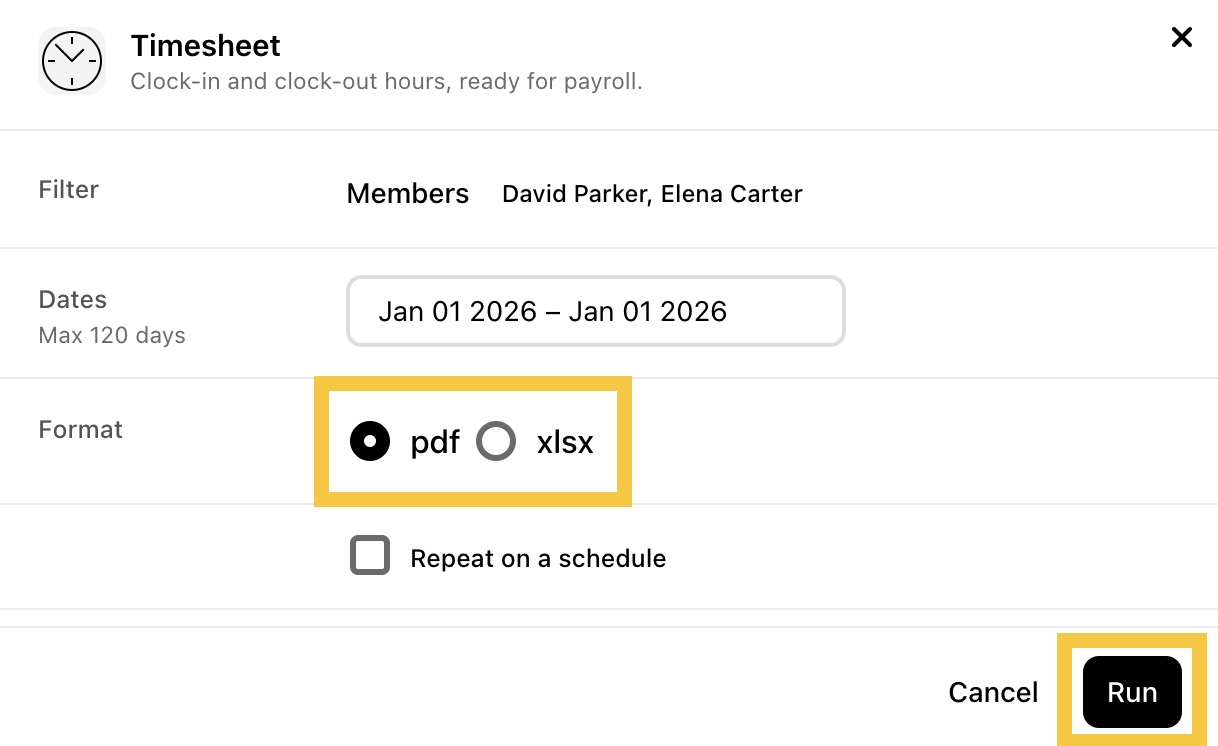
Schritt 2: Wählen Sie Timesheet als Berichtstyp aus.
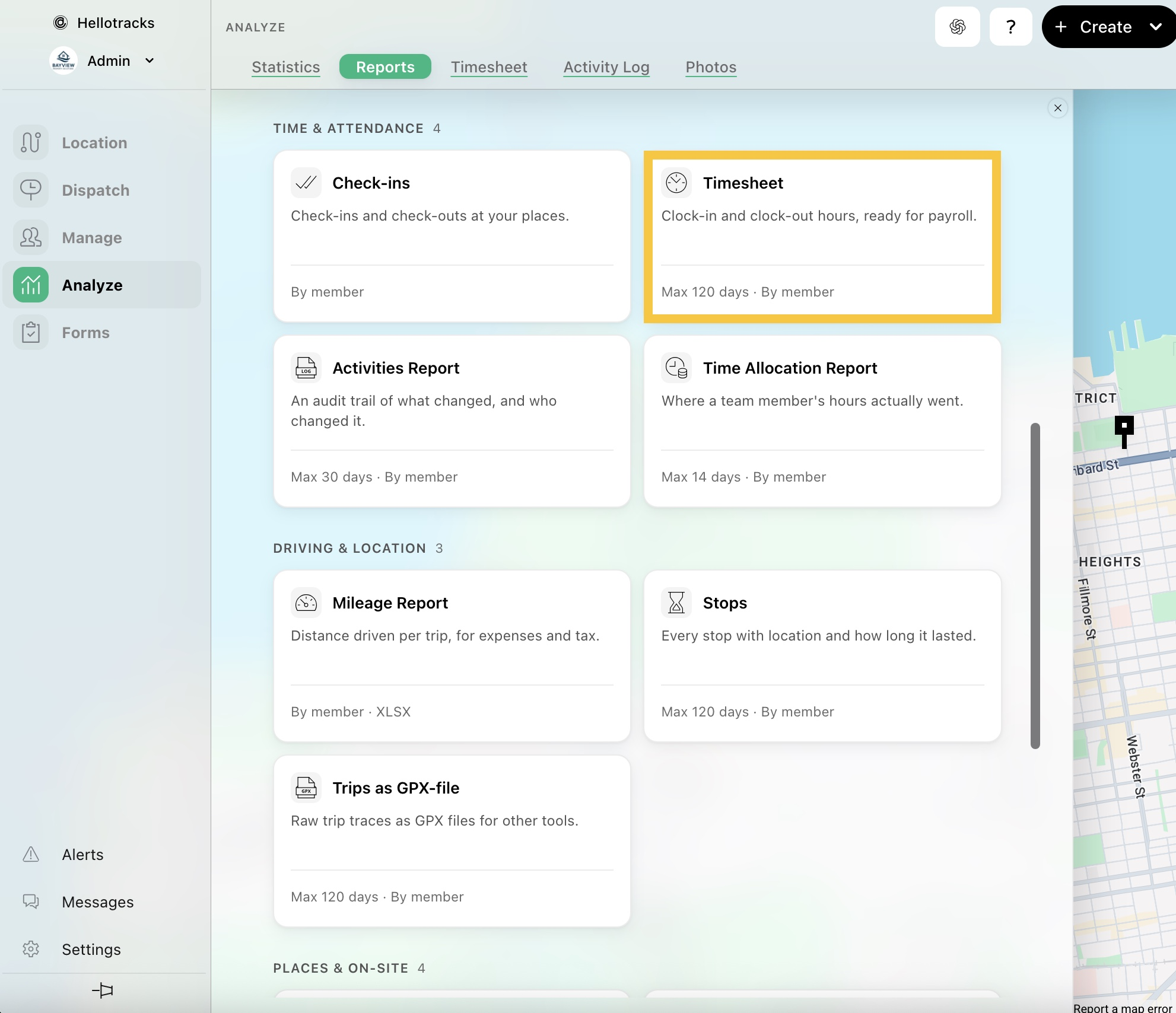
Schritt 3: Wählen Sie die Mitglieder aus, die Sie in den Bericht aufnehmen möchten, und klicken Sie dann auf Akzeptieren.
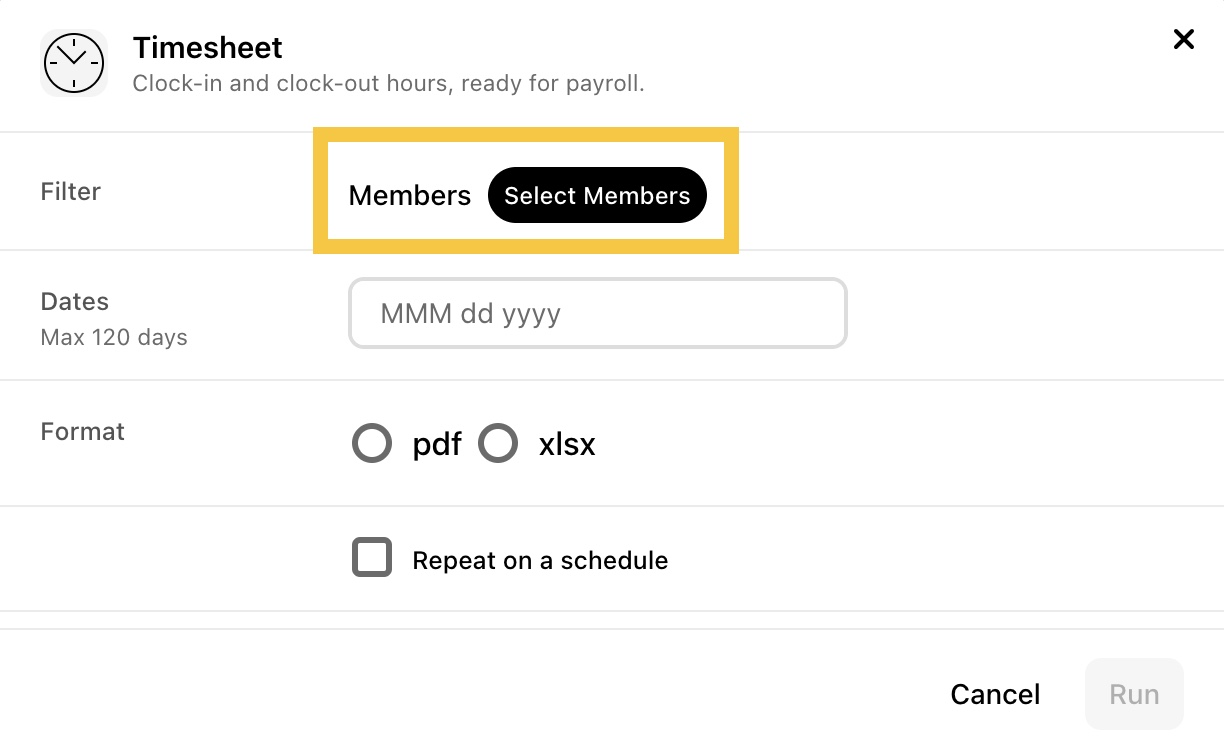
Schritt 4: Wählen Sie das Start- und Enddatum für den Bericht aus.
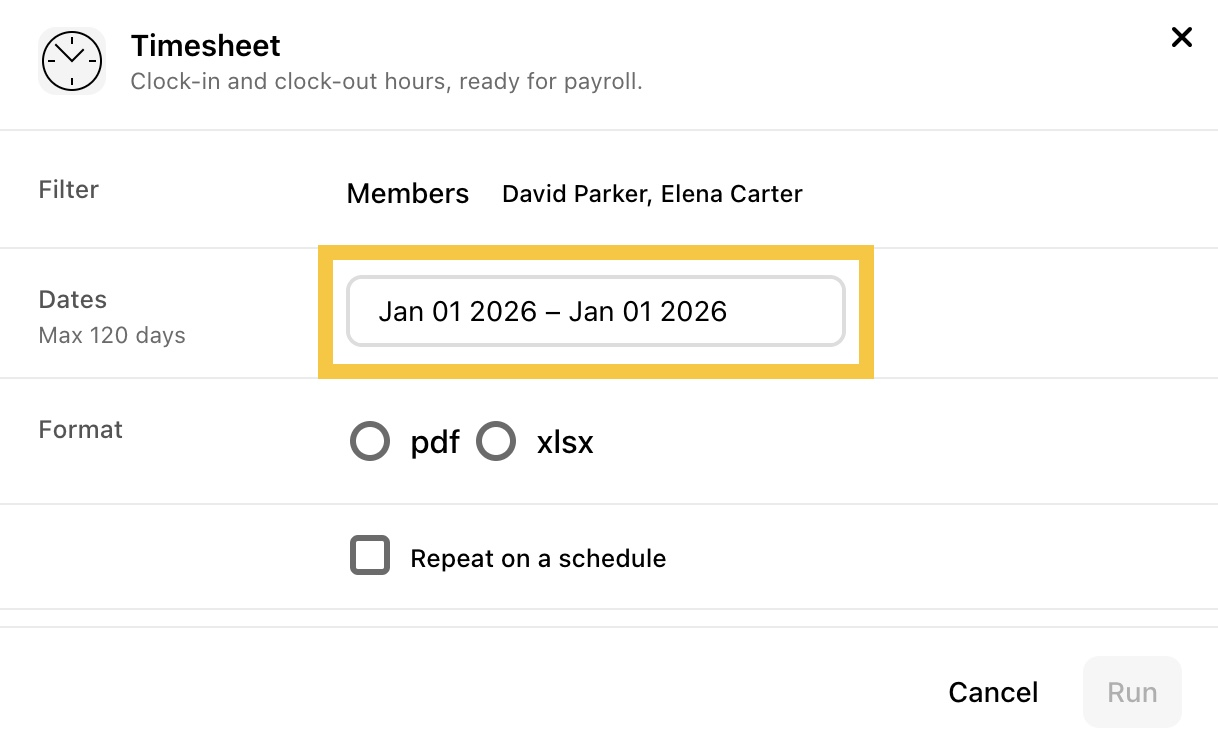
Schritt 5: Bestätigen Sie das Format (pdf oder xlsx) und klicken Sie dann auf Erstellen (Run).
Hinweis: Sie können auch einen wiederkehrenden Bericht einrichten, damit dieser automatisch basierend auf Ihrem bevorzugten Zeitplan erstellt wird. Um zu erfahren, wie Sie einen wiederkehrenden Bericht einrichten, klicken Sie hier.