Wie Man Auf Berichte Zugreift Und Diese Herunterlädt
Berichte ermöglichen es Ihnen, Daten zu exportieren, um sie zu teilen, aufzubewahren oder die Feldaktivitäten, die Leistungsentwicklung im Laufe der Zeit und die betriebliche Effizienz Ihres Teams zu überprüfen. Details zu jeder verfügbaren Berichtsart finden Sie unter Berichtsarten.
In Hellotracks Business können Sie Berichte auf zwei Arten erstellen:
- Standardbericht: Erstellen Sie sofort einen Bericht und laden Sie ihn herunter.
- Wiederkehrender Bericht: Erstellen Sie einen geplanten Bericht, der automatisch generiert und versendet wird.
In diesem Leitfaden:
-
Einen Standardbericht erstellen
Schritt 1: Gehen Sie im Hauptmenü auf Analysieren (Analyze) und wählen Sie Berichte (Reports) aus.
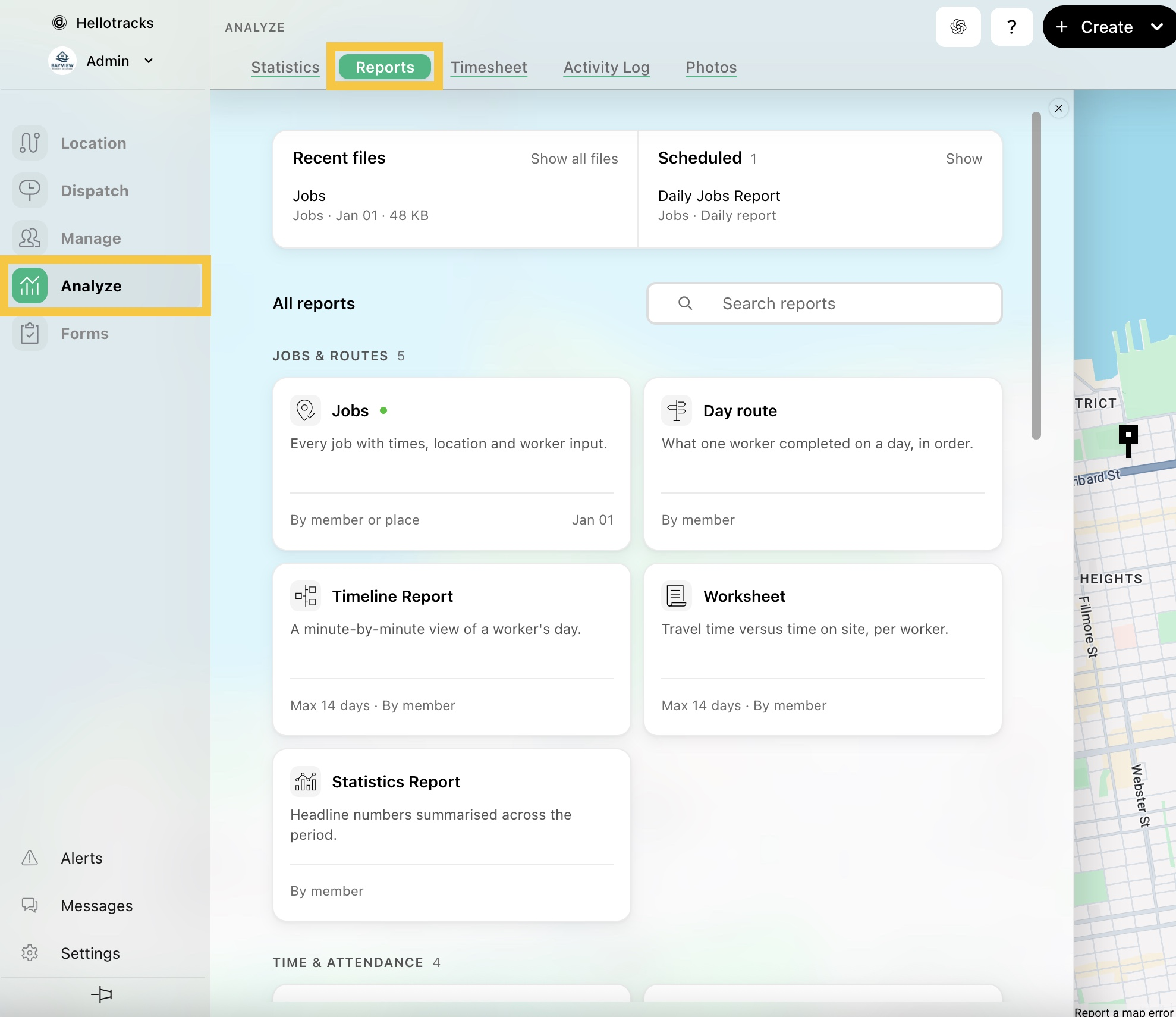
Schritt 2: Wählen Sie unter Alle Berichte (All reports) den Berichtstyp aus, den Sie erstellen möchten. Um mehr über die einzelnen Berichtstypen zu erfahren, lesen Sie Berichtstypen.

Schritt 3: Wählen Sie die Mitglieder oder Plätze aus, die Sie in den Bericht aufnehmen möchten, und klicken Sie dann auf Akzeptieren.
Diese Optionen variieren je nach Berichtstyp. Wenn sie nicht angezeigt werden, überspringen Sie diesen Schritt.

Schritt 4: Wählen Sie das Datum (Dates) (Start- und Enddatum) für den Bericht aus.

Schritt 5: Wählen Sie das Format (Format) aus.
Die verfügbaren Formate variieren je nach Berichtstyp.

Schritt 6: Passen Sie die Spalten (Columns) an, indem Sie sie neu anordnen, umbenennen oder entfernen (durch Klicken auf das "x"), um die in Ihrem Bericht enthaltenen Daten zu definieren.
Diese Optionen variieren je nach Berichtstyp. Wenn sie nicht angezeigt werden, überspringen Sie diesen Schritt.

Schritt 7: Klicken Sie auf Erstellen (Run), um den Bericht zu erstellen.

Hinweis: Sie können den Bericht später unter "Zuletzt verwendete Dateien" erneut herunterladen. Um zu erfahren, wie Sie aktuelle Berichte herunterladen, klicken Sie hier.
-
Einen wiederkehrenden Bericht erstellen
Schritt 1: Gehen Sie im Hauptmenü auf Analysieren (Analyze) und wählen Sie Berichte (Reports) aus.
Schritt 2: Wählen Sie unter Alle Berichte (All reports) den Berichtstyp aus, den Sie erstellen möchten. Um mehr über die einzelnen Berichtstypen zu erfahren, lesen Sie Berichtstypen.
Schritt 3: Aktivieren Sie das Kontrollkästchen für Regelmäßig wiederholen (Repeat on a schedule).

Schritt 4: Wählen Sie die Mitglieder oder Plätze aus, die Sie in den Bericht aufnehmen möchten, und klicken Sie dann auf Akzeptieren.
Diese Optionen variieren je nach Berichtstyp. Wenn sie nicht angezeigt werden, überspringen Sie diesen Schritt.

Schritt 5: Wählen Sie das Format (Format) aus.
Die verfügbaren Formate variieren je nach Berichtstyp.

Schritt 6: Passen Sie die Spalten (Columns) an, indem Sie sie neu anordnen, umbenennen oder entfernen, um die in Ihrem Bericht enthaltenen Daten zu definieren.
Diese Optionen variieren je nach Berichtstyp. Wenn sie nicht angezeigt werden, überspringen Sie diesen Schritt.

Schritt 7: Wählen Sie unter Zeitrahmen auswählen (Select time frame): Täglicher Bericht (Daily report), Wöchentlicher Bericht (Weekly report) oder 14 Tage Bericht (Every two weeks report).

Schritt 8: Wählen Sie aus, wann der Bericht erstellt werden soll:
- Wählen Sie für einen täglichen Bericht die Wochentage aus.
- Wählen Sie für einen wöchentlichen Bericht den Wochentag aus.
- Wählen Sie für einen 14-Tage-Bericht das Datum aus, an dem der erste Bericht erstellt werden soll. Der Tag, an dem der Zeitplan erstellt wird, ist nicht enthalten.

Schritt 9 (optional): Wählen Sie unter Personen bei Erstellung benachrichtigen das/die Mitglied(er) aus, das/die die Benachrichtigung erhalten soll(en), wenn der Bericht erstellt wird.

Schritt 10: Geben Sie einen Titel (Title) für Ihren wiederkehrenden Bericht ein und klicken Sie dann auf Speichern (Save).

Hinweis: Sie können wiederkehrende Berichte unter "Geplant" bearbeiten. Um zu erfahren, wie Sie wiederkehrende Berichte bearbeiten, klicken Sie hier.