Wie Man Einen Arbeitszeitplan Erstellt
Diese Anleitung erklärt, wie du Arbeitszeiten für einzelne Mitglieder oder ein ganzes Team festlegst. Wenn du das in deinen Unternehmenseinstellungen aktiviert hast, schalten die Arbeitszeiten das Tracking in der mobilen App außerhalb der festgelegten Zeiten automatisch aus. Auch die Funktion Zuweisung aussuchen (Find assignee) nutzt die Arbeitszeiten. Außerdem zeigen dir die Routen in der Disposition damit, wenn ein Tag über das Schichtende hinausgeht.
In dieser Anleitung:
1. Wie man einen Arbeitszeitplan für ein Mitglied erstellt
2. Wie man einen Arbeitszeitplan für ein Team erstellt
1. Wie man einen Arbeitszeitplan für ein Mitglied erstellt
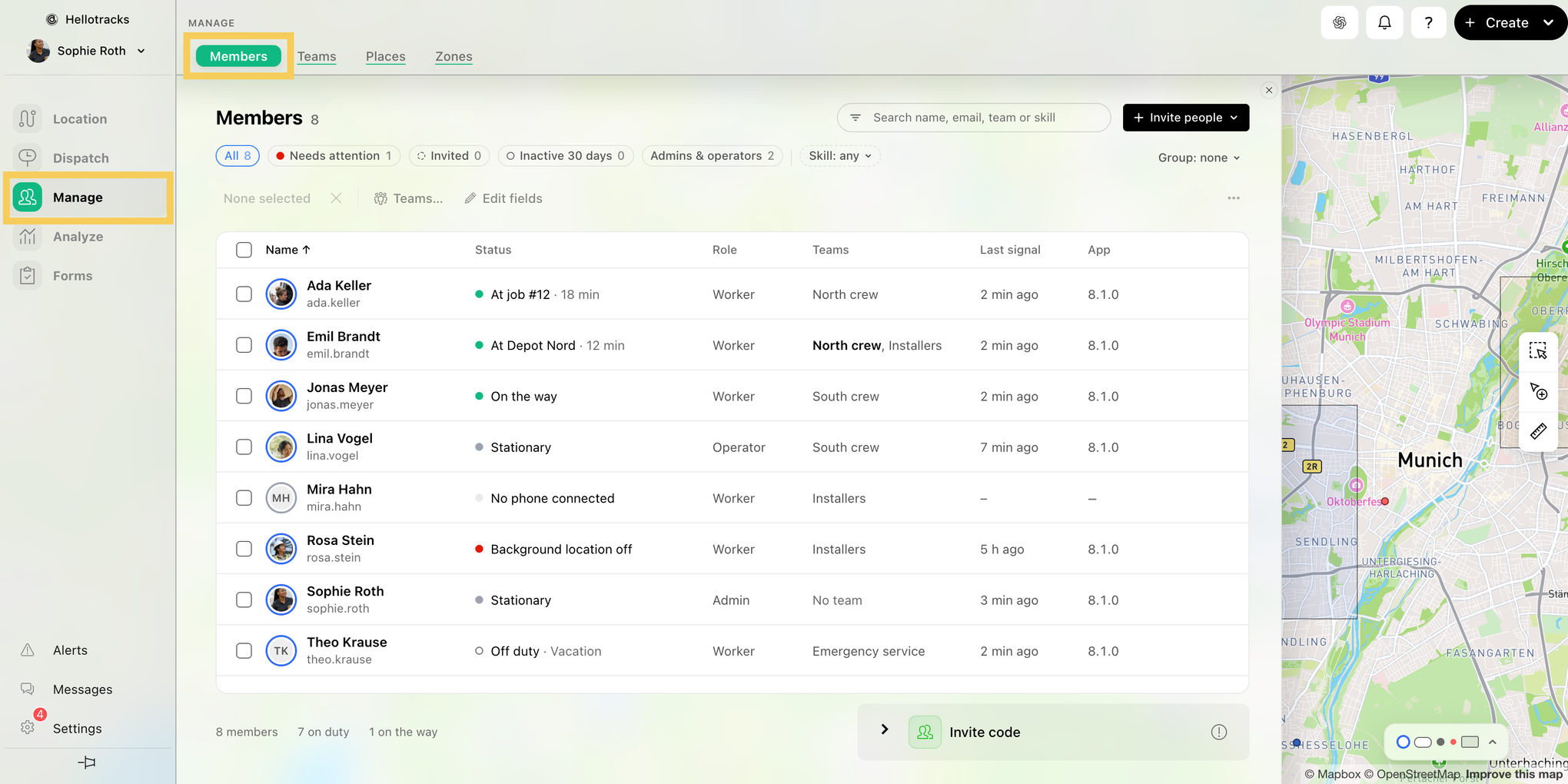
Schritt 1: Gehe im Hauptmenü auf Verwalten (Manage) und wähle Mitglieder (Members).
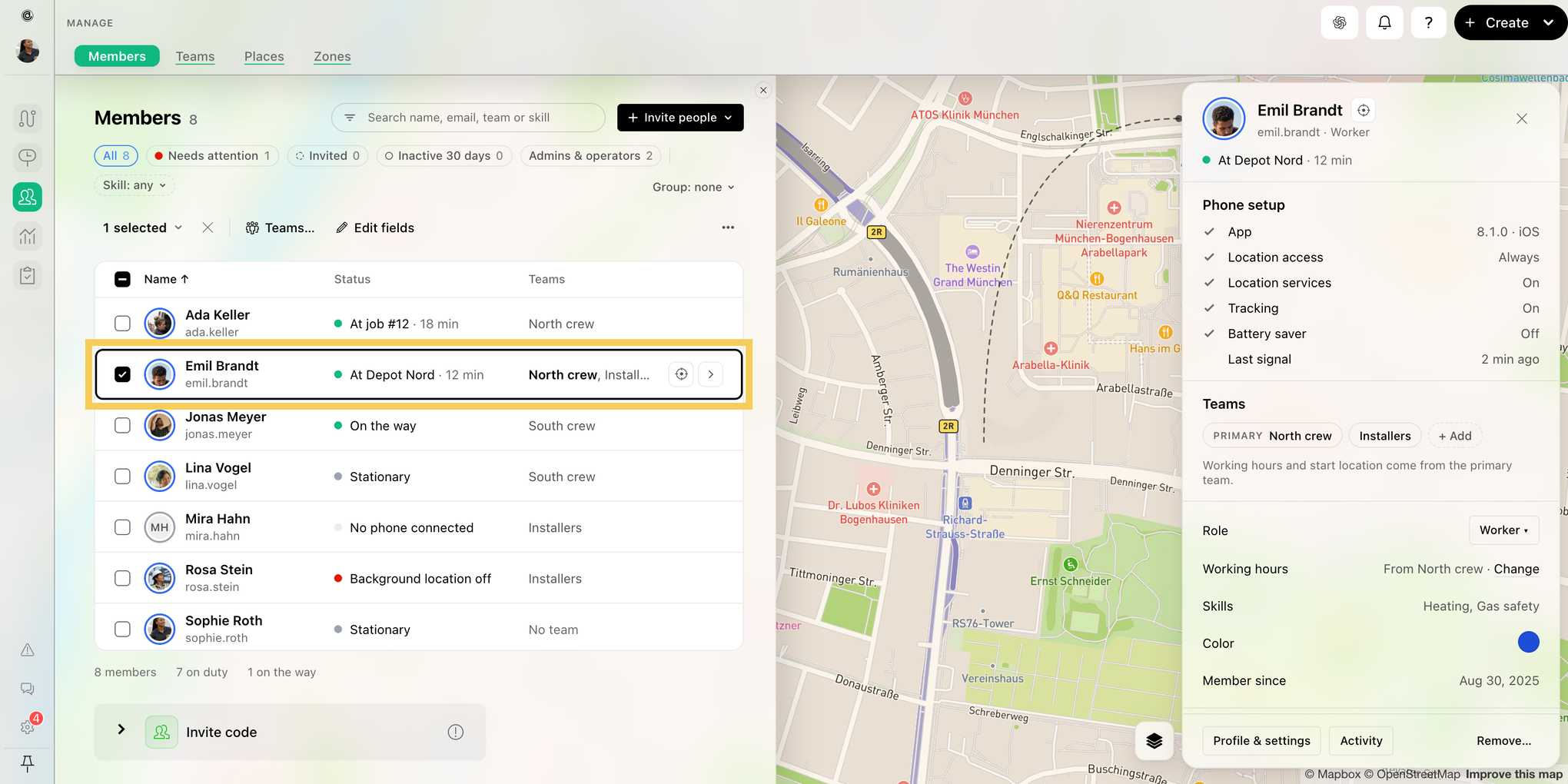
Schritt 2: Klicke auf das Mitglied. Rechts öffnet sich sein Seitenfenster.
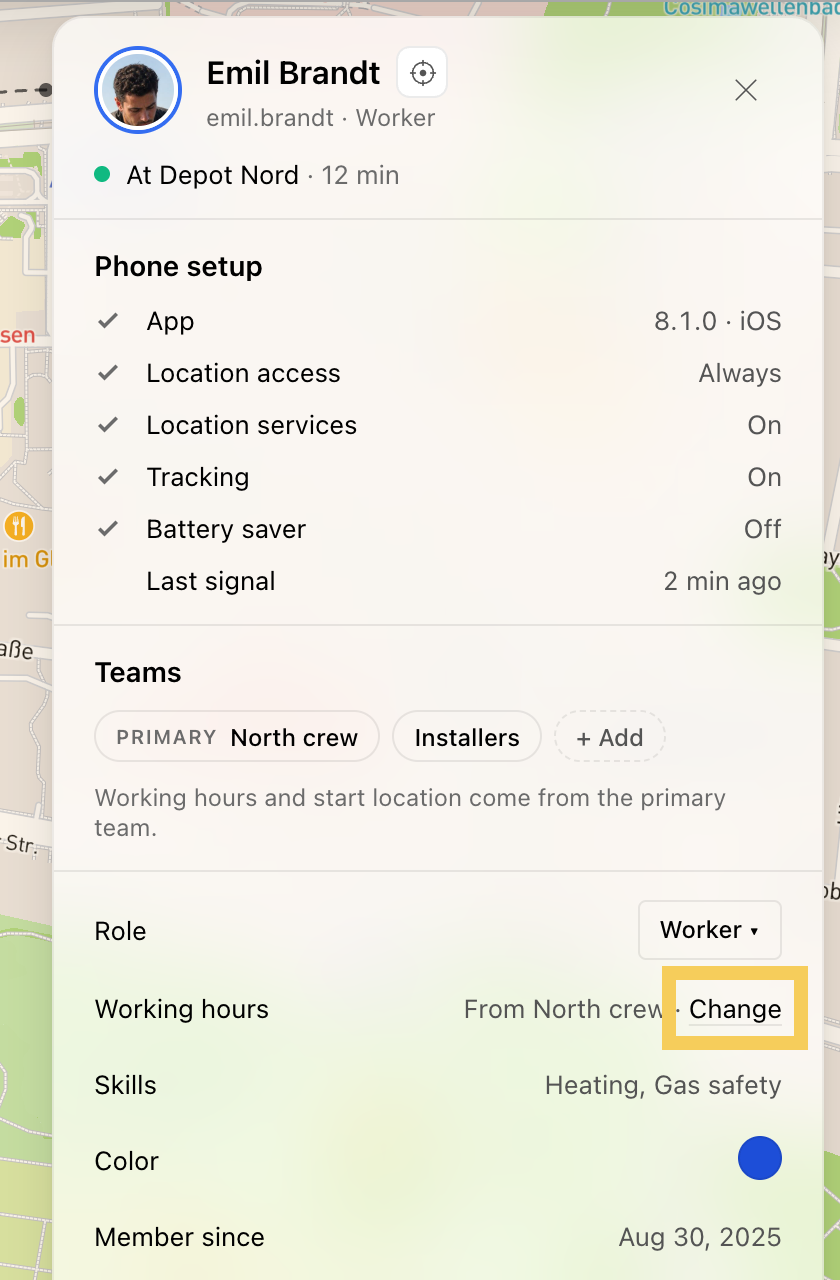
Schritt 3: Klicke neben Arbeitszeiten (Working hours) auf Ändern (Change). Die Arbeitszeiten des Mitglieds öffnen sich in einem Fenster.
Schritt 4: Schalte Individuelle Arbeitszeit für … verwenden (Use individual working hours) ein, wähle die Tage aus und lege die Zeiten fest. Klicke dann auf Speichern (Save).
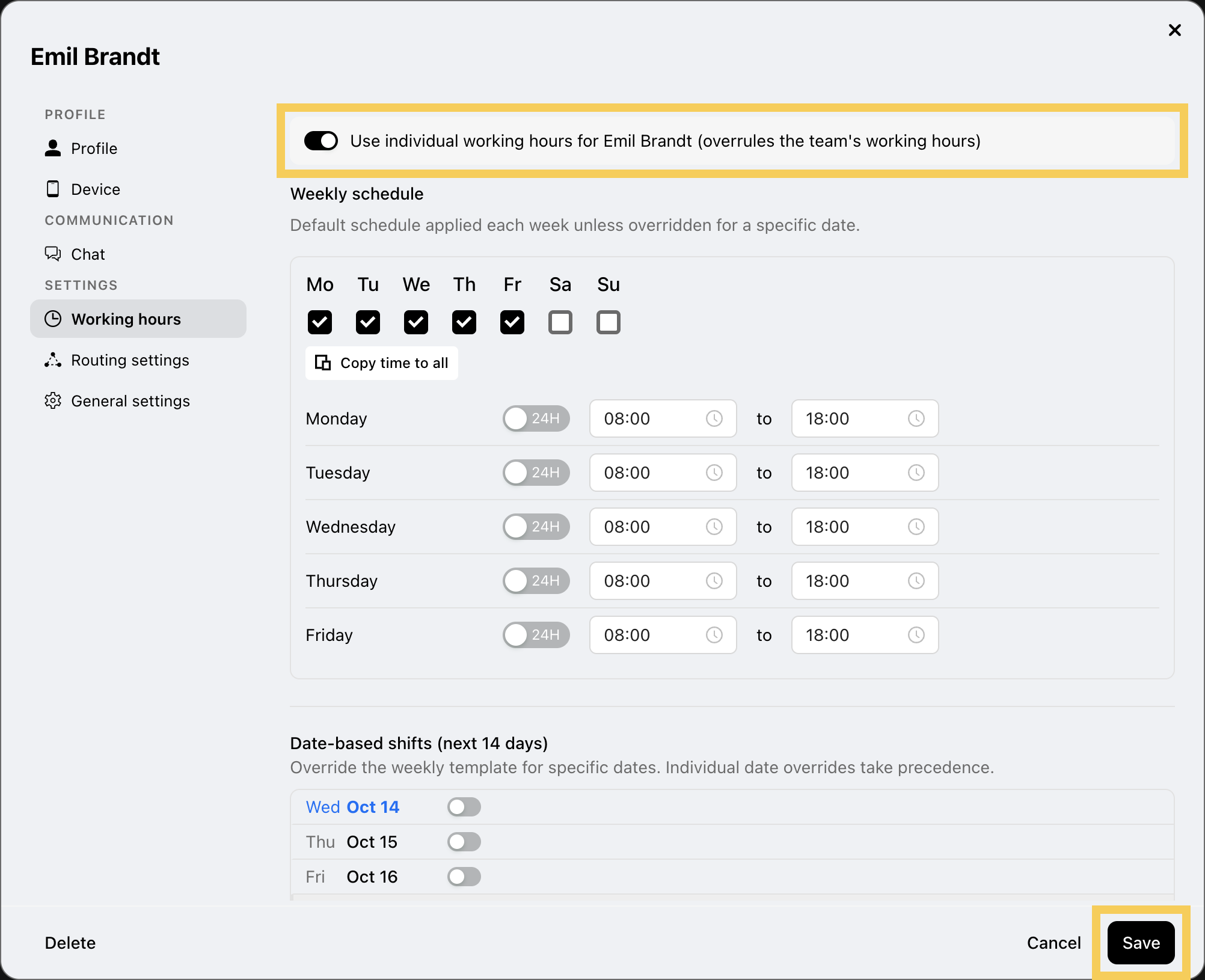
Hinweis: Nutze Datumsspezifische Schichten (nächste 14 Tage) (Date-based shifts (next 14 days)), wenn du den Wochenplan für bestimmte Tage überschreiben möchtest. Wie du die Arbeitszeiten eines Mitglieds für bestimmte Tage überschreibst, erfährst du hier.
2. Wie man einen Arbeitszeitplan für ein Team erstellt
Schritt 1: Gehe im Hauptmenü auf Verwalten (Manage) und wähle Teams.
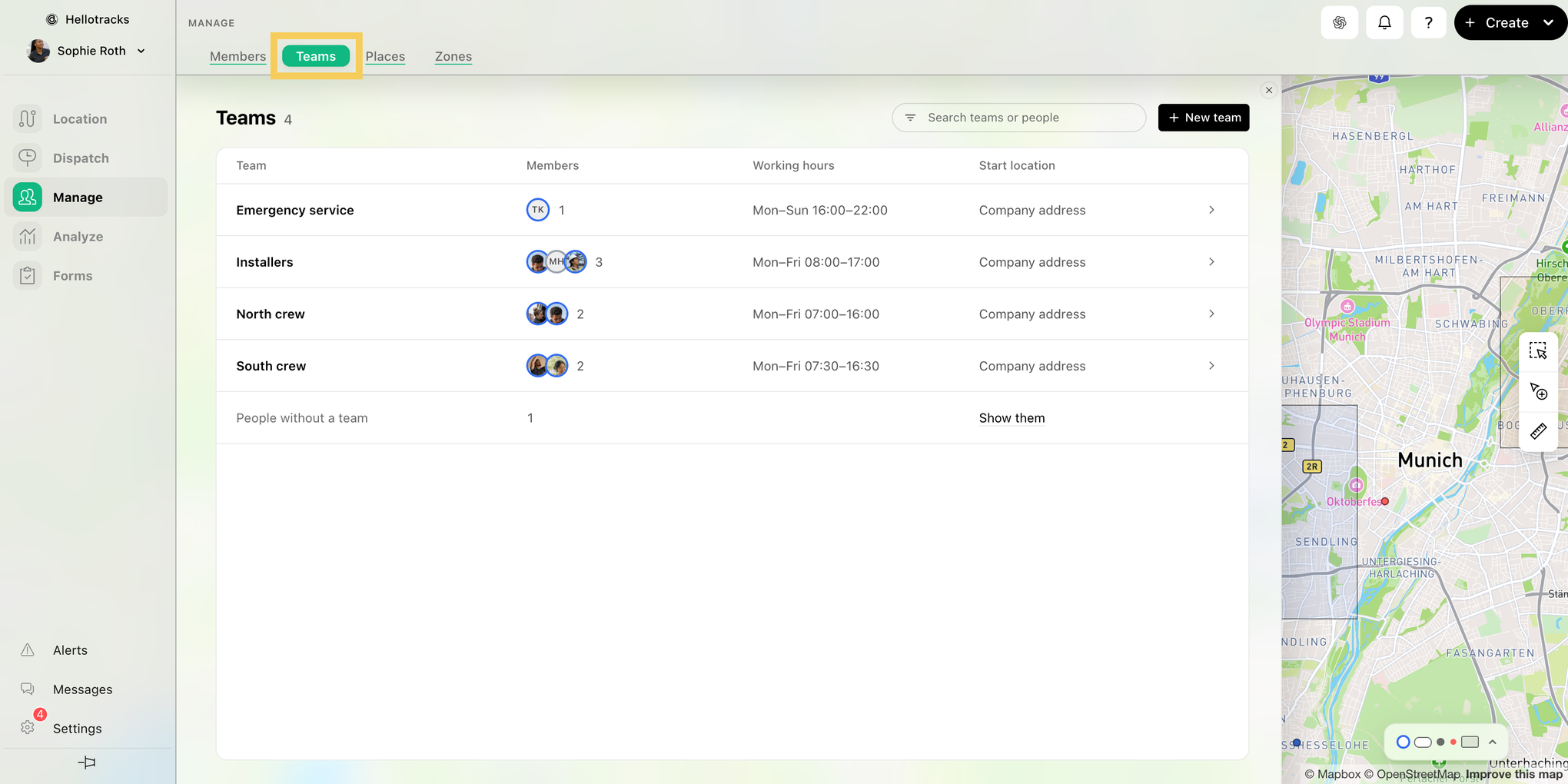
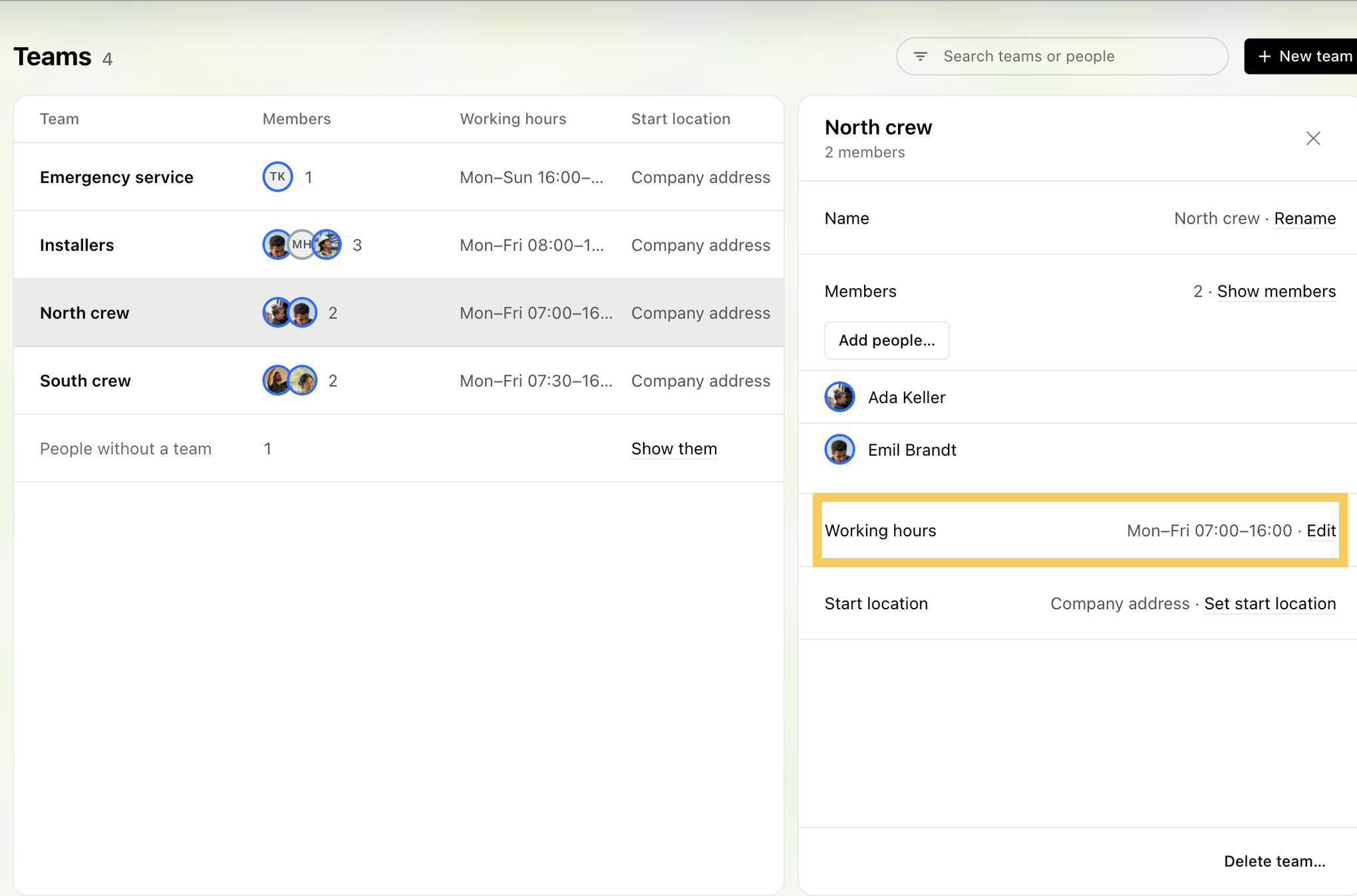
Schritt 2: Klicke auf das Team. Klicke rechts in den Details des Teams neben Arbeitszeiten (Working hours) auf Bearbeiten (Edit).
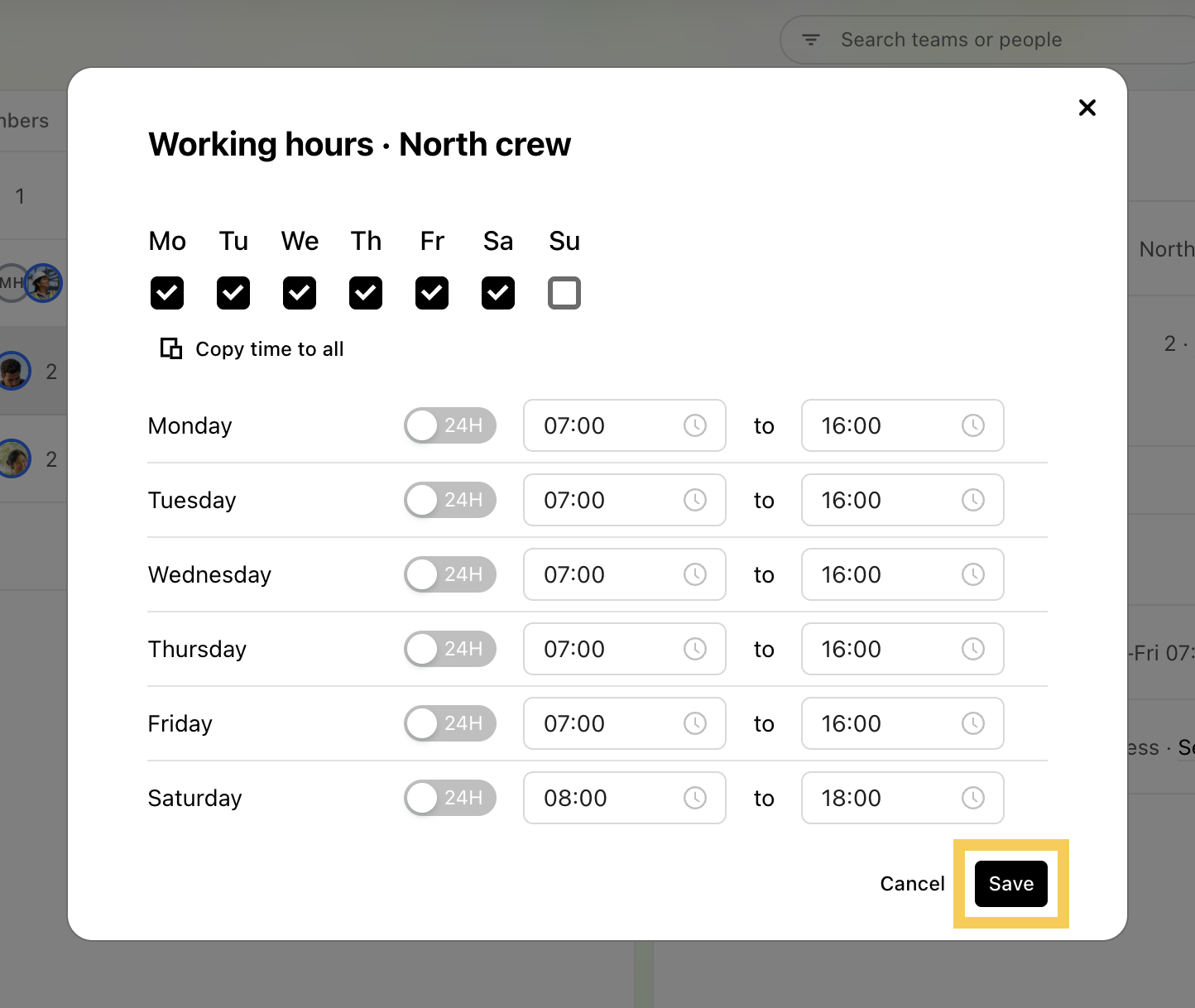
Schritt 3: Lege die Arbeitszeiten des Teams fest und klicke dann auf Speichern (Save).
Hinweis: Mitglieder bekommen ihre Arbeitszeiten von ihrem Hauptteam. Im Seitenfenster eines Mitglieds siehst du, woher die Zeiten kommen, zum Beispiel Vom Team North crew (From North crew). Damit die Arbeitszeiten des Teams gelten, schalte bei jedem Mitglied des Teams Individuelle Arbeitszeit für … verwenden (Use individual working hours) aus (siehe Schritt 4 in 1. Wie man einen Arbeitszeitplan für ein Mitglied erstellt).