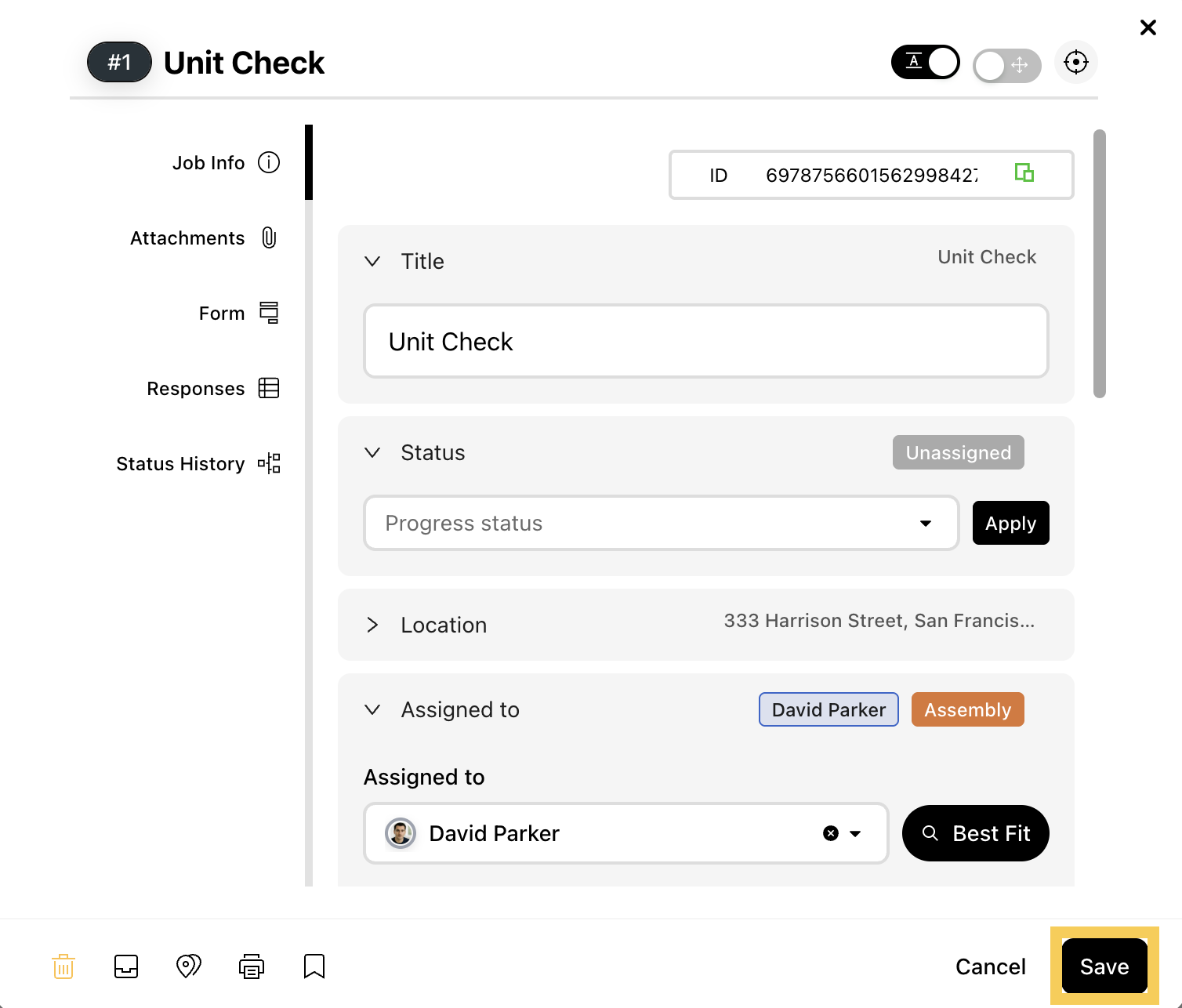
Zuständigen Finden
Dieser Leitfaden zeigt Ihnen, wie Sie einen Zuständigen finden und Ihren Teammitgliedern schnell Aufträge zuweisen können. Sie können dies auf verschiedene einfache Arten tun. Die Zuweisung eines Auftrags ist ein wichtiger Schritt bei der Disposition von Arbeit, und dieser Leitfaden hilft Ihnen bei der Auswahl des besten Weges, um eine Aufgabe an die richtige Person zu vergeben.
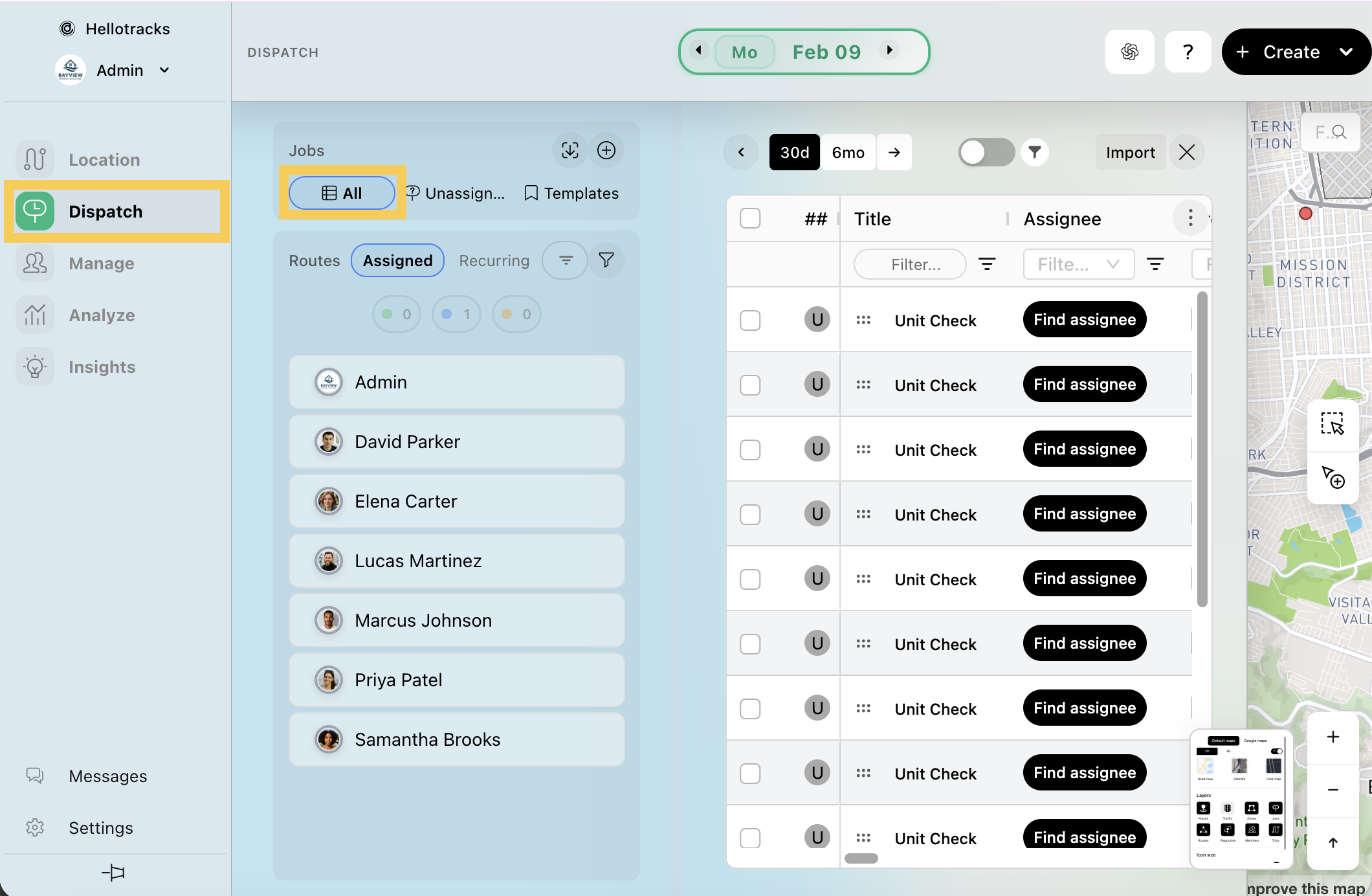
Schritt 1: Gehen Sie im Menü auf Disposition (Dispatch) und wählen Sie Alle (All).
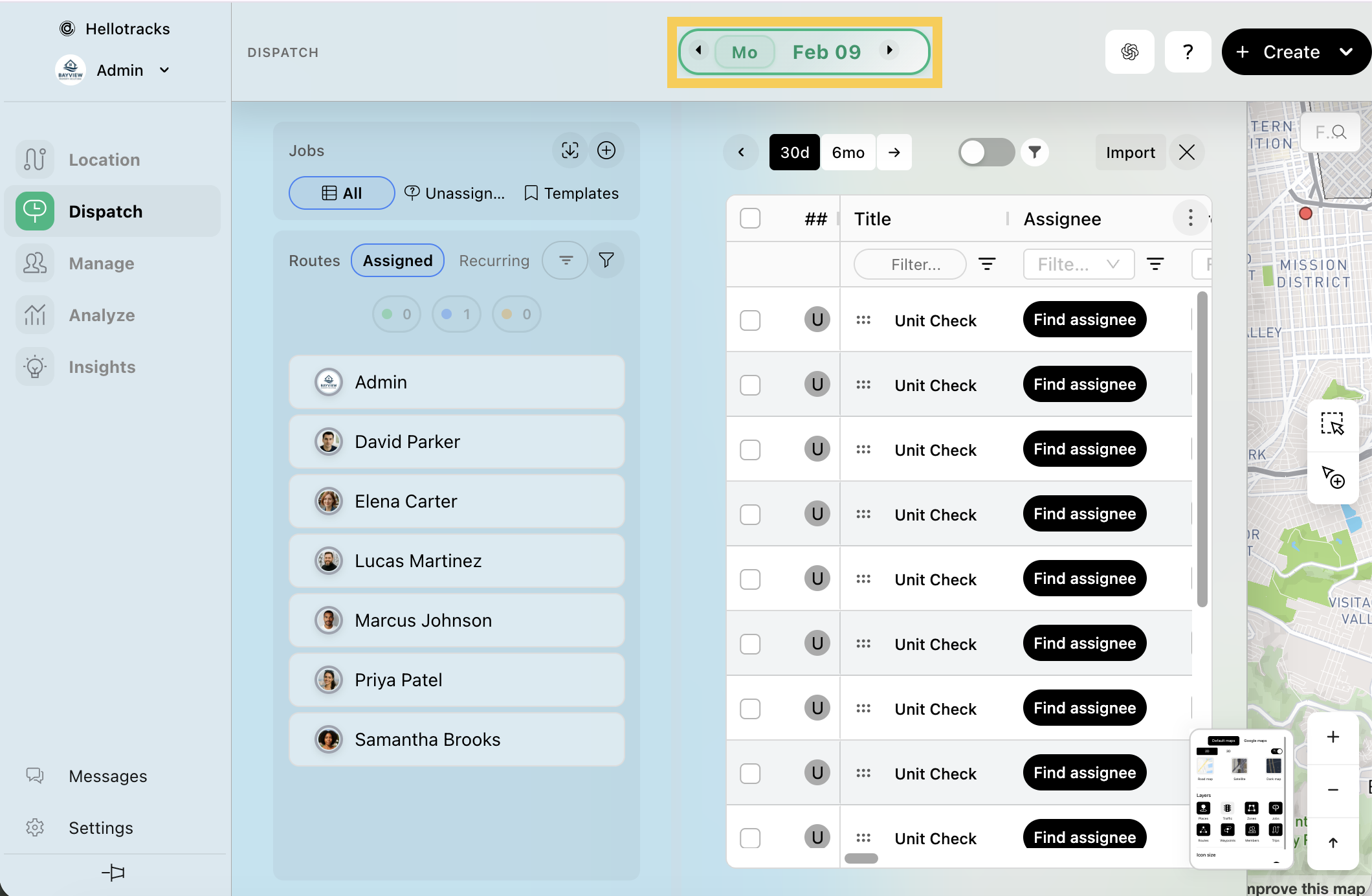
Schritt 2: Wählen Sie das Datum aus, für das Sie einen Zuständigen für den Auftrag finden möchten.
Schritt 3: Wählen Sie eine von drei Möglichkeiten, um einen Auftrag zu finden und zuzuweisen:
Methode 1: Durch Ziehen zuweisen
Schritt 1: Ziehen Sie den Auftrag direkt auf den Namen des Teammitglieds auf dem Dispositions-Dashboard.

Methode 2: Die Leiste Zuweisen verwenden
Schritt 1: Klicken Sie auf den spezifischen Auftrag, den Sie zuweisen möchten.

Schritt 2: Wählen Sie in der Leiste Zuweisen (Assign to), die oben erscheint, das gewünschte Teammitglied aus.
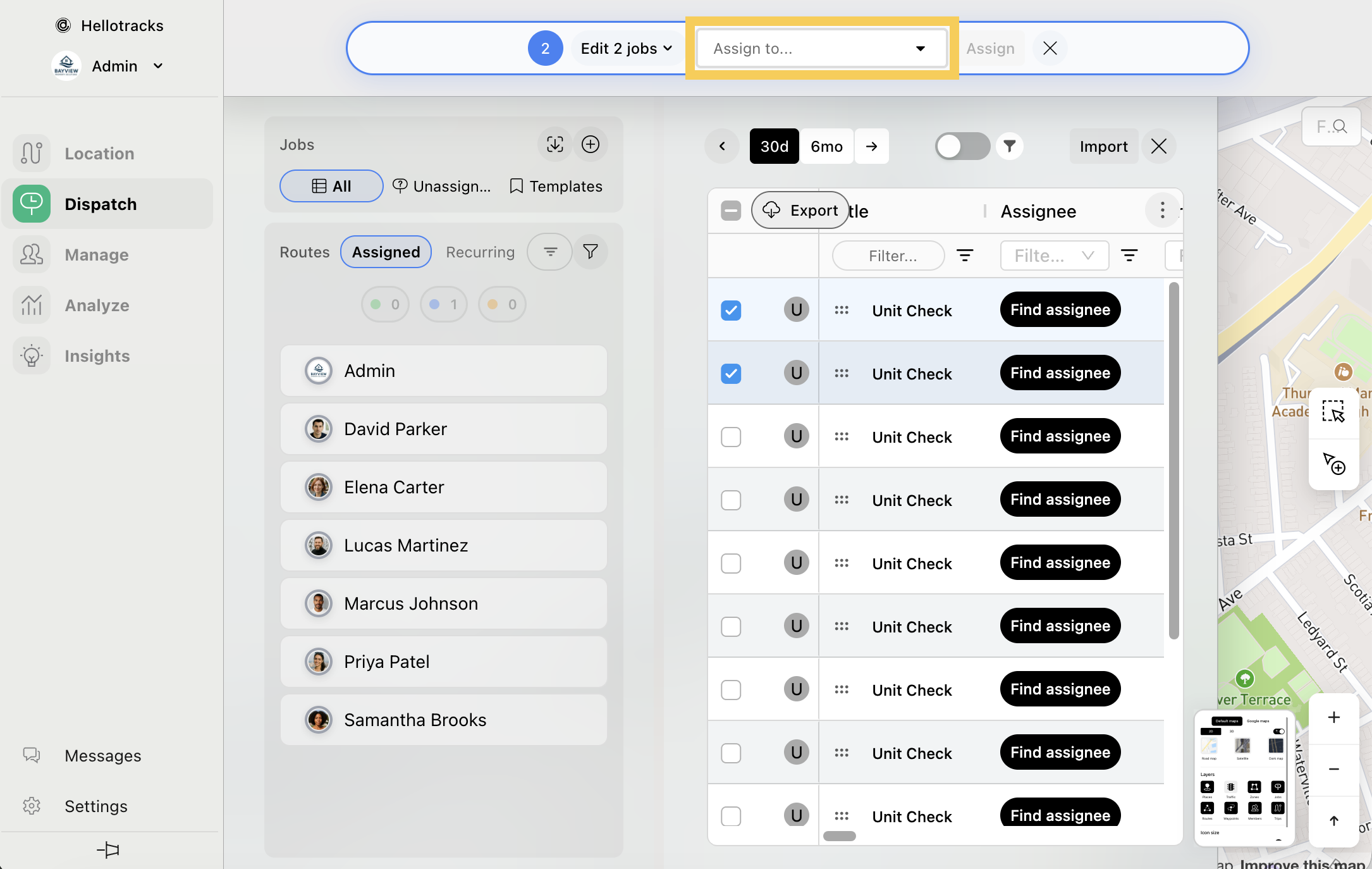
Schritt 3: Klicken Sie auf Zuweisen (Assign).

Methode 3: Die Option Find Assignee verwenden
Wenn Sie die Option Find Assignee (Zuständigen finden) verwenden, empfiehlt das System Arbeiter für einen Auftrag basierend auf bestimmten Kriterien, damit Sie schnell den am besten geeigneten Mitarbeiter auswählen können. So werden Aufträge automatisch zugewiesen:
- Verfügbarkeit: Wenn der Arbeiter aktiv ist und sich innerhalb seiner Arbeitszeiten befindet.
- Nähe: Entfernung zum Auftragsort.
- Teammitgliedschaft: Mitgliedschaft im entsprechenden Team.
- Fähigkeiten/Rollen: Wenn der Abgleich von Fähigkeiten in Ihren Einstellungen aktiviert ist.
- Prioritätsregeln: Wie z. B. Zuweisung an den ersten verfügbaren Mitarbeiter oder Verteilung nach dem Round-Robin-Prinzip.
Schritt 1: Wählen Sie den Auftrag aus, den Sie zuweisen möchten, und klicken Sie auf die entsprechende Schaltfläche Find Assignee.
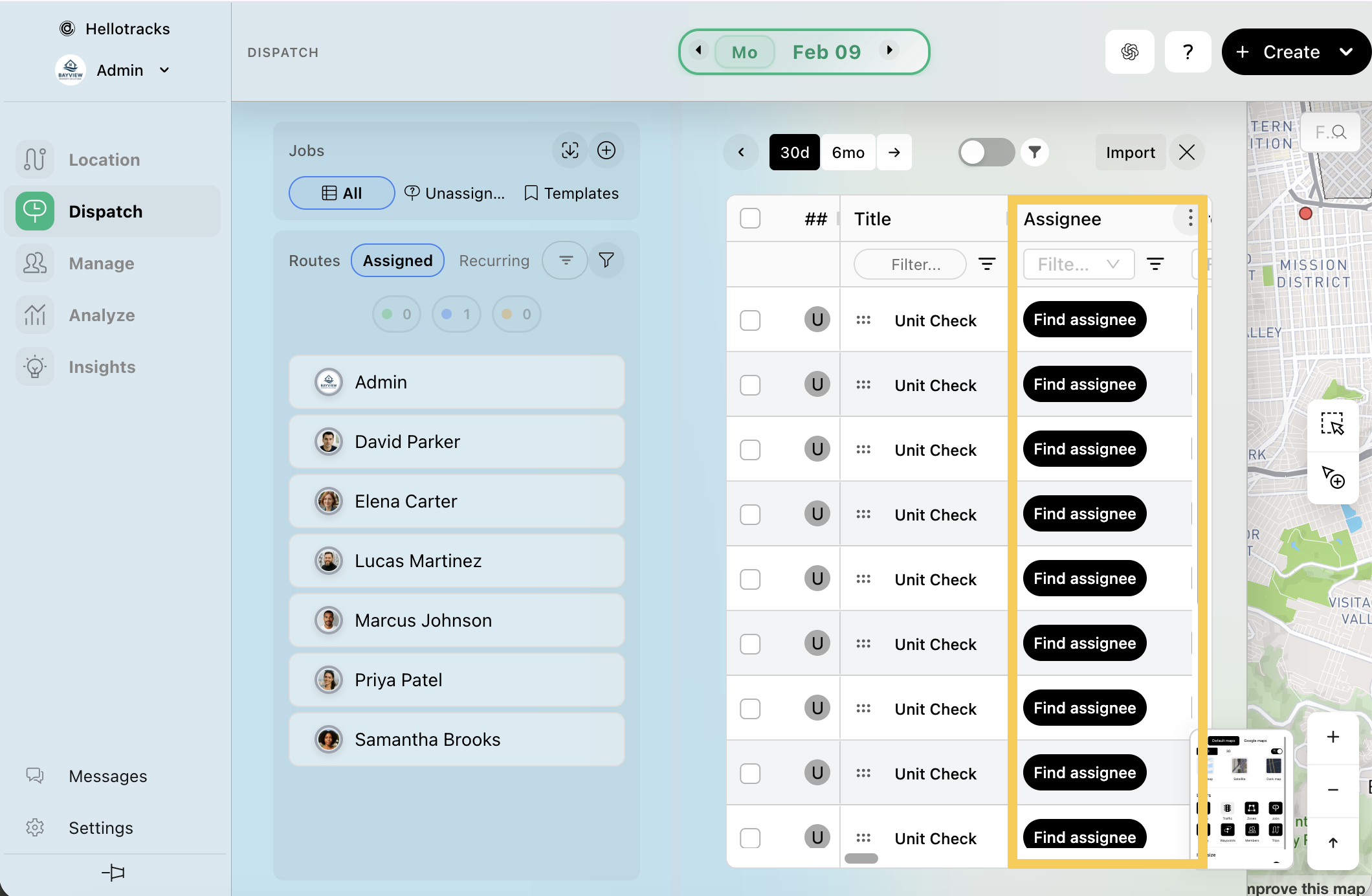
Schritt 2: Wählen Sie das Teammitglied aus und klicken Sie auf Zuweisen (Assign).
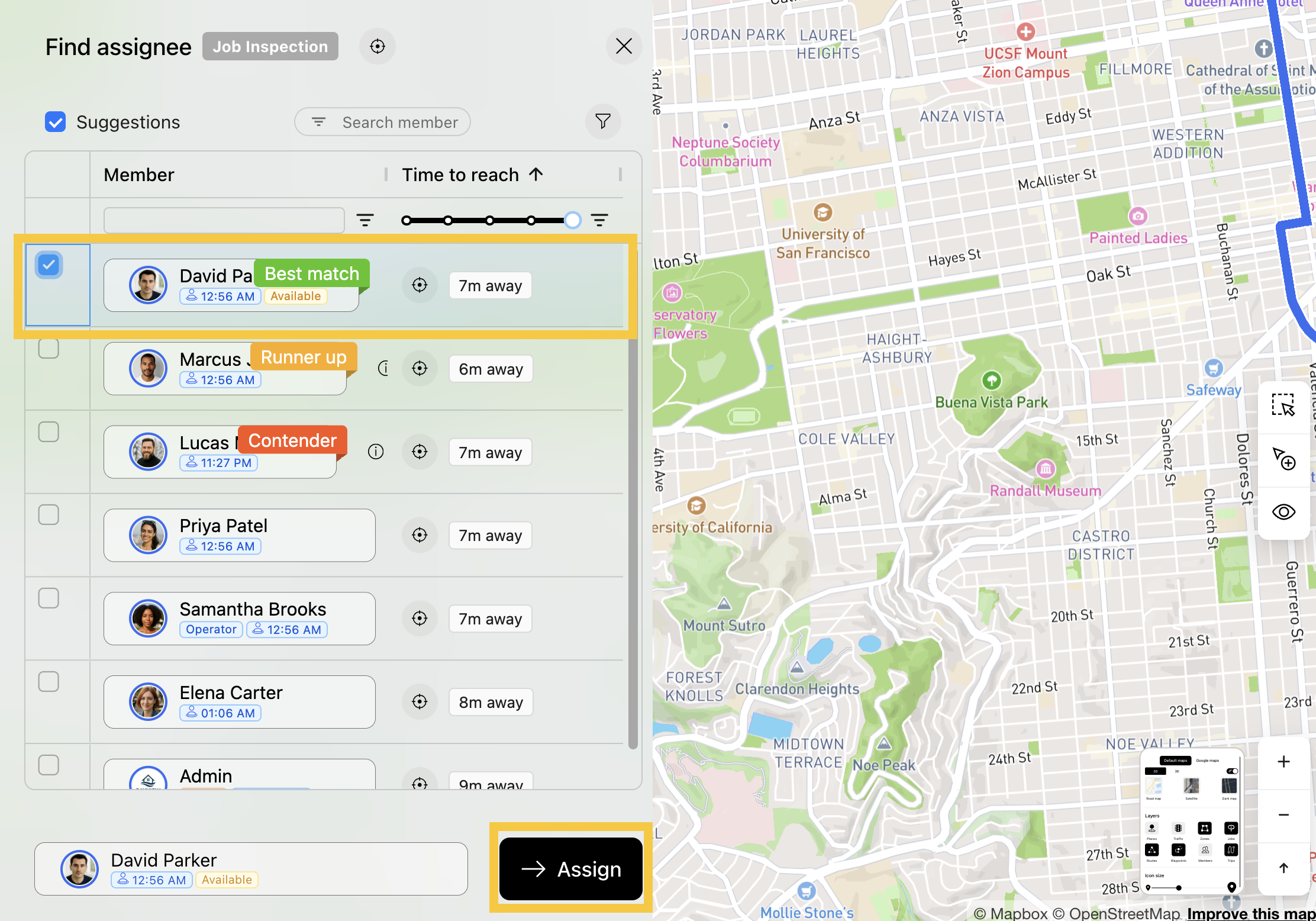
Schritt 3: Klicken Sie auf Speichern (Save).