Fortschritt Eines Auftrags Verfolgen
Hier erfährst du, wie du deine Aufträge vom Start bis zum Abschluss verfolgst. Die Farben auf den Routen zeigen, wo ein Auftrag steht. Das Seitenfenster des Auftrags zeigt, was passiert ist, mit Uhrzeiten und Check-ins, und den Verlauf des Auftrags.
Schritt 1: Öffne die Disposition (Dispatch) und wähle den Tag. Such den Auftrag auf der Route einer Person oder klick auf Alle Aufträge (All jobs), um alle Aufträge zu sehen.

Schritt 2: Um nur Aufträge mit einem bestimmten Status zu sehen, klick in der Leiste AUFTRÄGE (JOBS) auf Status und wähle einen oder mehrere Status. Die Zahl neben jedem Status zeigt, wie viele Aufträge ihn haben.
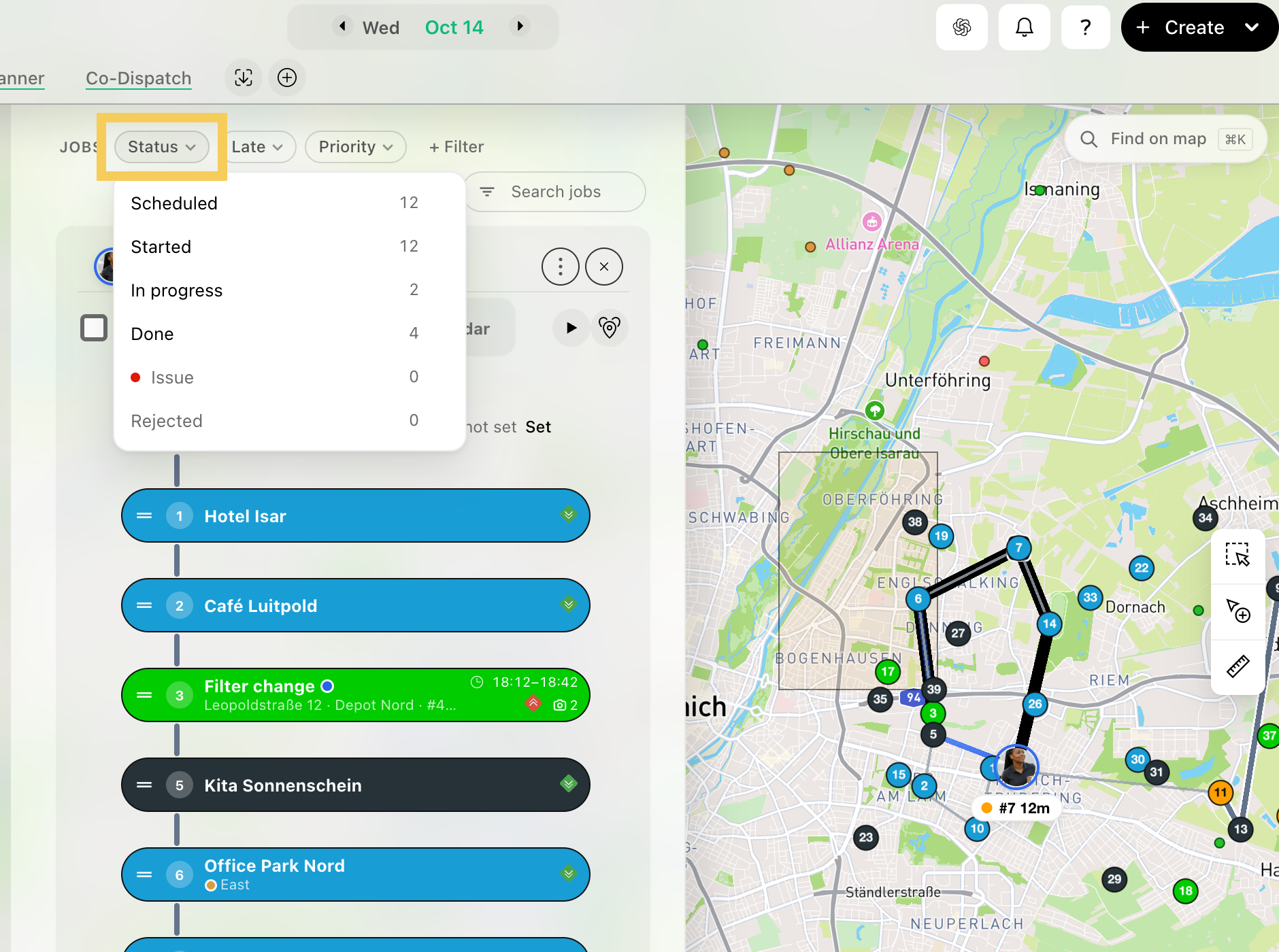
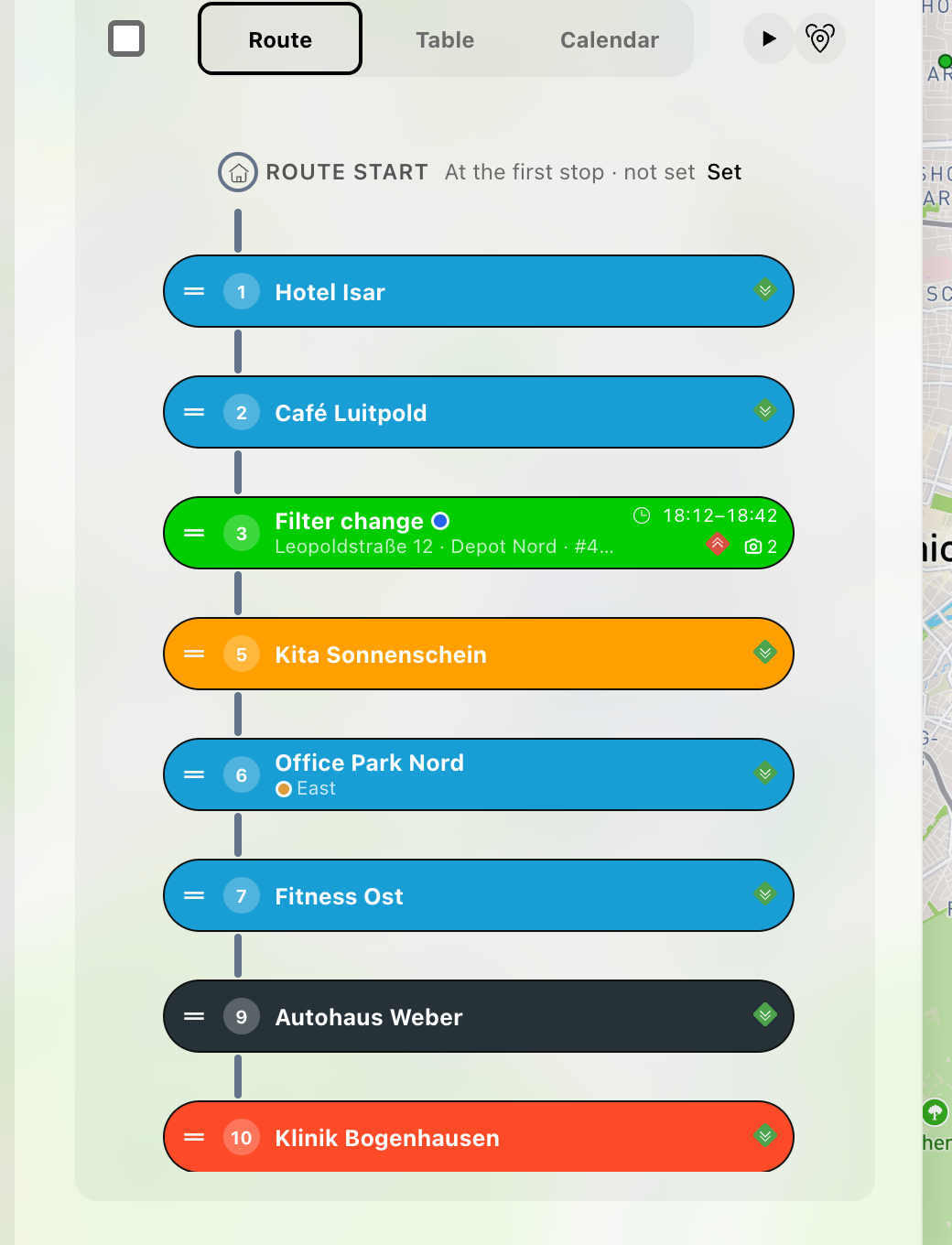
Schritt 3: Die Farben zeigen den Status der Aufträge.
- Schwarz: Geplant (Scheduled).
- Blau: Gestartet (Started). Der Mitarbeiter hat den Auftrag gesehen und ist unterwegs oder hat gerade begonnen.
- Orange: In Bearbeitung (In progress). Der Mitarbeiter ist am Auftragsort angekommen.
- Rot: Problem (Issue). Der Mitarbeiter hat ein Problem gemeldet.
- Grün: Erledigt (Done). Der Mitarbeiter hat den Abschluss bestätigt.
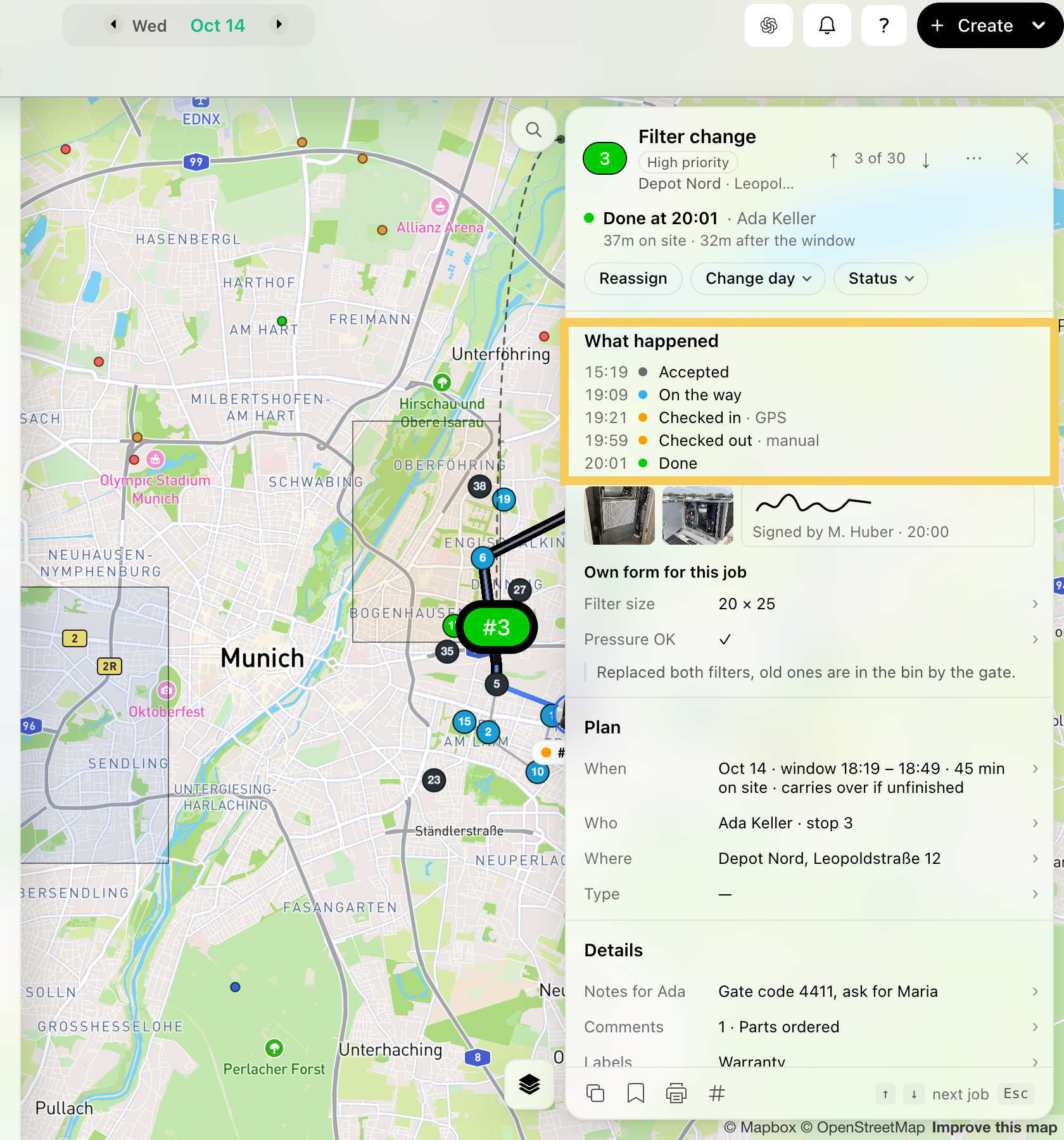
Schritt 4: Klick auf den Auftrag. Unter Was passiert ist (What happened) zeigt das Seitenfenster jeden Schritt mit Uhrzeit: angenommen, unterwegs, eingecheckt und ausgecheckt (per GPS oder manuellem Check-in) und erledigt.
Schritt 5: Klick unten im Seitenfenster auf Verlauf (History). Dort steht Tag für Tag, wann der Auftrag erstellt, zugewiesen oder verschoben wurde, und jede Statusänderung in ihrer Farbe.
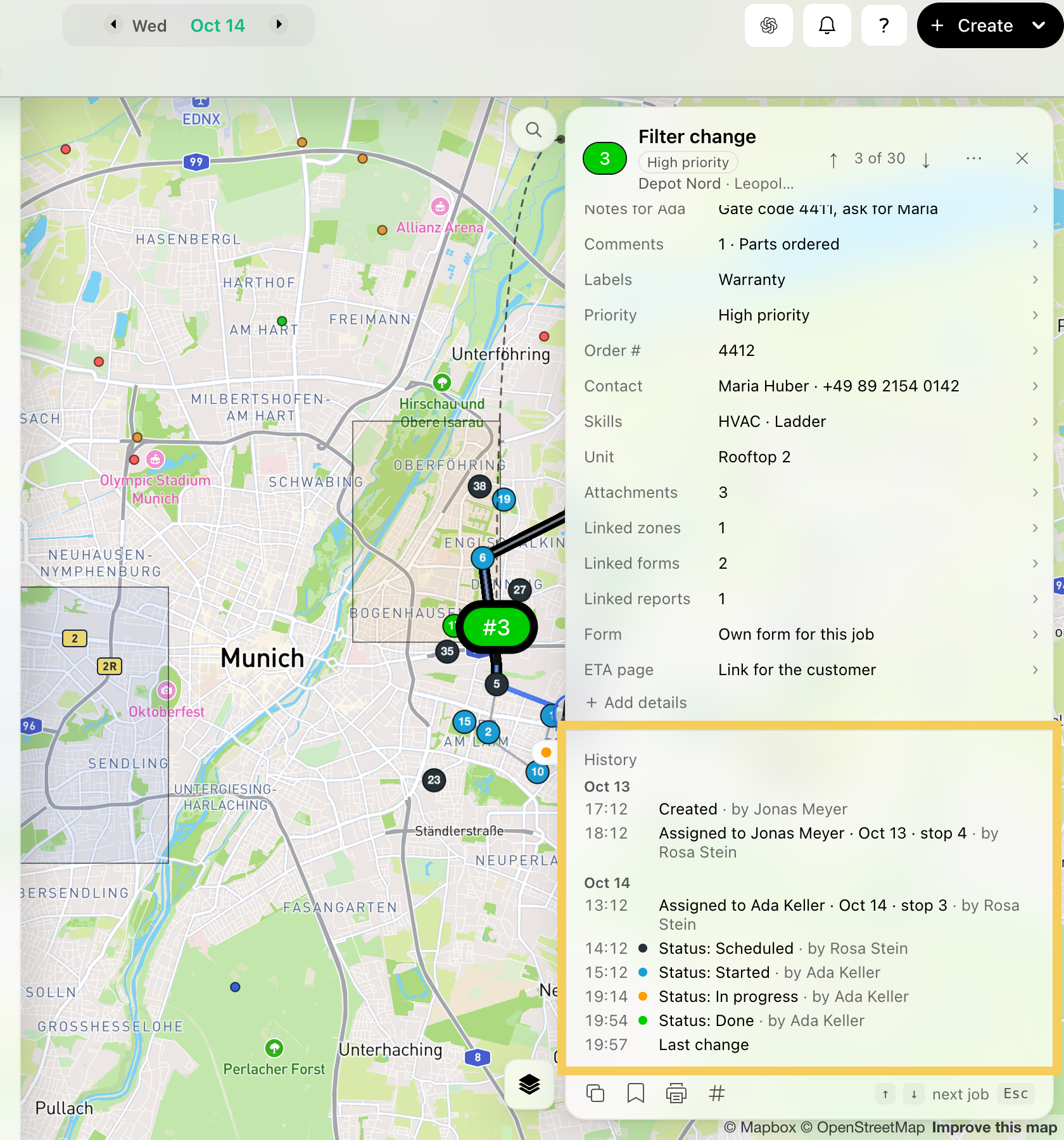
Hinweis: Den Button Status History gibt es nicht mehr. Der Verlauf des Auftrags steht unten im Seitenfenster. Mehr zu den Auftragsstatus erfährst du hier.