Wie Man Die Arbeitszeiten Eines Mitglieds Für Bestimmte Daten Überschreibt
Diese Anleitung erklärt, wie du die Arbeitszeiten eines Mitglieds mit Datumsspezifische Schichten (nächste 14 Tage) (Date-based shifts (next 14 days)) überschreibst. So änderst du die Zeiten für einen beliebigen Tag in den nächsten 14 Tagen oder gibst dem Mitglied einen freien Tag, ohne seinen Wochenplan zu ändern.
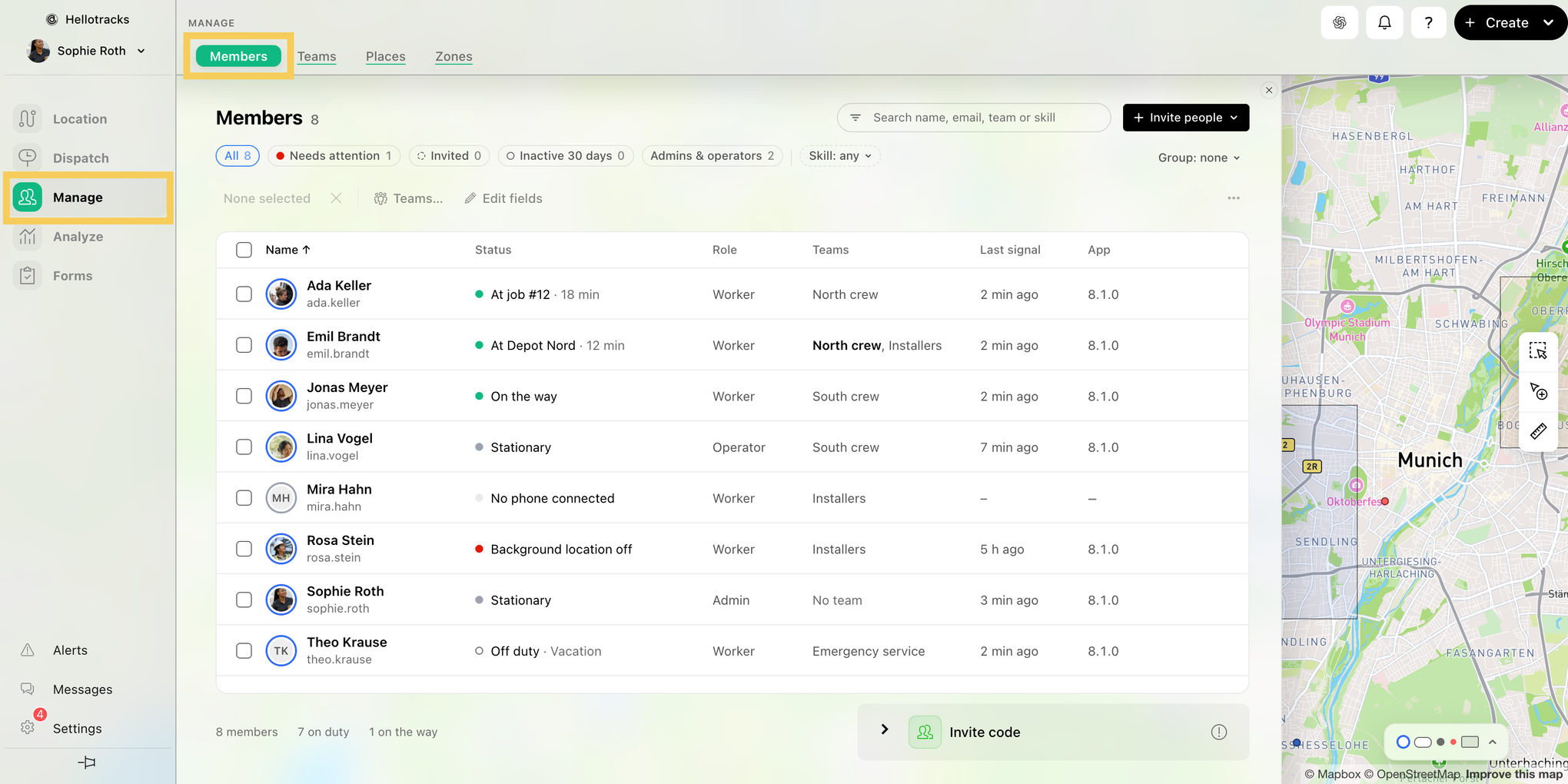
Schritt 1: Gehe im Hauptmenü auf Verwalten (Manage) und wähle Mitglieder (Members).
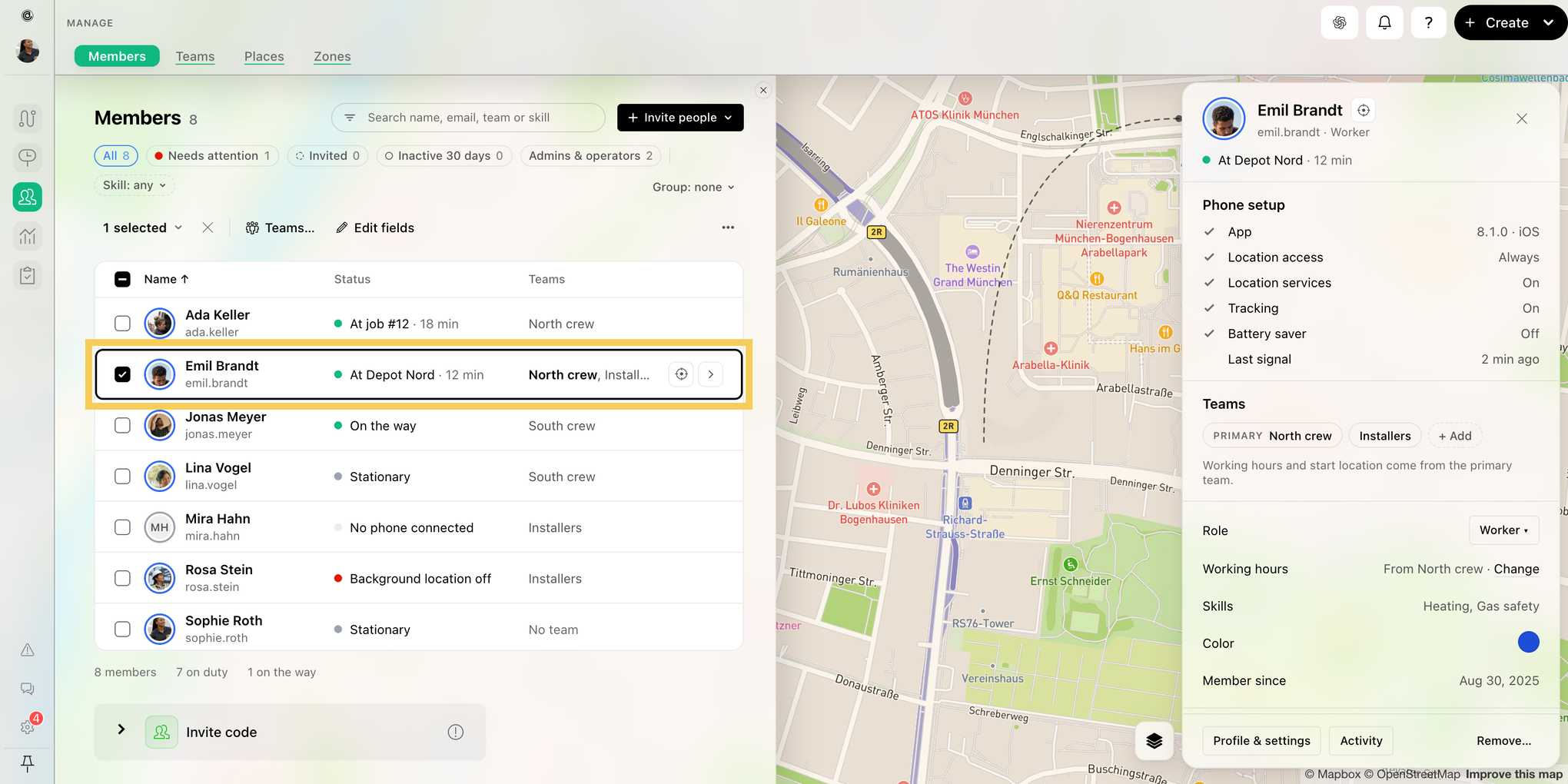
Schritt 2: Klicke auf das Mitglied. Rechts öffnet sich sein Seitenfenster.
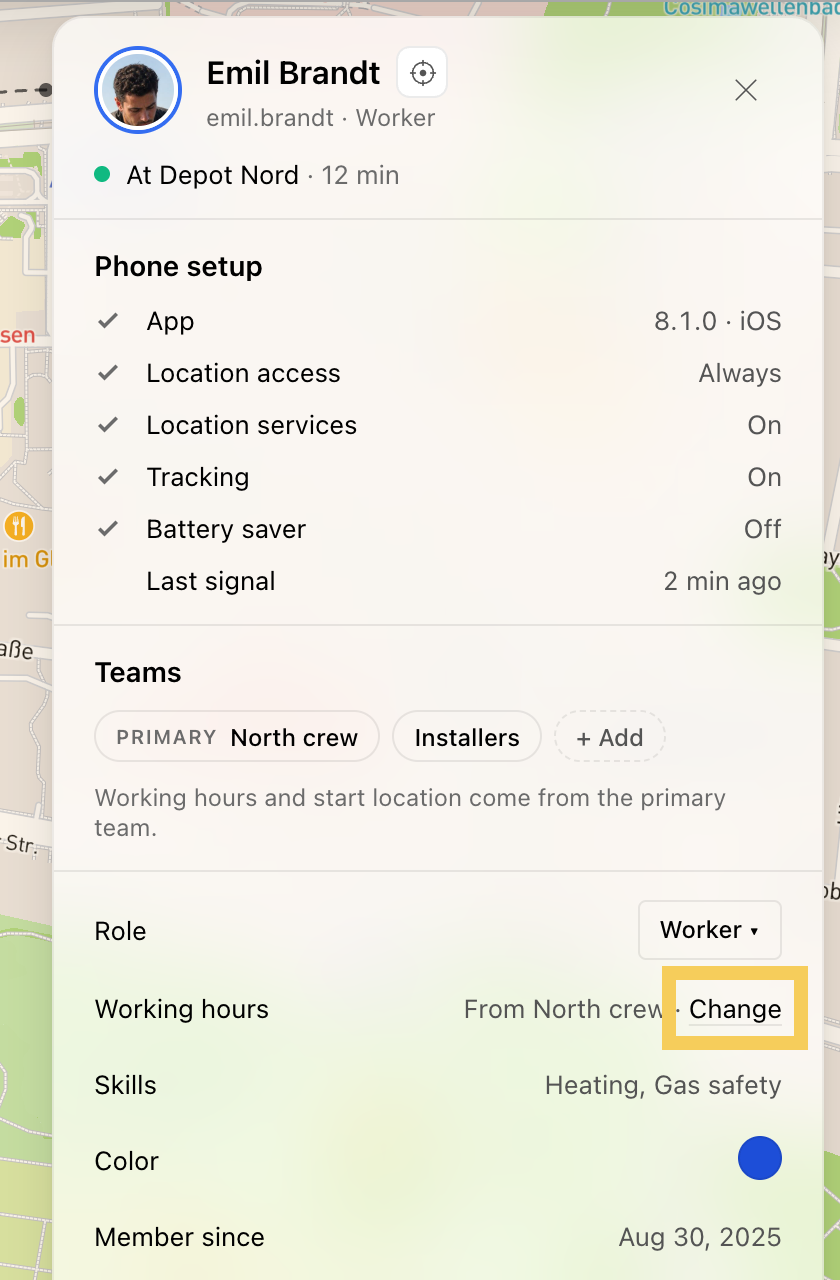
Schritt 3: Klicke neben Arbeitszeiten (Working hours) auf Ändern (Change). Die Arbeitszeiten des Mitglieds öffnen sich in einem Fenster.
Schritt 4: Schalte unter Datumsspezifische Schichten (nächste 14 Tage) den Tag ein, den du ändern möchtest. Lege dann die Zeiten für diesen Tag fest oder klicke auf Freier Tag (Off day).
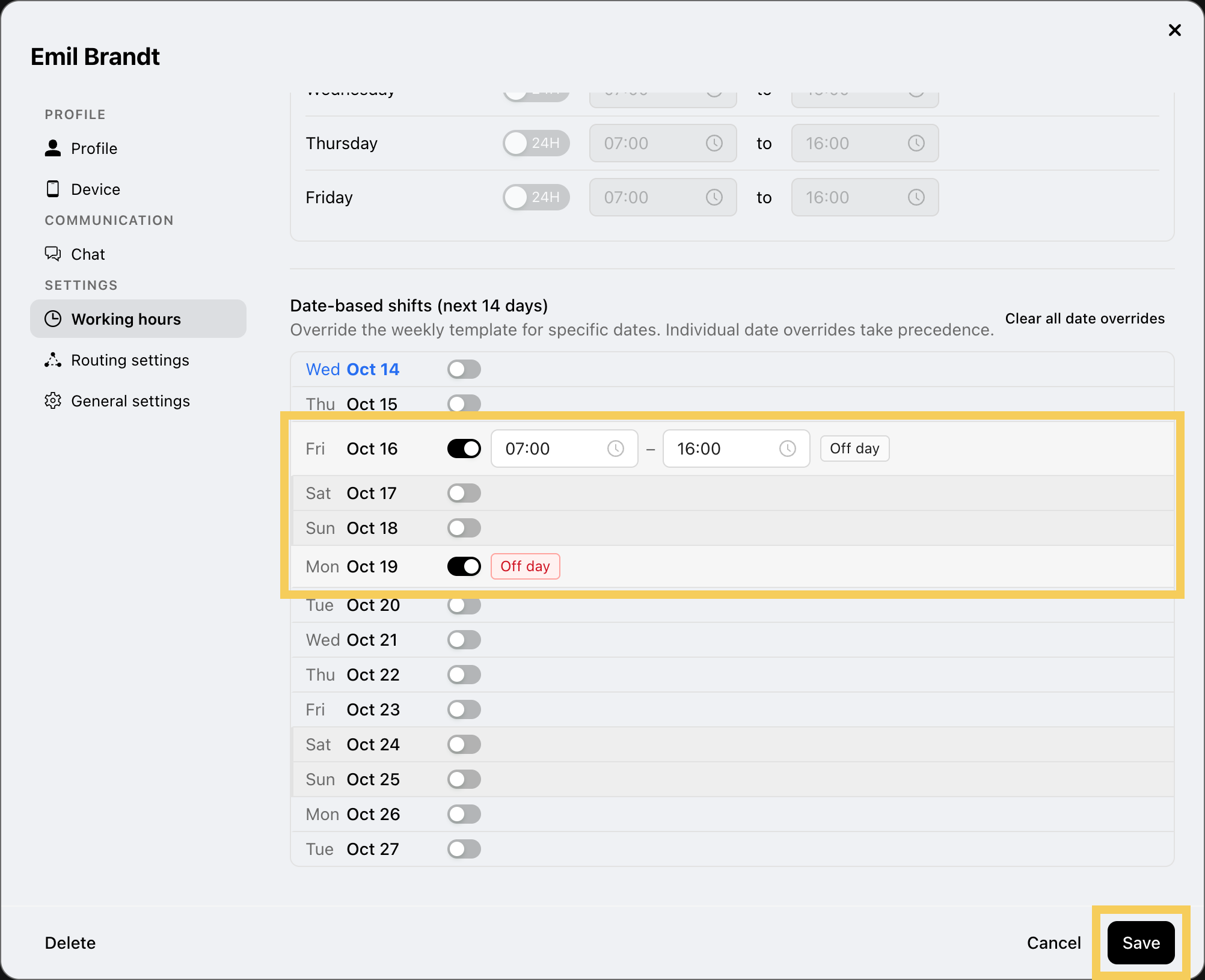
Schritt 5: Klicke auf Speichern (Save), um deine Änderungen zu übernehmen.
Hinweis: Datumsspezifische Schichten funktionieren, egal ob das Mitglied den Arbeitszeiten seines Teams folgt oder eigene Arbeitszeiten hat. Um alle Änderungen für einzelne Tage auf einmal zu löschen, klicke auf Alle Datums-Overrides entfernen (Clear all date overrides).