Erste Schritte
Bevorzugen Sie eine Videoanleitung? Sehen Sie sich unsere 10-minütige Hellotracks Business-Demo an, um einen Überblick über die wichtigsten Funktionen und Arbeitsabläufe zu erhalten.
Inhaltsverzeichnis
-
Mobile App herunterladen
Sie können die mobile App auf Ihrem Gerät herunterladen, um es auf der Live-Karte zu lokalisieren. Wir empfehlen, die mobile App auszuprobieren, um ein Gefühl für die Erfahrung des Außendienstpersonals zu bekommen.
Denken Sie daran, dass Sie ein Administrator sind. Das bedeutet, dass Benutzer mit der Rolle Arbeiter oder Disponent keinen Zugriff auf Ihren Standort haben.
Suchen und installieren Sie die Hellotracks Mobile App im Google Play Store oder App Store und melden Sie sich mit Ihren Zugangsdaten, d.h. Benutzername und Passwort, an.


Stellen Sie sicher, dass Sie Ihre Standortberechtigung auf „Immer“ (All the time / Always) je nach Gerät setzen und stellen Sie sicher, dass der genaue Standort für eine genaue Verfolgung aktiviert ist, auch wenn Hellotracks im Hintergrund läuft.
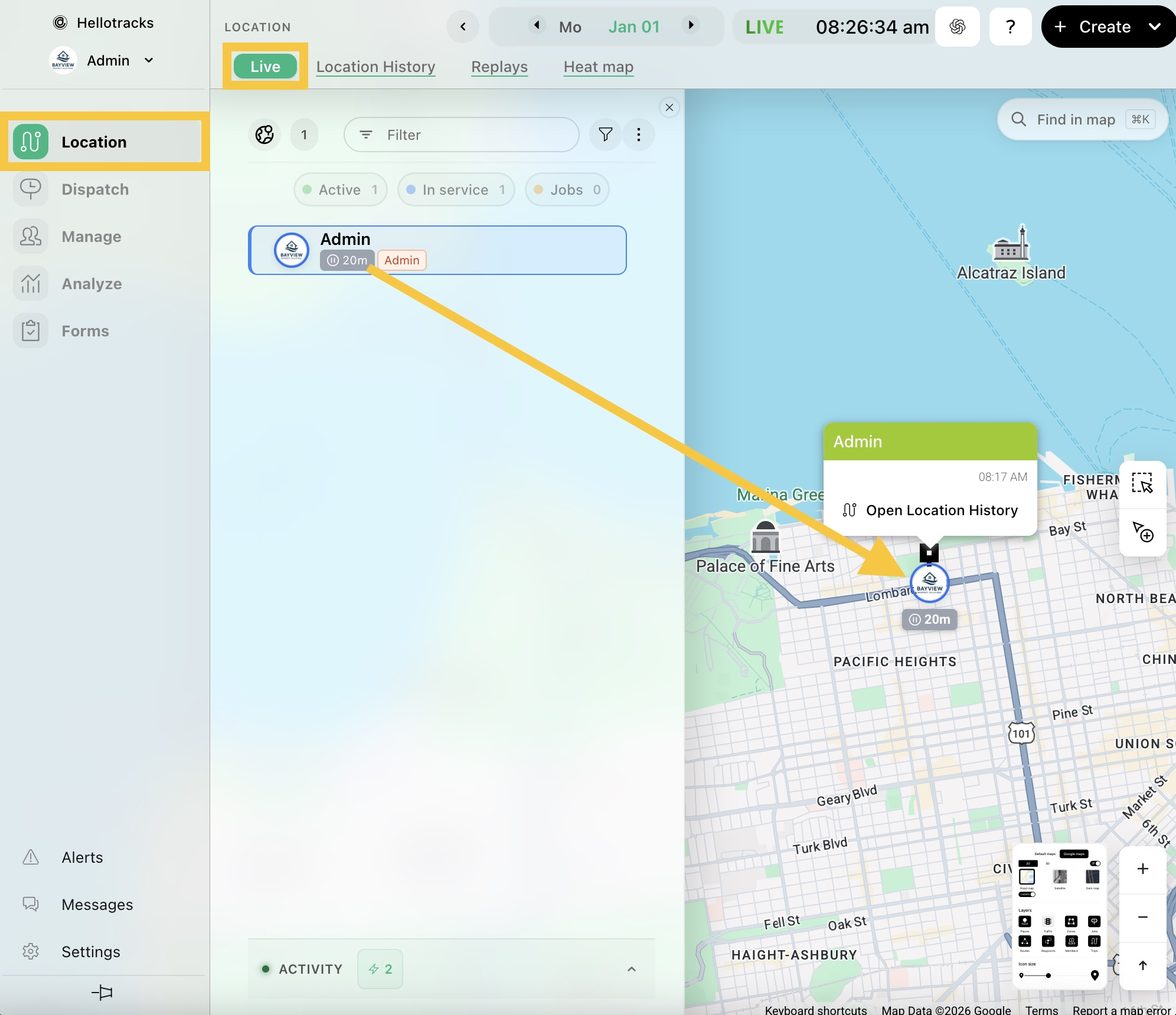
Sobald Sie die mobile App installieren und sich anmelden, gehen Sie zum Web-Dashboard und wählen Sie im Hauptmenü Position (Location), dann klicken Sie auf Live. Sie werden sehen, dass Ihr Profilsymbol auf der Karte Live erscheint. Sie können sich selbst in Echtzeit orten und Ihren Gerätestatus sehen, wie z.B. stillstehend oder unterwegs.
-
Benutzer hinzufügen
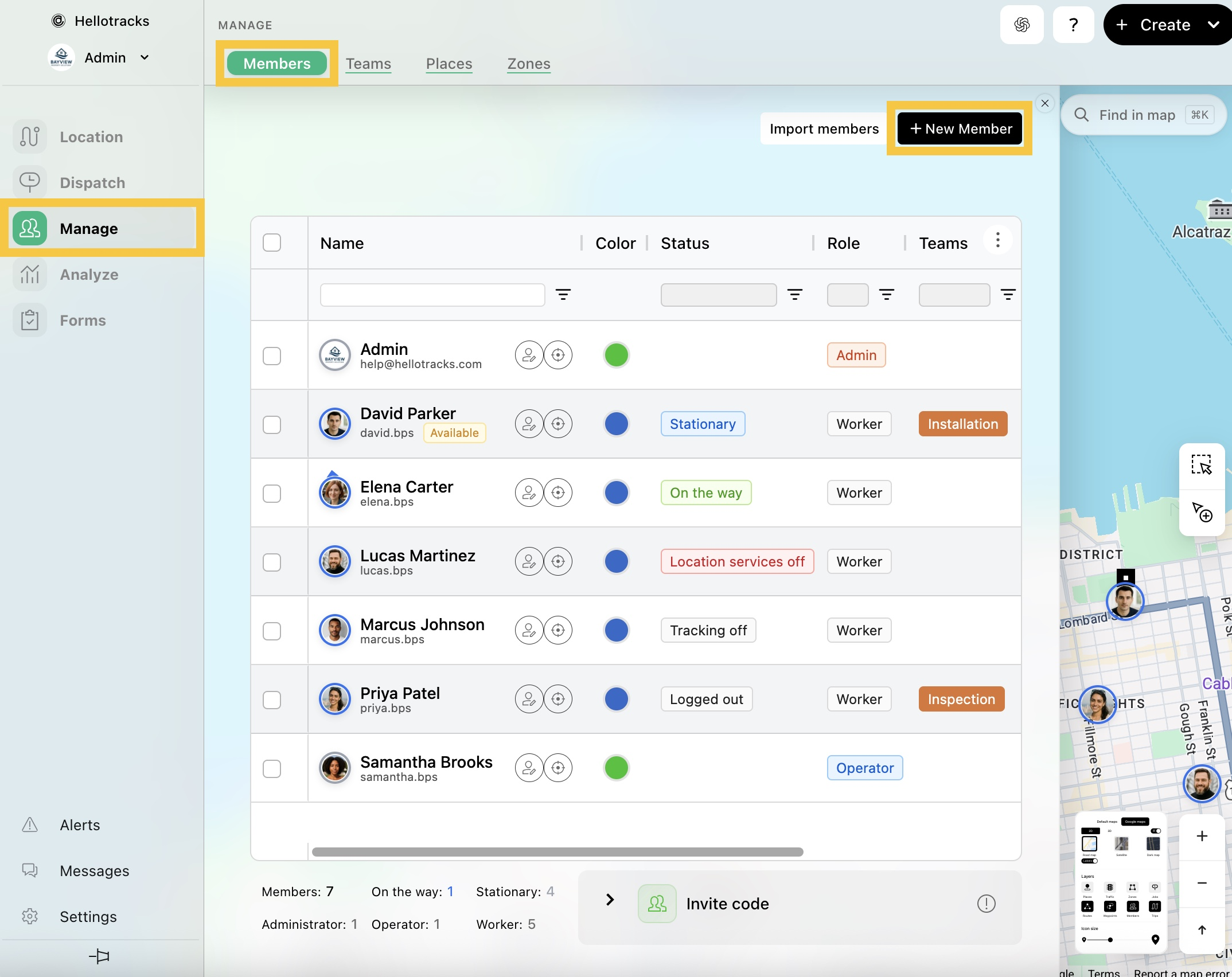
Gehen Sie zu Verwalten (Manage) und wählen Sie Mitglieder (Members). Klicken Sie dann auf + Neues Mitglied (+ New Member). Sie können dieses Mitglied mit einer E-Mail-Adresse erstellen. Die E-Mail-Adresse wird deren Hellotracks-Benutzernamen für die Anmeldung sein.
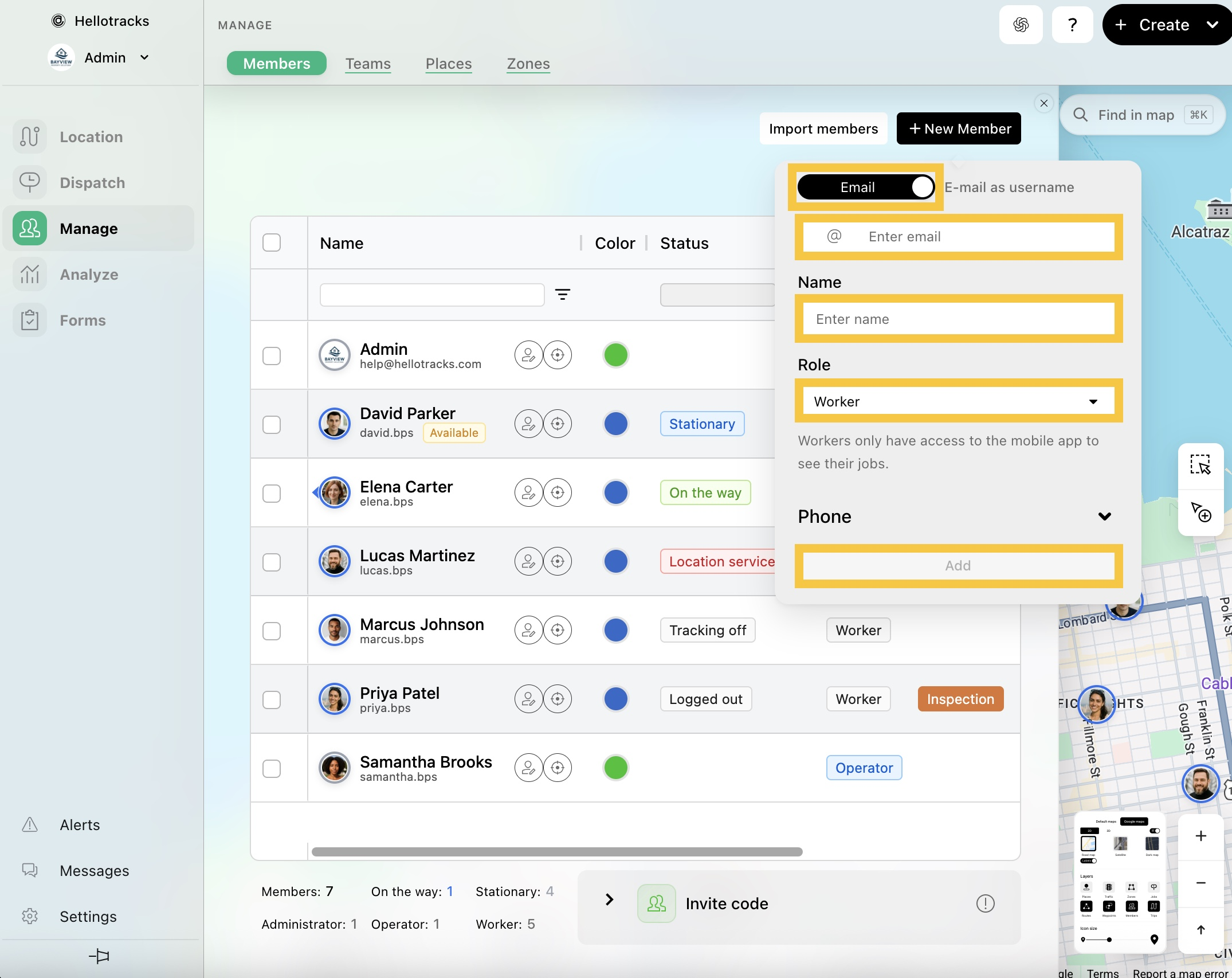
Sie erhalten eine E-Mail-Einladung, wie sie die Einrichtung ihres Kontos abschließen können. Geben Sie ihren Namen ein und wählen Sie eine Rolle für dieses Mitglied aus den drei verfügbaren Optionen:
- Arbeiter (Workers) haben nur Zugriff auf die mobile App, um ihren Live-Standort zu teilen und ihre Aufträge zu sehen (Aufgaben oder Zuweisungen; später erklärt in 6. Aufträge erstellen).
- Disponent (Operators) können sowohl auf das Web-Dashboard als auch auf die mobile App zugreifen und Aufträge erstellen, verwalten und versenden.
- Administrator haben die einzigartige Fähigkeit, Mitglieder hinzuzufügen oder zu löschen und die Kontoeinstellungen des Unternehmens zu verwalten.
Alternativ können Sie Mitglieder ohne E-Mail-Adresse erstellen oder einen Einladungs-Code über Ihre bevorzugte Kommunikations-App teilen. Mitglieder, die sich in der mobilen App mit dem Einladungs-Code anmelden, treten dem Konto mit der Arbeiter Rolle bei.
Alle Benutzer, die Sie hinzufügen, müssen die Hellotracks-App aus dem Google Play Store oder App Store installieren und sich mit ihren Zugangsdaten anmelden. Stellen Sie sicher, dass sie die Standortberechtigung auf „Immer“ oder „Jederzeit“ (je nach Gerät) aktivieren.
-
Benutzerberechtigungen
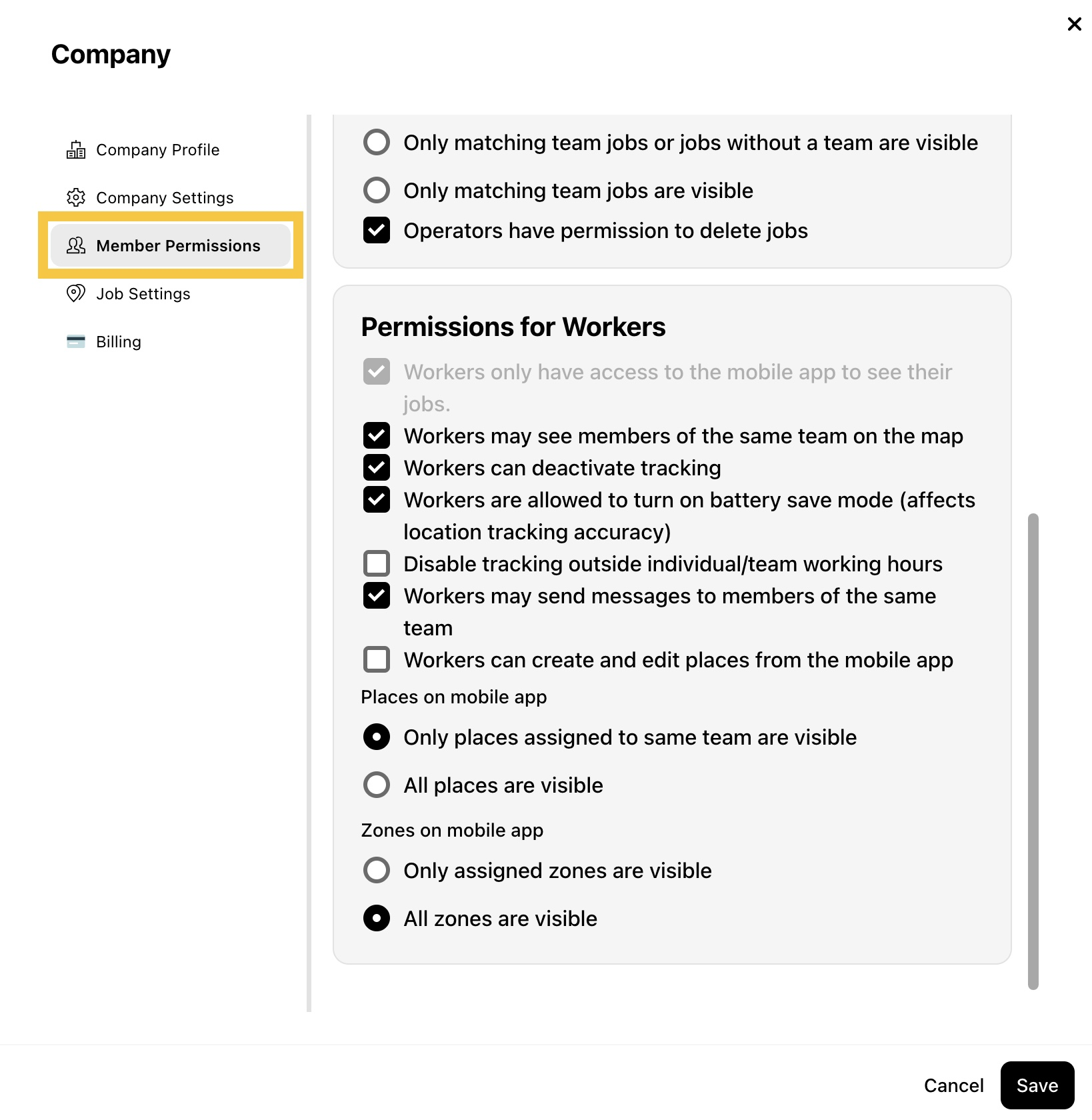
Als Administrator können Sie die Zugriffsrechte für Ihre Arbeiter und Disponent auswählen oder abwählen. Zum Beispiel können Sie wählen, dass Ihre Arbeiter Folgendes sehen:
- alle anderen Arbeiter,
- nur die Arbeiter, die Teil ihres Teams sind,
- oder niemanden.
Klicken Sie auf das Dropdown-Menü neben Ihrem Profil und wählen Sie Unternehmen (Company).

Die Berechtigungen beinhalten auch die Option für die Arbeiter, Nachrichten an andere Teammitglieder zu senden und Plätze (gespeicherte Standorte; später erklärt in 5. Plätze erstellen) über die mobile App zu erstellen.
-
Live-Karte
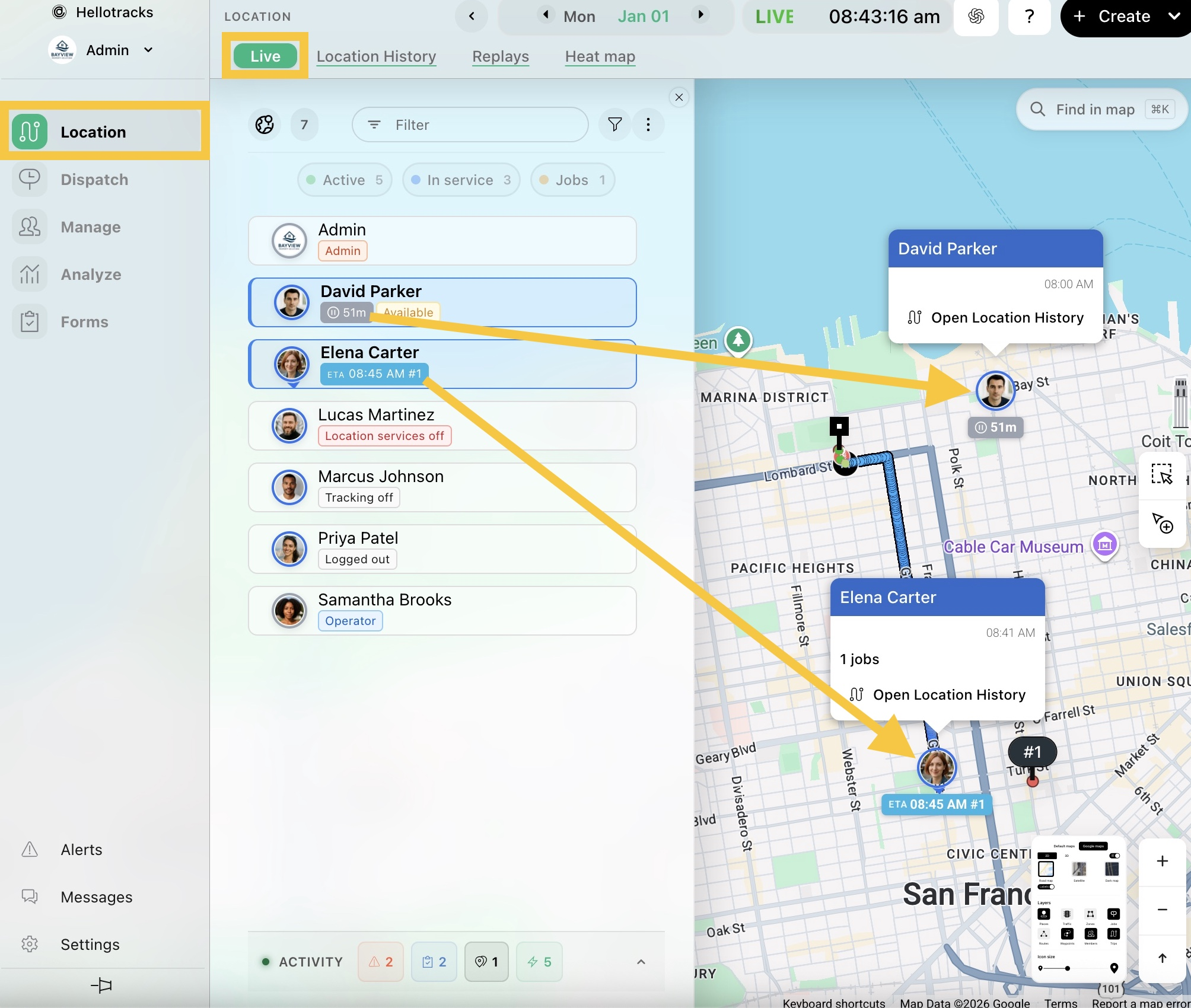
Alle Benutzer, die die mobile App aktivieren, erscheinen auf der Live-Karte. Sie können sie in Echtzeit von der Live-Karte aus verfolgen und den Status jedes Benutzers sehen (z.B. stillstand oder unterwegs).
-
Plätze erstellen
Plätze (Places) sind Geofences, die häufig besuchte Orte der Arbeiter darstellen, wie z.B. Hauptquartiere, Kundenstandorte oder Einsatzorte. Wenn ein Arbeiter einen Platz besucht, erfasst die mobile App automatisch seine Ankunft, Abreise und die gesamte Zeit vor Ort.
Gehen Sie unter Verwalten (Manage) zu Plätze (Places) und klicken Sie auf + Neuer Platz (+ New Place), um einen neuen Geofence hinzuzufügen. Wenn Sie mehrere Standorte hinzufügen möchten, können Sie die verfügbare Tabelle verwenden oder die Vorlage unter Plätze importieren (Import places) herunterladen.
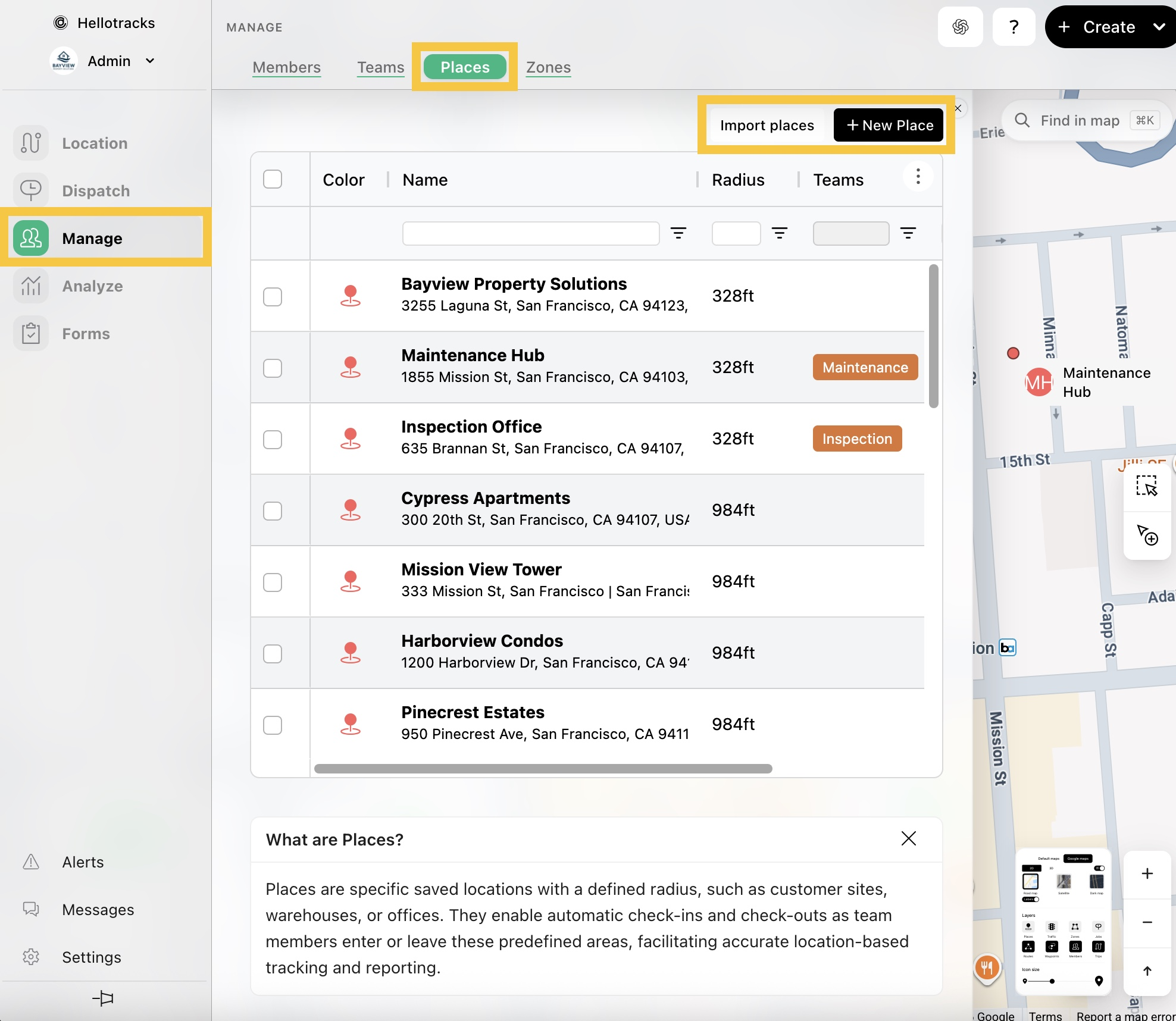
Geben Sie die Adresse ein oder wählen Sie den Standort auf der Karte aus.

Ziehen Sie den Kreis an den Seiten, um den Radius zu ändern.

-
Aufträge erstellen
Aufträge sind Aufgaben oder Zuweisungen, die an Arbeiter disponiert werden können und typischerweise Aktivitäten an bestimmten Orten wie Lieferungen, Servicebesuche oder Inspektionen umfassen. Jeder Auftrag dient auch als Geofence, der automatisch die Ankunft, Abreise und gesamte Zeit vor Ort eines Arbeiters erfasst.
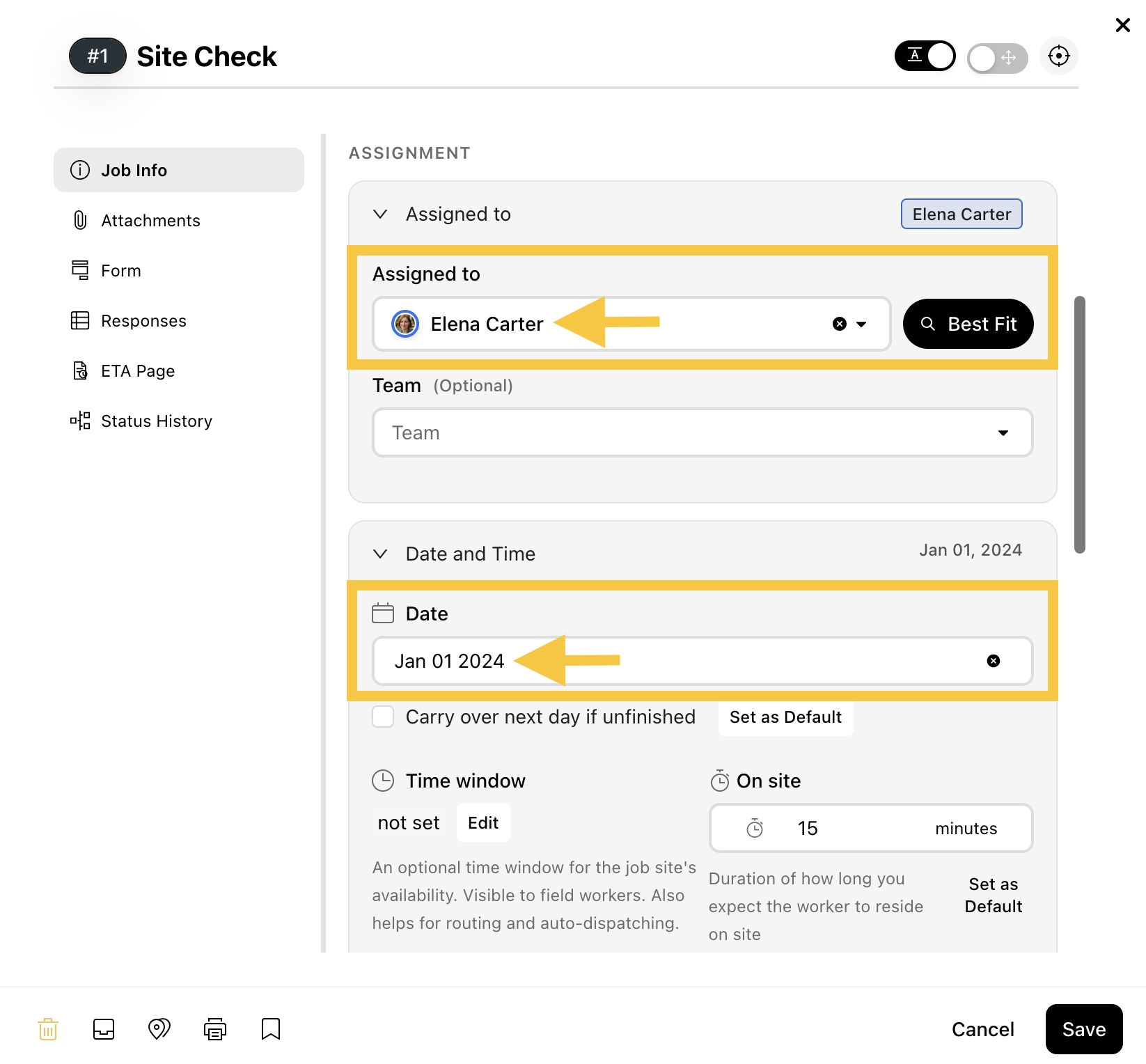
Gehen Sie zu Disposition (Dispatch) und klicken Sie auf + Neuer Auftrag (+ New Job), um einen neuen Auftrag zu erstellen. Wenn Sie mehrere Aufträge erstellen möchten, können Sie die verfügbare Tabelle verwenden oder die Vorlage herunterladen, indem Sie auf den nach unten zeigenden Pfeil in einem quadratischen Symbol klicken (Aufträge importieren / Import Jobs).
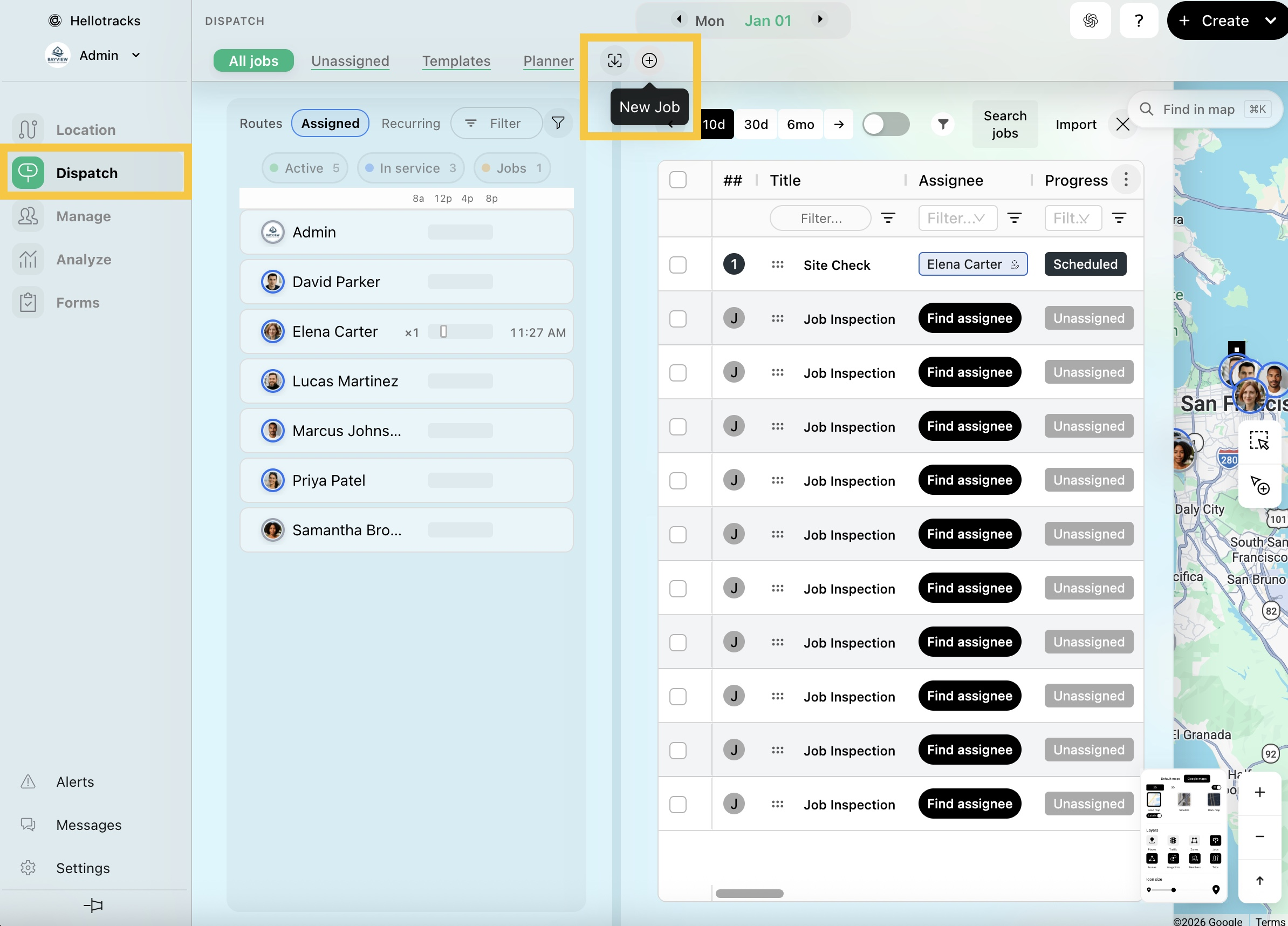
Wählen Sie den Arbeiter und das zugewiesene Datum für den neuen Auftrag. Nach der Erstellung erscheint der Auftrag in der mobilen App, damit der Arbeiter ihn vor Ort erledigen kann.
Tools zur Auftragserstellung und Disposition sind nur im Disposition-Plan verfügbar. Diese Funktionen sind nicht im Position-Plan enthalten. Um mehr zu erfahren, klicken Sie hier.
-
Check-In/Out-Benachrichtigungen
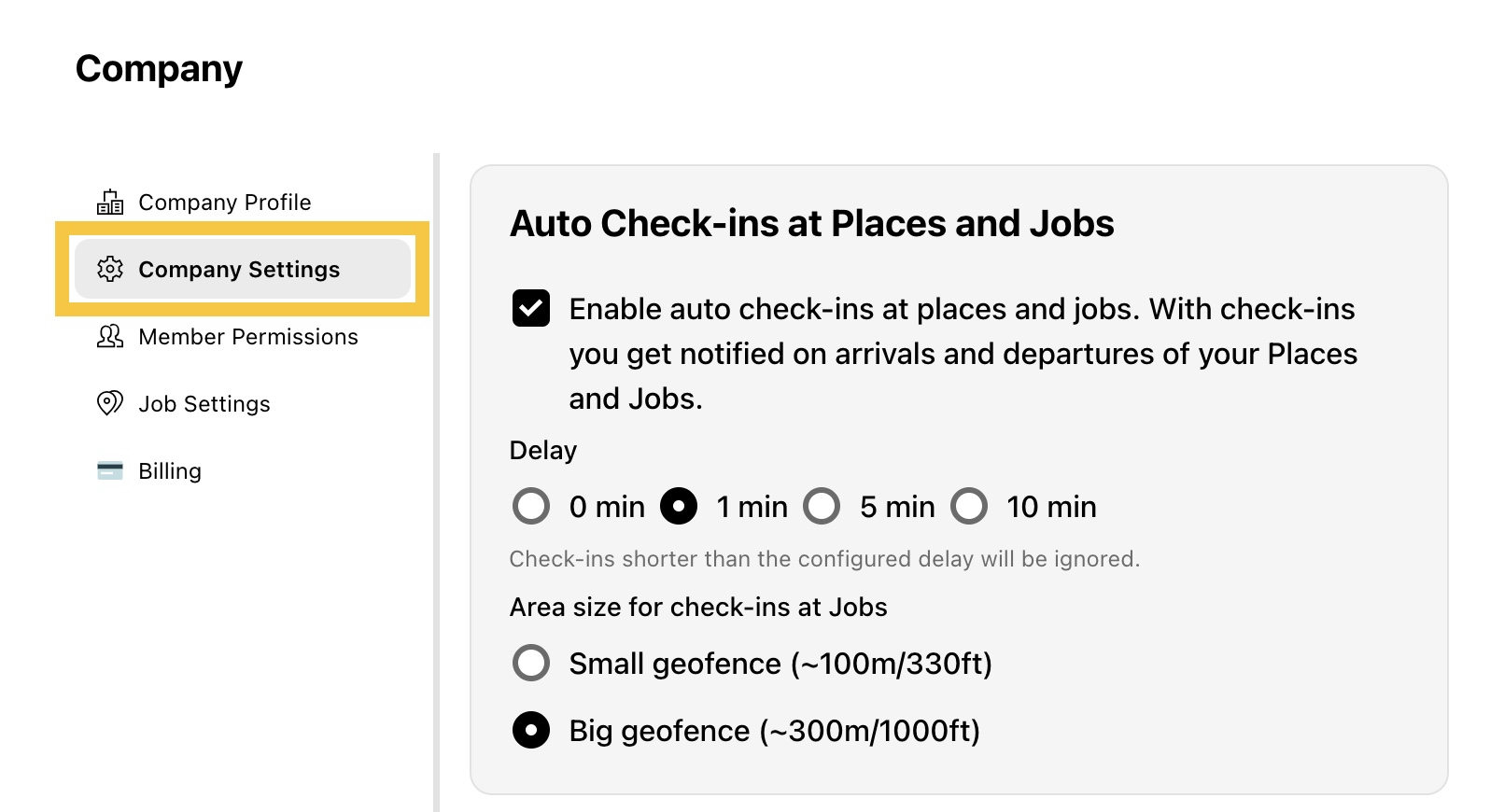
Passen Sie Ihre Check-in/out-Einstellungen für Plätze und Aufträge an, indem Sie auf das Dropdown-Menü unter Ihrem Profil klicken und Unternehmen (Company) auswählen (siehe Screenshot unter 3. Benutzerberechtigungen. Gehen Sie dann zu Einstellungen Unternehmen (Company Settings).
-
Positionsverlauf (Fahrten, Stopps & Timeline)
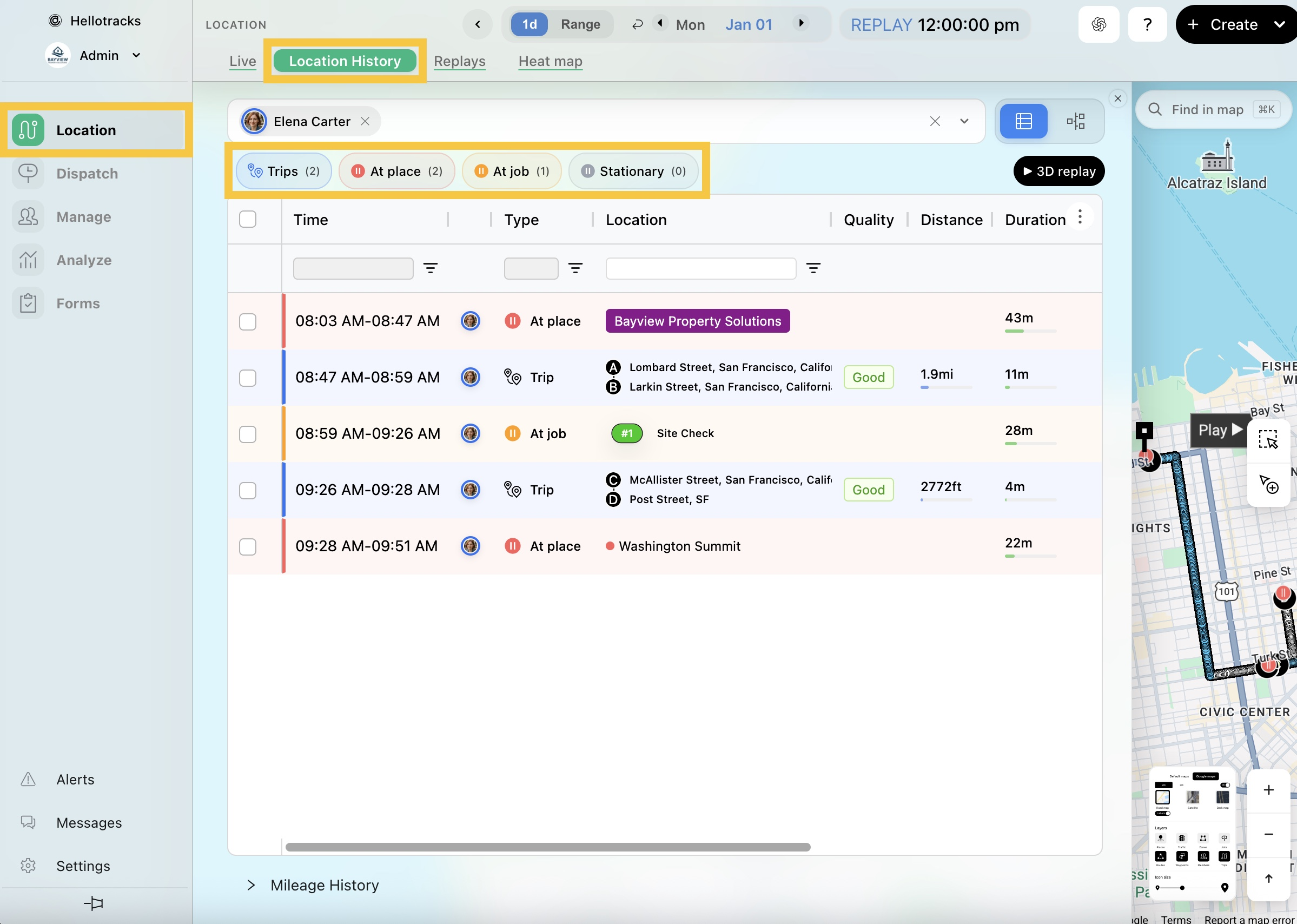
In Position (Location), Fahrten (Trips) werden jede gefahrene Strecke einschließlich ihres Startorts, Ziels, der Qualität, der Gesamtdistanz und der Dauer angezeigt. Während Stopps (Stops) jede Pause und deren Gesamtdauer in Platz (at Place), bei Auftrag (at Job), oder Stillstand (Stationary) (außerhalb definierter Standorte) angezeigt werden.
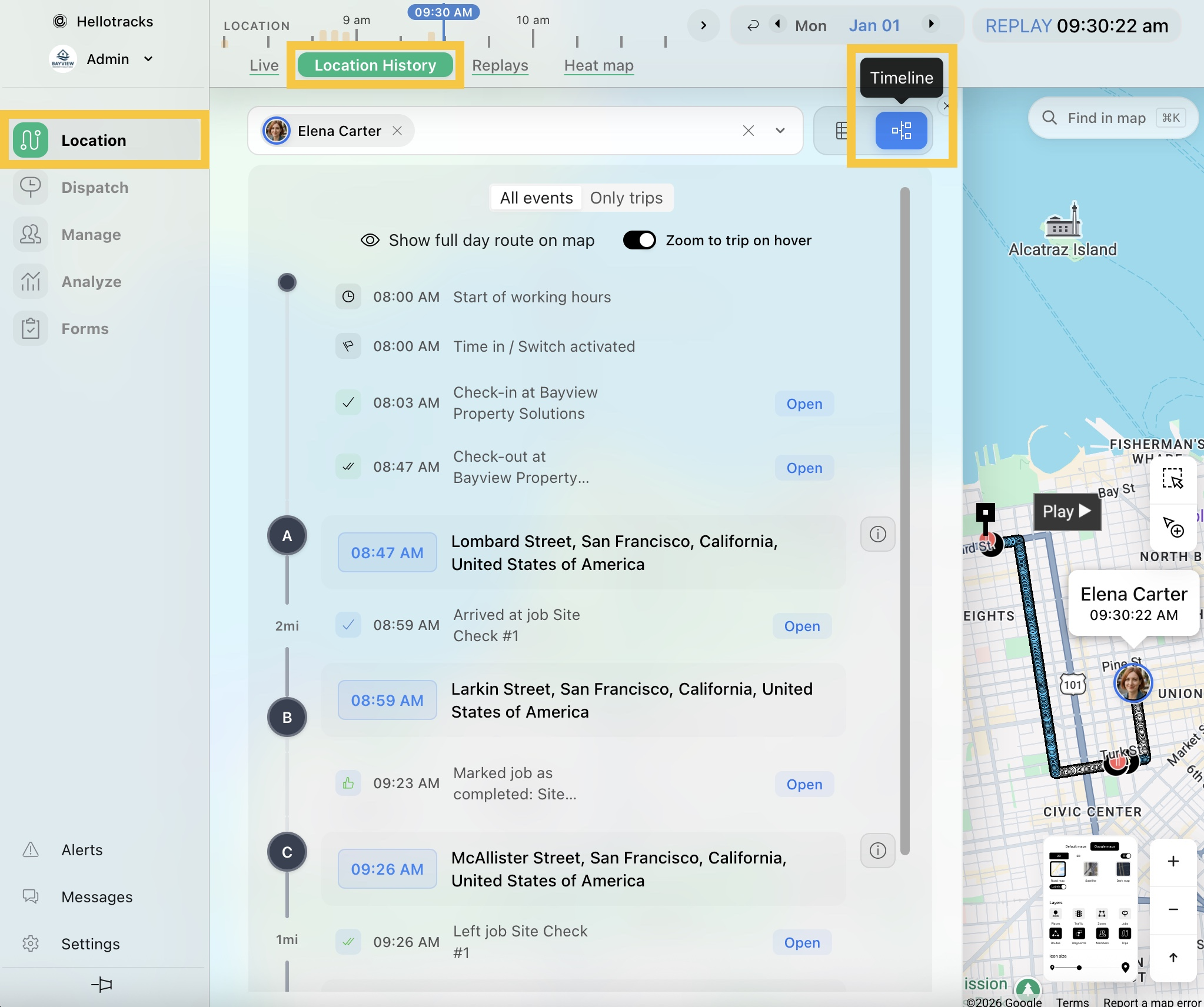
Zusätzlich können Sie zur Timeline Ansicht wechseln, die einen chronologischen Überblick über alle ihre Aktivitäten im Laufe des Tages zeigt.
9. Berichte erstellen
Berichte wandeln die erfasste Feldaktivität Ihres Teams in herunterladbare Informationen um, mit denen Sie Feldoperationen und die Leistung im Laufe der Zeit überprüfen können. Je nach den benötigten Informationen stehen verschiedene Berichtstypen zur Verfügung.
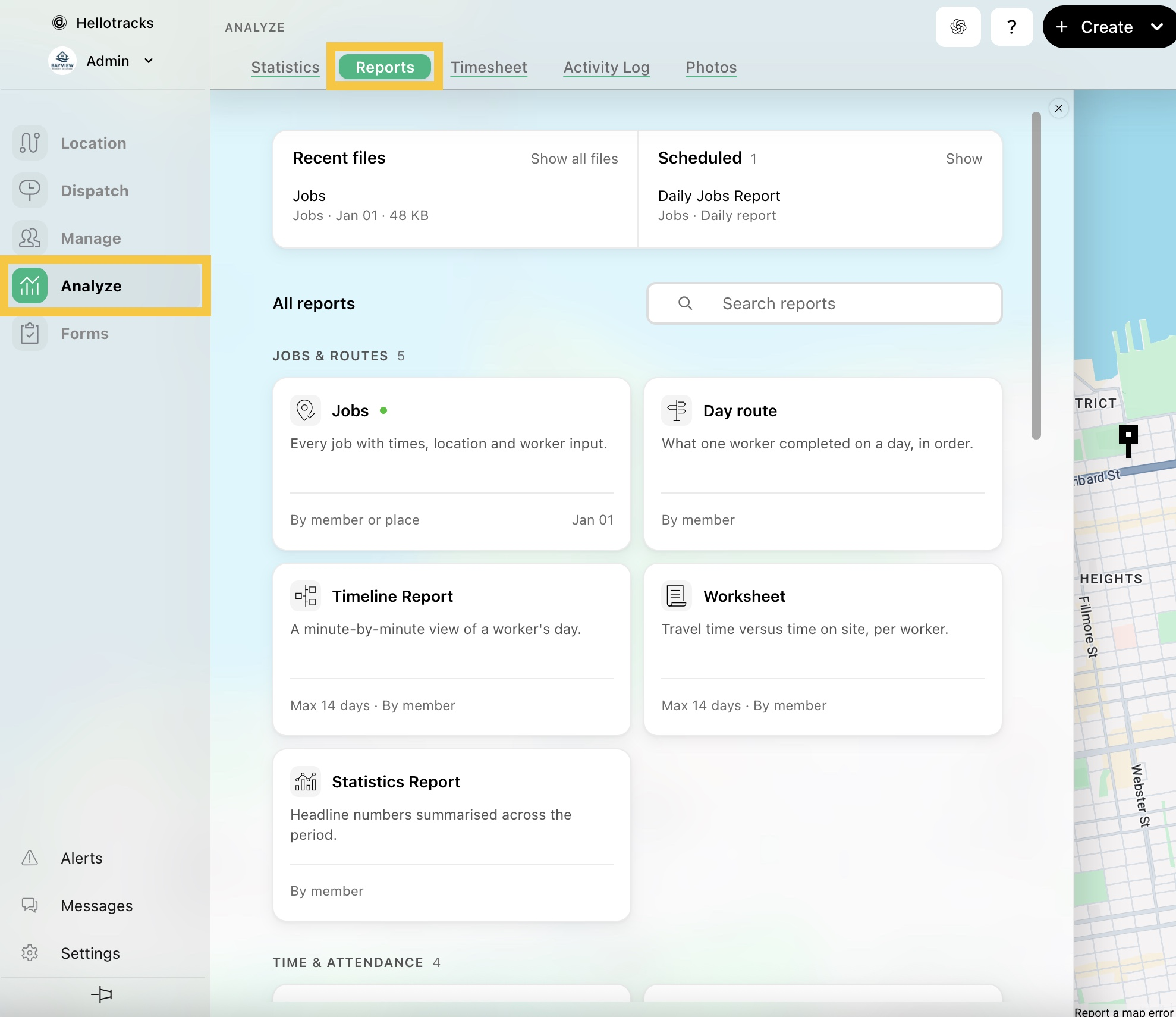
Gehen Sie auf Analysieren (Analyze) und wählen Sie Berichte (Reports), um die verfügbaren Berichtstypen anzuzeigen und einen Bericht zu erstellen. Sie können Berichte auch so planen, dass sie automatisch wiederkehrend ausgeführt werden.