Einstellungen Unternehmen und Berechtigungen
Als Administrator steuern Sie, wie Ihr Hellotracks Business-Konto konfiguriert ist und was Ihr Team sehen und tun kann. Dieser Leitfaden erklärt, wie Sie unternehmensweite Einstellungen festlegen, Standort- und Fahrtdaten verwalten und Zugriffsebenen für Ihre Arbeiter und Disponenten definieren können.
In diesem Leitfaden:
Schritt 1: Um auf die Unternehmenseinstellungen und Mitgliederberechtigungen zuzugreifen, klicken Sie auf das Dropdown-Menü neben Ihrem Profil und wählen Sie Unternehmen (Company). Oder gehen Sie im Hauptmenü ganz unten auf Einstellungen (Settings) und wählen Sie Einstellungen Unternehmen (Company Settings).

-
Einstellungen Unternehmen
Bevor Sie beginnen: Befolgen Sie Schritt 1 zu Beginn dieses Leitfadens, um auf Einstellungen Unternehmen zuzugreifen.
Unter Einstellungen Unternehmen können Sie die folgenden Bereiche verwalten:
- Allgemein
- Standortdaten
- Automatische Ein- und Auschecken von Plätzen und Aufträgen
- Ein- und Auschecken von Zonen
- Erweiterte Einstellungen für die mobile App
- Benachrichtigungen
-
Allgemein
Legen Sie grundlegende Einstellungen für Ihr Unternehmenskonto fest. In diesem Abschnitt können Sie Folgendes tun:
- Sprache (Language): Wählen Sie die Standardsprache für Ihr Konto aus.
- Längenmaß (Measure of length): Ändern Sie Ihre Entfernungseinheiten zwischen Kilometer (Kilometer) und Meilen (Miles).
- Uhrzeitformat (Time format): Wählen Sie zwischen einem 24-Stunden- oder 12-Stunden-Format (AM/PM).
- Zeitzone (Time zone): Legen Sie die Standardzeitzone für Ihr Konto fest.
- Benachrichtigungen pausieren (Snooze notifications): Pausieren Sie Benachrichtigungen vorübergehend.

-
Standortdaten
Steuern Sie, wie Standortdaten erfasst und aufbewahrt werden.
Standortdaten auf bestimmte Zonen beschränken: Beschränken Sie das Tracking auf die ausgewählten Zonen. Standortdaten werden nur innerhalb dieser Bereiche aufgezeichnet und außerhalb nicht erfasst.
Fahrten löschen, die älter sind als: Löschen Sie automatisch Fahrten nach der ausgewählten Aufbewahrungsfrist, um die Datenspeicherung und den Datenschutz zu verwalten.
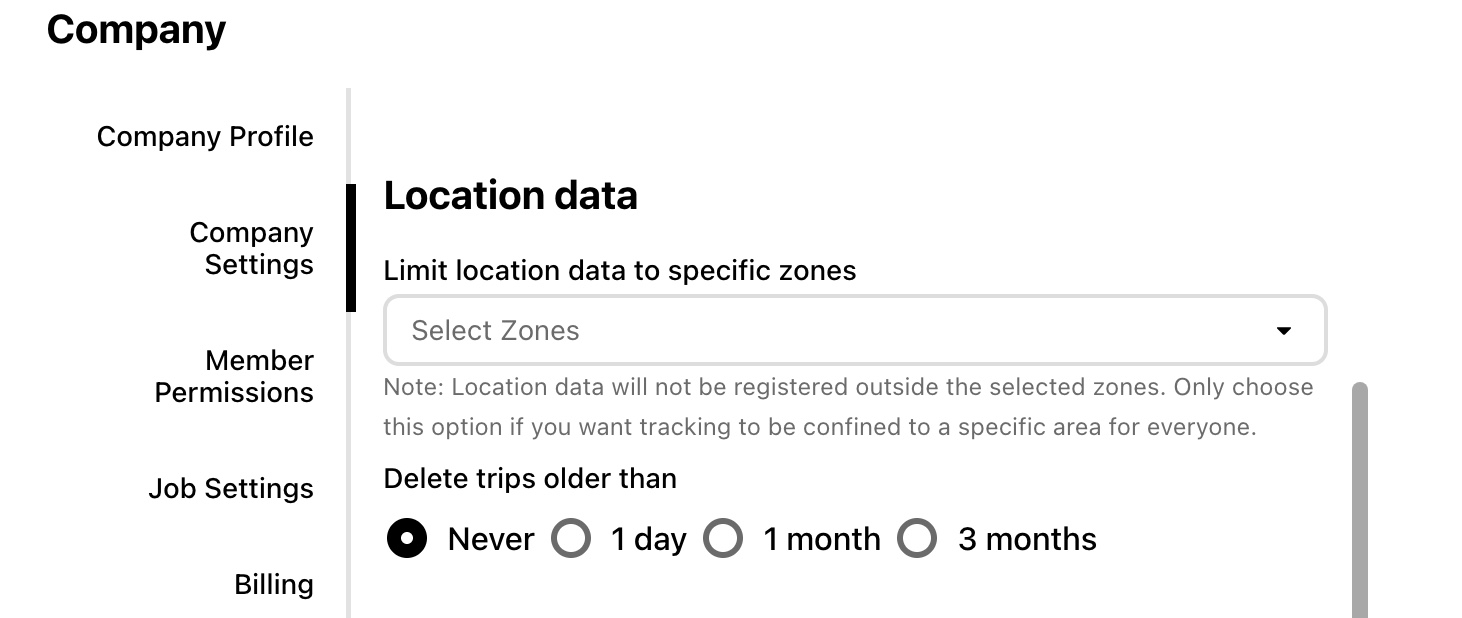
-
Automatische Ein- und Auschecken von Plätzen und Aufträgen
Konfigurieren Sie automatische Check-ins und Check-outs in der mobilen App, um Ankunft, Abfahrt und die gesamte Vor-Ort-Zeit aufzuzeichnen, wenn Teammitglieder an Plätzen oder Aufträgen ankommen oder von dort abfahren.
Wenn aktiviert, können Sie Folgendes anpassen:
Verzögerung: Legen Sie eine Mindestzeit fest, bevor ein automatischer Check-in registriert wird. Dies hilft, doppelte oder falsche Check-ins zu vermeiden, wenn ein Teammitglied nur an einem Standort vorbeifährt.
Größe für Check-ins bei Aufträgen: Wählen Sie die Größe des Geofences, um automatische Check-ins an Aufträgen auszulösen.

-
Ein- und Auschecken von Zonen
Konfigurieren Sie automatische Check-ins und Check-outs in der mobilen App, wenn Teammitglieder Zonen betreten oder verlassen.

-
Erweiterte Einstellungen für die mobile App
Verwalten Sie die Optionen, die Teammitglieder in der mobilen App für ihren Status und ihre Fahrten auswählen können.
Status-List: Erstellen Sie Statusoptionen, die Teammitglieder verwenden können, um ihren aktuellen Status anzuzeigen (z. B. Verfügbar, Beschäftigt, Abwesend).
Reisezweckliste: Legen Sie die Fahrtzwecke fest, die Teammitglieder für ihre Fahrten auswählen können.
Reisekommentarliste: Legen Sie die Fahrtkommentare fest, die Teammitglieder auswählen können, um ihren Fahrten weitere Details hinzuzufügen.

Ergebnis der Statusliste: In der mobilen App wählen Arbeiter einen Status unter Aktuellen Status auswählen (Choose your current status) aus (z. B. Verfügbar).


Ergebnisse der Liste der Fahrtzwecke und Fahrtkommentare: In der mobilen App wählen Arbeiter Fahrtzwecke und Kommentare unter Meine Tracks (My trips) aus (z. B. Zweck: Inspektion; Kommentar: Pünktlich angekommen).


-
Benachrichtigungen
Wählen Sie aus, ob Sie E-Mail-Benachrichtigungen für Nachrichten erhalten möchten.
-
Berechtigungen Mitglieder
Bevor Sie beginnen: Befolgen Sie Schritt 1 zu Beginn dieses Leitfadens, um auf Berechtigungen Mitglieder zuzugreifen.
Unter Berechtigungen Mitglieder können Sie die Zugriffsebenen für Ihre Arbeiter und Disponenten im Business-Konto definieren.
-
Berechtigungen für Disponenten
Disponenten können den KI-Assistenten zue Erstellung von Aufträgen verwenden.
Dies steuert die Fähigkeit der Disponenten, über das Web-Dashboard Aufträge mithilfe des KI-Assistenten zu erstellen. Um zu erfahren, wie Sie den KI-Assistenten verwenden, klicken Sie hier.
Disponenten können Administratoren auf der Karte sehen und ihnen Aufträge zuweisen
Dies steuert die Fähigkeit der Disponenten, Administratoren auf der Karte anzuzeigen und ihnen über das Web-Dashboard Aufträge zuzuweisen.
Disponenten sind in der Karte sichtbar und können selbst Aufträge empfangen
Dies steuert die Fähigkeit der Disponenten, auf der Karte zu erscheinen und Aufträge zugewiesen zu bekommen.
Hinweis: Wenn Disponenten oder AdministratorAufträge zugewiesen werden können, können sie diese Aufträge in der mobilen App genau wie Arbeiter im Außendienst anzeigen und abschließen.
Disponenten können Arbeiter anderer Teams in der Karte sehen
Dies steuert die Fähigkeit der Disponenten, Arbeiter aller Teams auf der Karte anzuzeigen. Wenn deaktiviert, können Disponenten nur Arbeiter innerhalb ihres eigenen Teams sehen. Um zu erfahren, wie Sie ein Team erstellen, klicken Sie hier.
Disponenten haben die Berechtigung, Aufträge zu löschen
Dies steuert die Fähigkeit der Disponenten, Aufträge über das Web-Dashboard zu löschen. Wenn deaktiviert, können nur Administratoren Aufträge löschen.

-
Berechtigungen für Arbeiter
Arbeiter können Teammitglieder auf der Karte sehen
Dies steuert die Fähigkeit der Arbeiter, andere Mitglieder ihres Teams in der mobilen App auf der Karte anzuzeigen. Wenn deaktiviert, können Arbeiter nur ihren eigenen Standort sehen.
Mitarbeiter können Tracking ausschalten
Dies steuert die Fähigkeit der Arbeiter, das Tracking in der mobilen App auszuschalten. Wenn diese Option deaktiviert ist, ist der Tracking-Schalter in der mobilen App nicht verfügbar.
Mitarbeiter dürfen den Batteriesparmodus einschalten (beeinflusst die Genauigkeit der Standortverfolgung)
Dies steuert die Fähigkeit der Arbeiter, den Batteriesparmodus in der mobilen App zu aktivieren.
Deaktiviere Tracking außerhalb der Dienstzeiten
Dies steuert, ob das Tracking außerhalb der definierten Dienstzeiten in der mobilen App automatisch deaktiviert wird. Um zu erfahren, wie Sie individuelle oder Team-Dienstzeiten erstellen, klicken Sie hier.
Arbeiter dürfen Nachrichten an Mitglieder desselben Teams senden
Dies steuert die Fähigkeit der Arbeiter, über die mobile App Nachrichten an andere Mitglieder ihres Teams zu senden.
Mitarbeiter können Plätze von der App aus erstellen und bearbeiten
Dies steuert die Fähigkeit der Arbeiter, Plätze in der mobilen App zu erstellen und zu bearbeiten. Wenn deaktiviert, können Plätze nur von Administratoren und Disponenten im Web-Dashboard verwaltet werden.

Plätze sichtbar
Dies steuert, welche Plätze Arbeiter in der mobilen App sehen können.
Zonen sichtbar
Dies steuert, welche Zonen Arbeiter in der mobilen App sehen können.