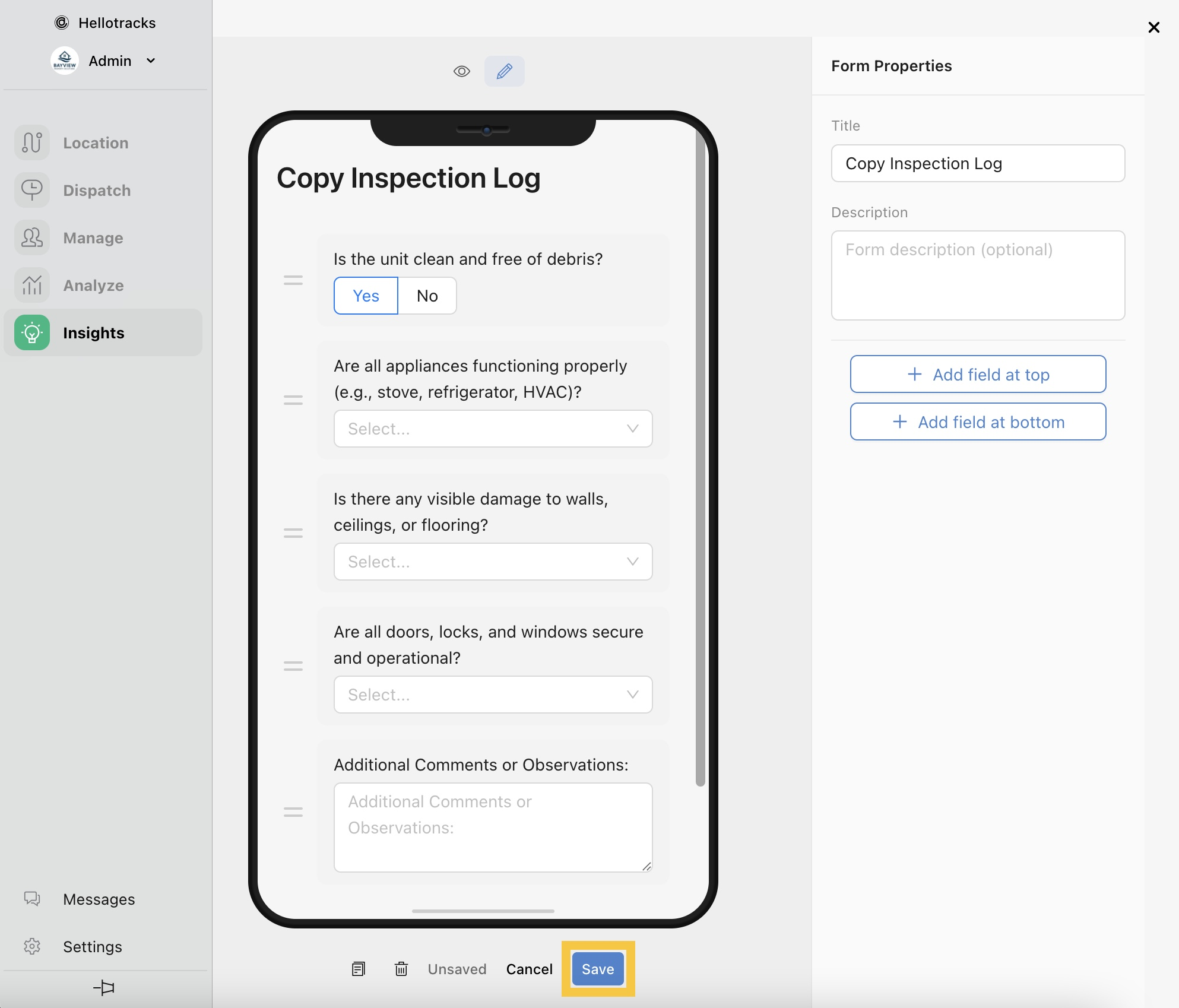
Ein Formular duplizieren
Dieser Leitfaden erklärt, wie Sie ein bestehendes Formular duplizieren, um eine identische Kopie zu erstellen, die Sie bearbeiten und mit Plätzen oder Aufträgen verknüpft können, ohne das ursprüngliche Formular zu beeinträchtigen.
Schritt 1: Gehen Sie im Hauptmenü auf Einblicke (Insights) und wählen Sie dann den Tab Formulare (Forms).

Schritt 2: Klicken Sie auf das Zahnrad-Symbol des Formulars, das Sie kopieren möchten.

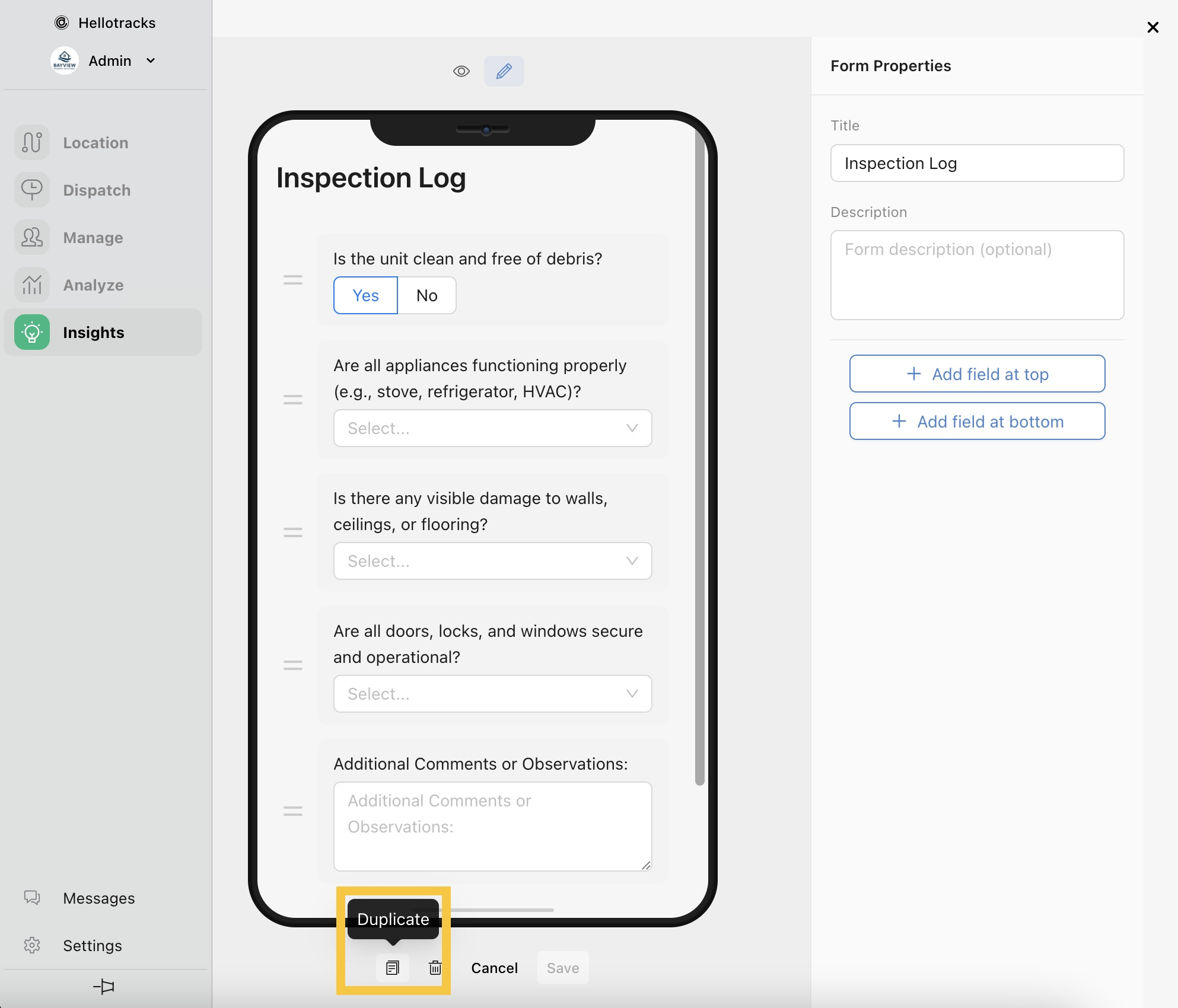
Schritt 3: Klicken Sie unten auf das Duplizieren-Symbol (die zwei Dokumentenblätter).
Schritt 4: Das duplizierte Formular wird mit dem Titel „Kopieren [Formularname]“ (z. B. Kopieren Inspection Log) erstellt. Aktualisieren Sie nach Bedarf den Titel (Title) und die Beschreibung (Description) des Formulars.
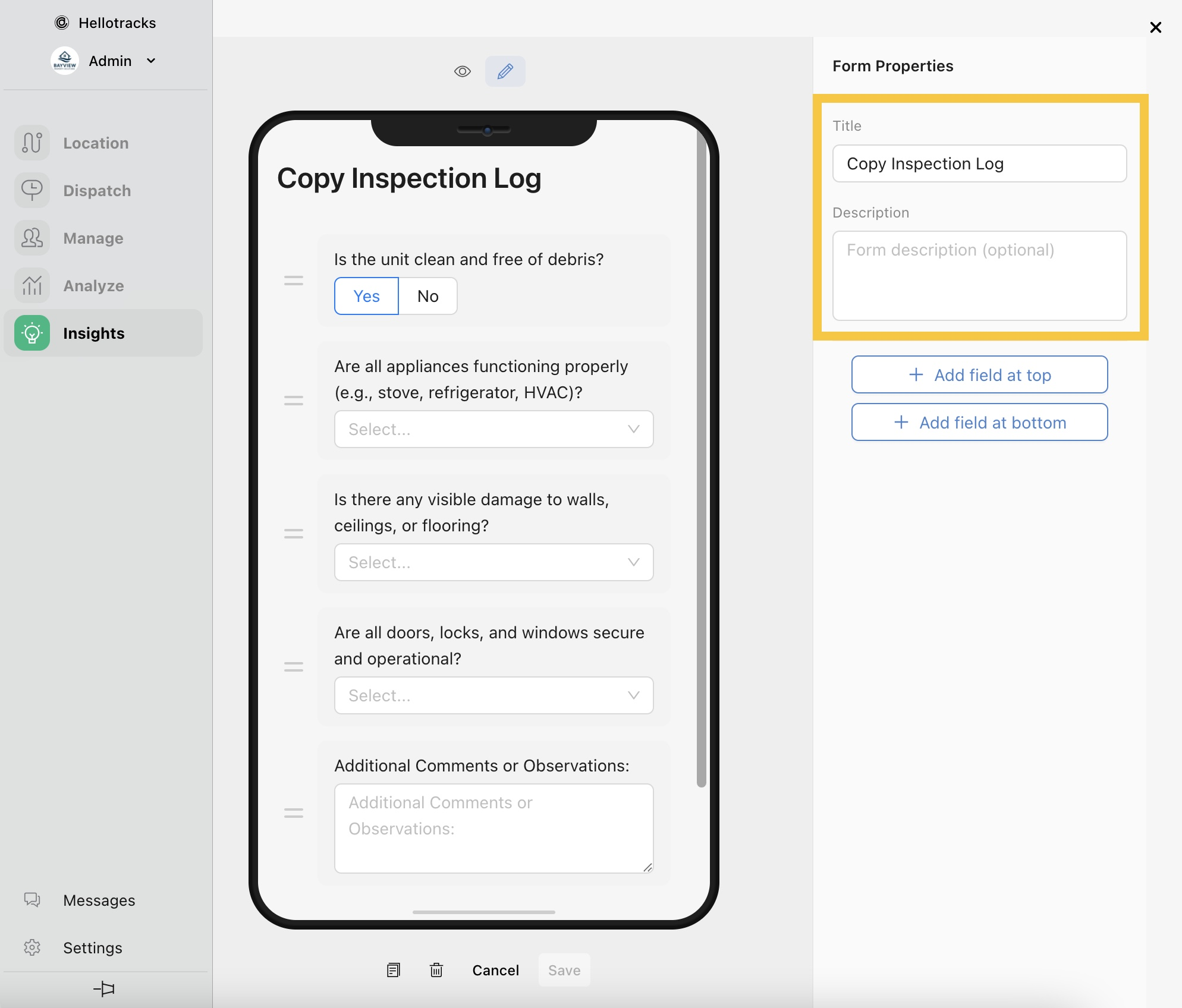
Hinweis: Verwenden Sie einen eindeutigen Formulartitel, um das duplizierte Formular vom Original zu unterscheiden.
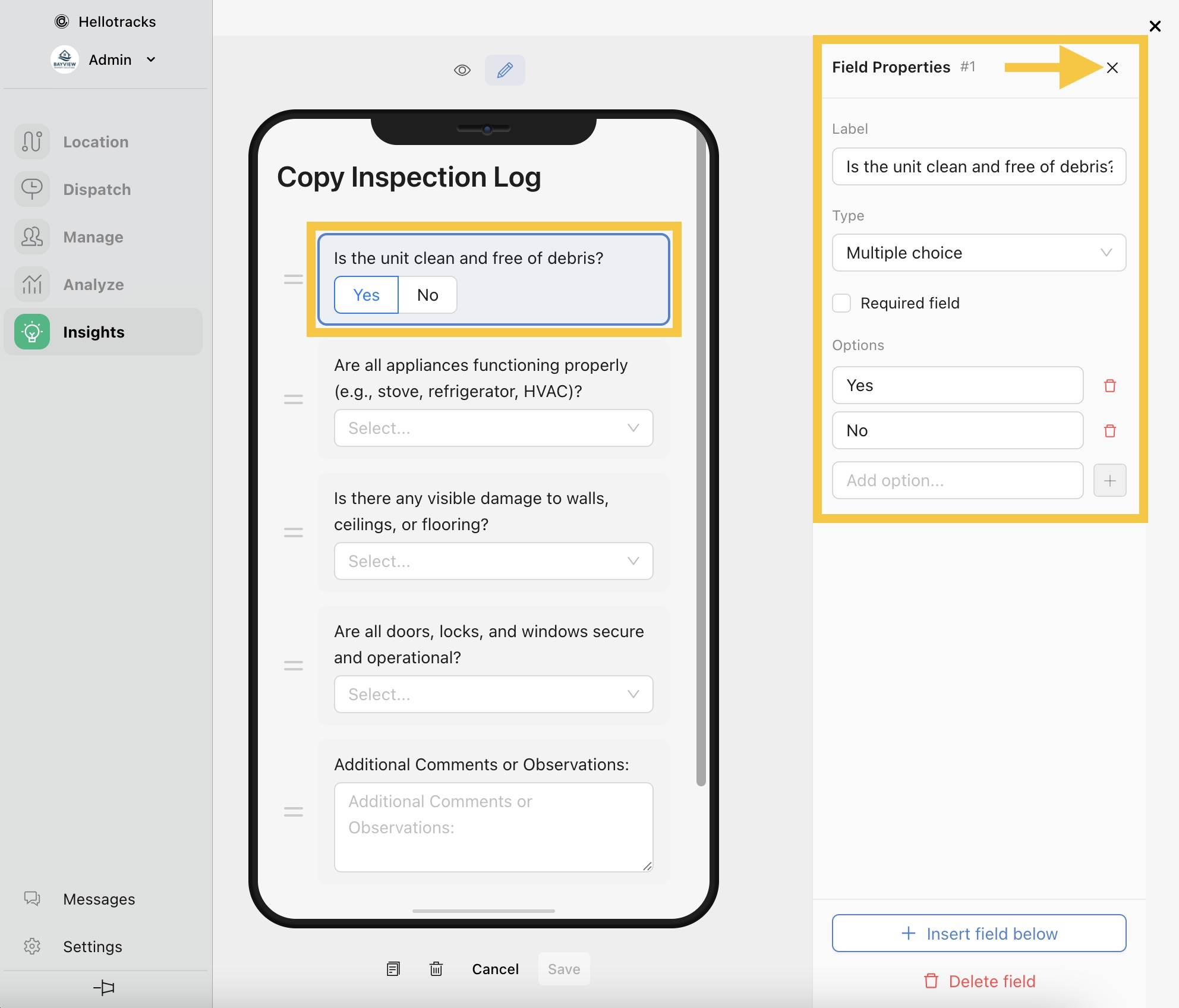
Schritt 5: Klicken Sie auf ein Feld in der mobilen Vorschau, um das Label oder den Typ (Type) zu bearbeiten, oder aktivieren bzw. deaktivieren Sie Pflichtfeld (Required field). Klicken Sie dann auf das kleine X, um den Feld-Editor zu schließen.
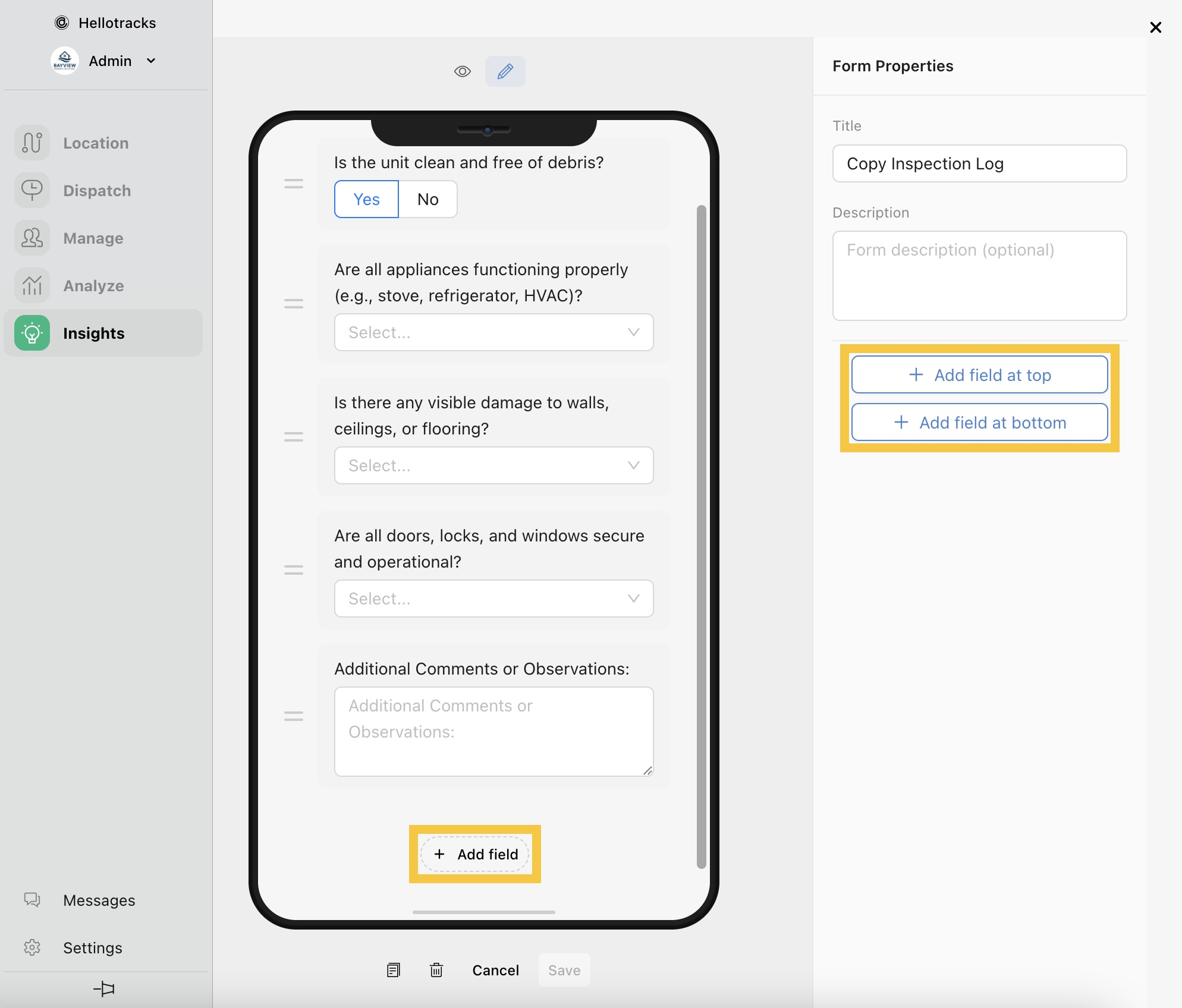
Schritt 6: Um ein Feld hinzuzufügen, klicken Sie auf + Feld oben hinzufügen (+ Add field at top) oder + Feld unten hinzufügen (+ Add field at bottom), oder verwenden Sie + Feld hinzufügen (+ Add field) in der mobilen Vorschau.
Schritt 7: Um ein Feld zu löschen, klicken Sie auf das Feld in der mobilen Vorschau und klicken Sie dann unten rechts auf Feld löschen (Delete field).

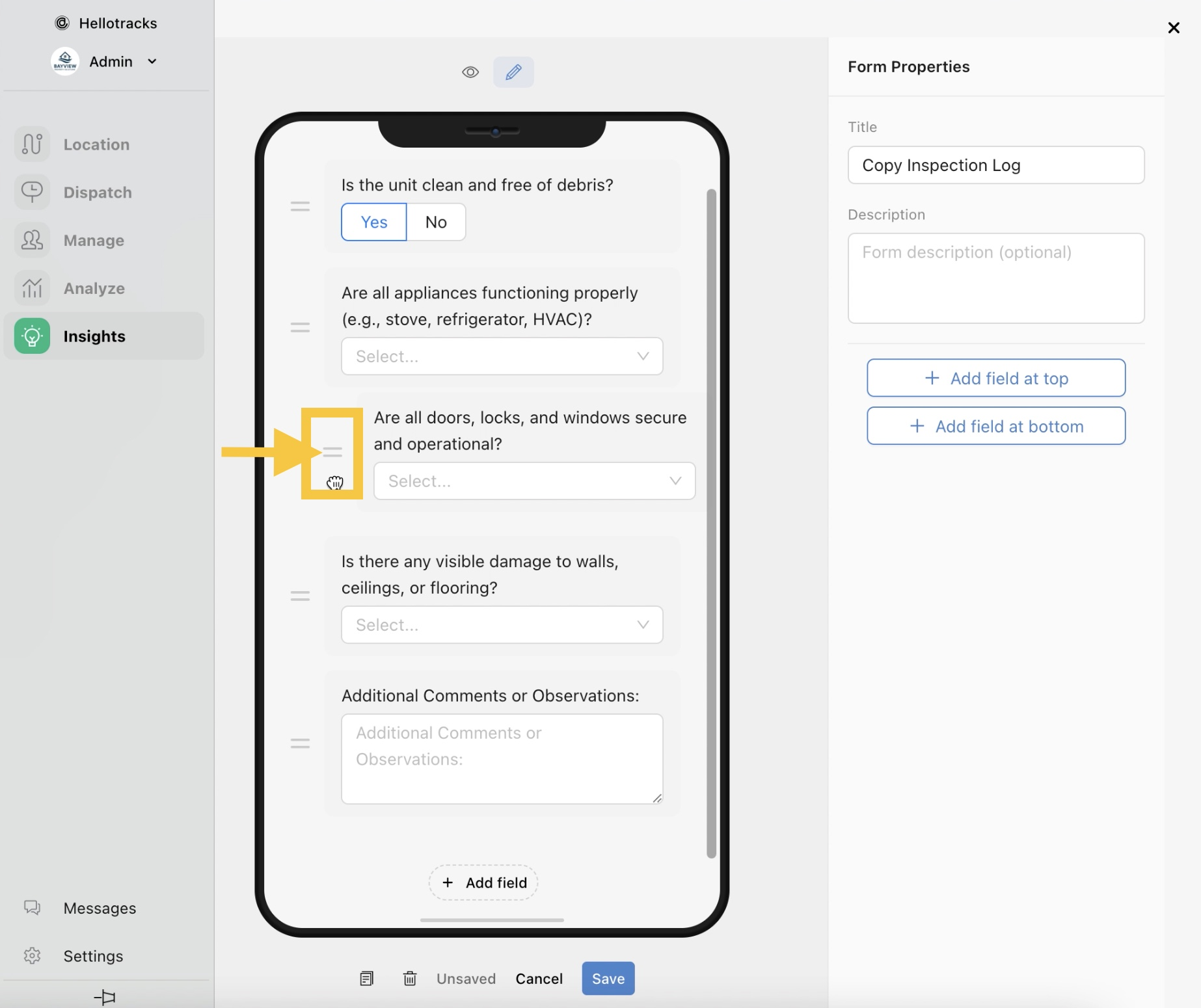
Schritt 8: Um Felder neu anzuordnen, klicken und ziehen Sie den Ziehpunkt (Drag-Handle) in der mobilen Vorschau.
Schritt 9: Wenn Sie fertig sind, klicken Sie auf Speichern (Save).