Wie Man Ein Formular An Einen Auftrag Anhängt
Dieser Leitfaden erklärt, wie Sie ein Formular mit einem Auftrag verknüpfen, das zugewiesene Mitarbeiter in der mobilen App sehen und ausfüllen können.
Bevor Sie beginnen: Das Formular muss bereits erstellt und gespeichert sein. Um zu erfahren, wie Sie Formulare erstellen, klicken Sie hier.
Schritt 1: Gehen Sie im Hauptmenü auf Disposition (Dispatch).
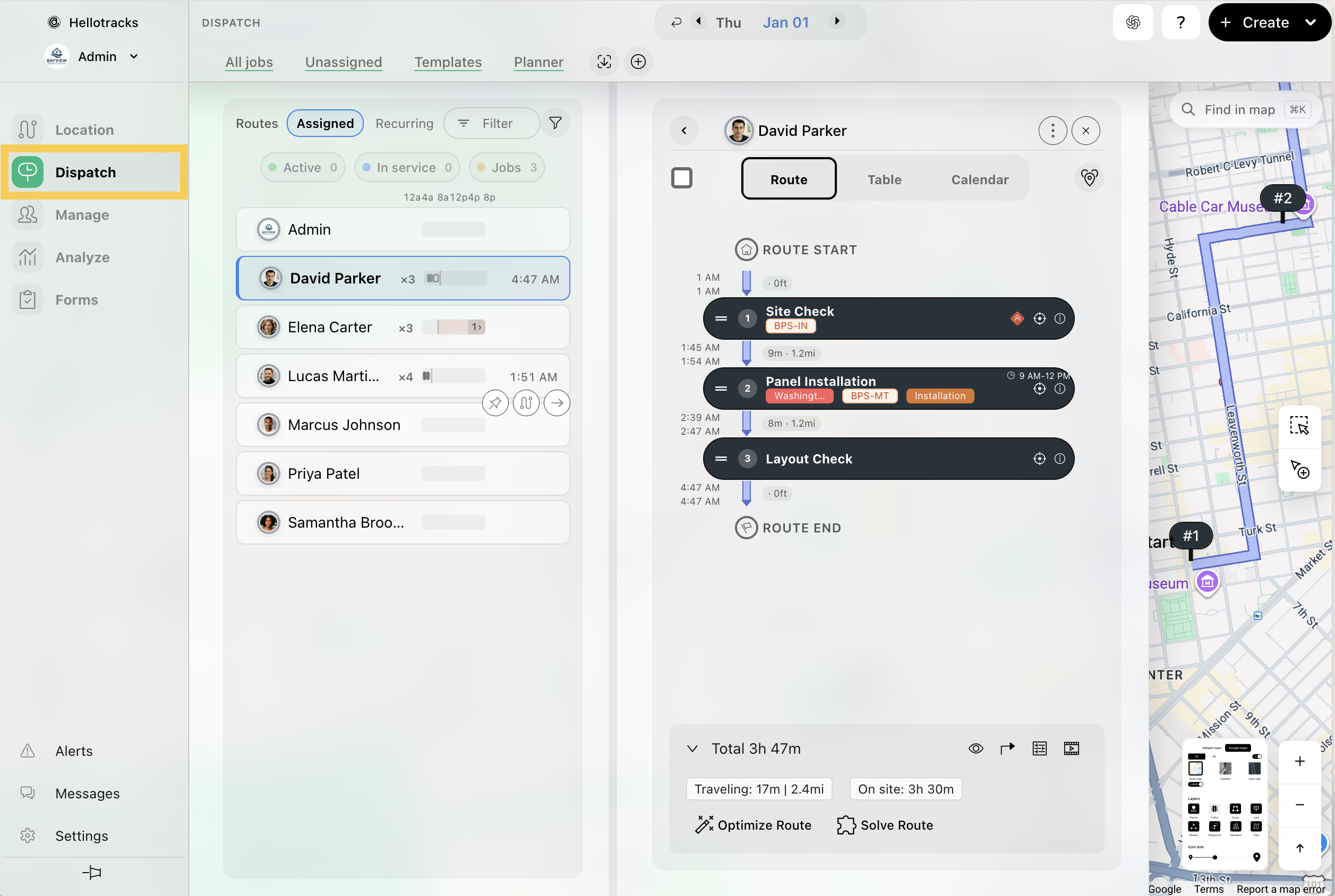
Schritt 2: Erstellen Sie einen neuen Auftrag oder öffnen Sie einen bestehenden Auftrag. Um zu erfahren, wie Sie einen Auftrag erstellen, klicken Sie hier.

Schritt 3: Wählen Sie Anhänge (Attachments).

Schritt 4: Fügen Sie das Formular unter Verknüpfte Formulare (Linked Forms) hinzu und klicken Sie auf Speichern (Save).

Hinweis: Sie können unter Verknüpfte Formulare mehrere Formulare für denselben Auftrag hinzufügen.
Ein Formular an mehrere Aufträge anhängen
Schritt 5: Um das Formular an mehrere Aufträge gleichzeitig anzuhängen, wählen Sie einen oder mehrere Aufträge aus Ihrer Liste aus und klicken Sie auf Aufträge bearbeiten (Edit jobs).

Schritt 6: Klicken Sie auf Alle Felder (All fields), um die Optionen zu erweitern, und klicken Sie dann auf das Feld Zones, Forms, Voiz...

Schritt 7: Öffnen Sie im Menü Linked Items den Abschnitt Verknüpfte Formulare (Linked Forms) und wählen Sie das Formular aus, das Sie hinzufügen möchten, aus dem Dropdown-Menü aus.

Hinweis: Sie können unter Verknüpfte Formulare mehrere Formulare für die ausgewählten Aufträge hinzufügen.
Schritt 8: Klicken Sie auf Apply, um Ihre Änderungen zu speichern.
