Wie Man Ein Formular An Einen Platz Anhängt
Dieser Leitfaden erklärt, wie du ein Formular an einen Ort hängst, das deine Teammitglieder in der App sehen und ausfüllen können.
Bevor du anfängst: Das Formular muss schon erstellt und gespeichert sein. Wie du Formulare erstellst, erfährst du hier. Formulare an Orten gibt es mit dem Dispatch-Plan.
Schritt 1: Geh im Hauptmenü auf Verwalten (Manage) und wähle dann Orte (Places).

Schritt 2: Klick in der Liste auf den Ort. Er öffnet sich im Seitenfenster rechts neben der Karte.

Schritt 3: Klick auf die Zeile Formulare (Forms).

Schritt 4: Wähl das Formular aus der Liste. Du kannst auch mehrere Formulare hinzufügen.

Schritt 5: Klick auf Speichern (Save).

Schritt 6: Um das Formular an mehrere Orte auf einmal zu hängen, setz vor den Orten ein Häkchen und klick auf Felder bearbeiten (Edit fields).
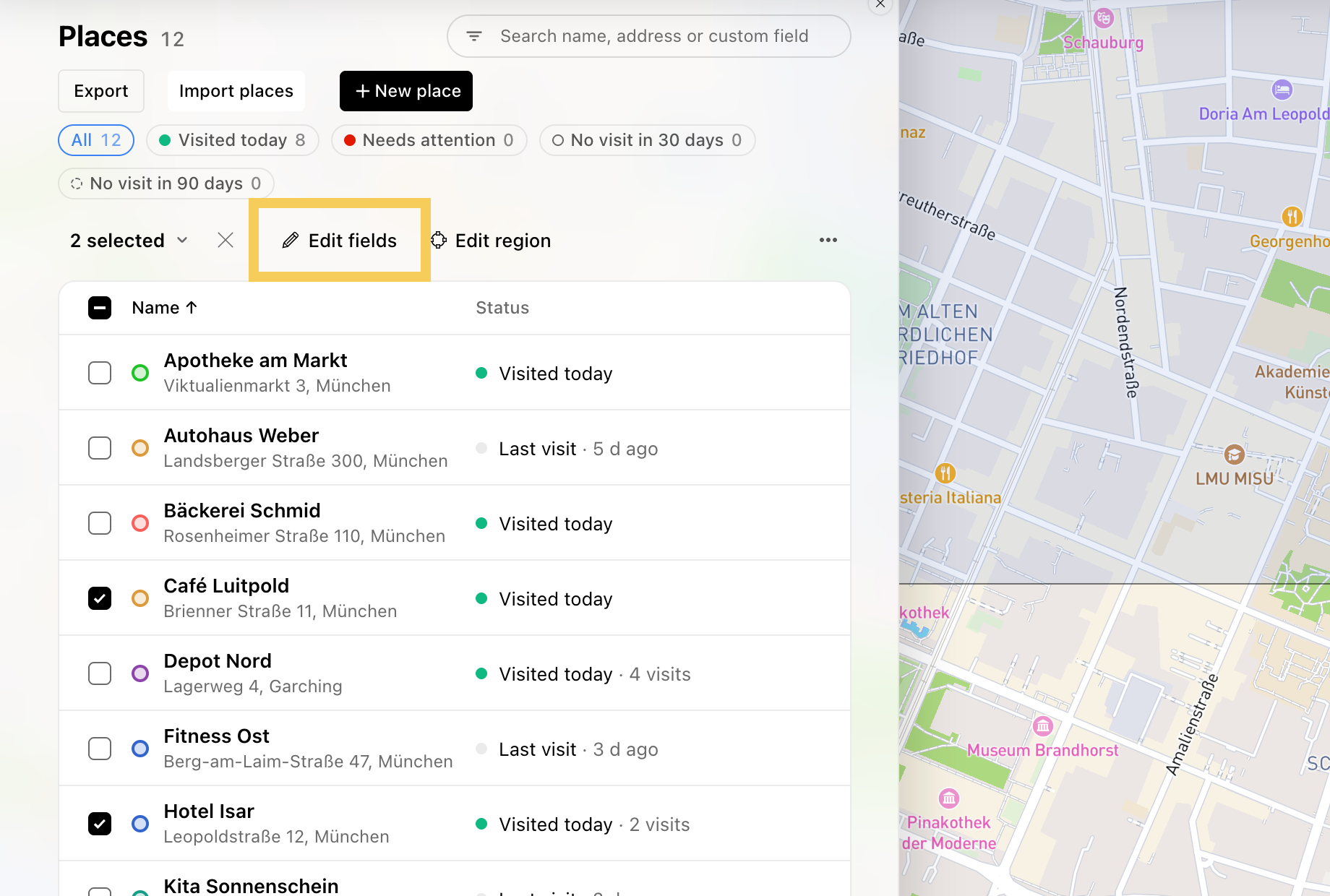
Schritt 7: Wähl bei Verknüpfte Formulare (Linked forms) das Formular und klick dann auf Auf 2 Orte anwenden (Apply to 2 places).

Hinweis: Die Formulare, die du hier wählst, ersetzen die bisherigen Formulare der ausgewählten Orte. Du kannst mehrere Formulare wählen.