Zusätzliche Felder Für Einen Platz Löschen
Dieser Leitfaden erklärt, wie Sie zusätzliche Felder für einen Platz löschen können, um veraltete oder unnötige Informationen zu entfernen.
Schritt 1: Gehen Sie im Hauptmenü auf Verwalten (Manage) und wählen Sie dann Plätze (Places).

Schritt 2: Klicken Sie auf den Namen des Platzes, bei dem Sie zusätzliche Felder löschen möchten.

Schritt 3: Klicken Sie unter Zusätzliche Felder (Custom fields) auf das X neben dem Feld, das Sie löschen möchten. Klicken Sie dann auf Speichern (Save).

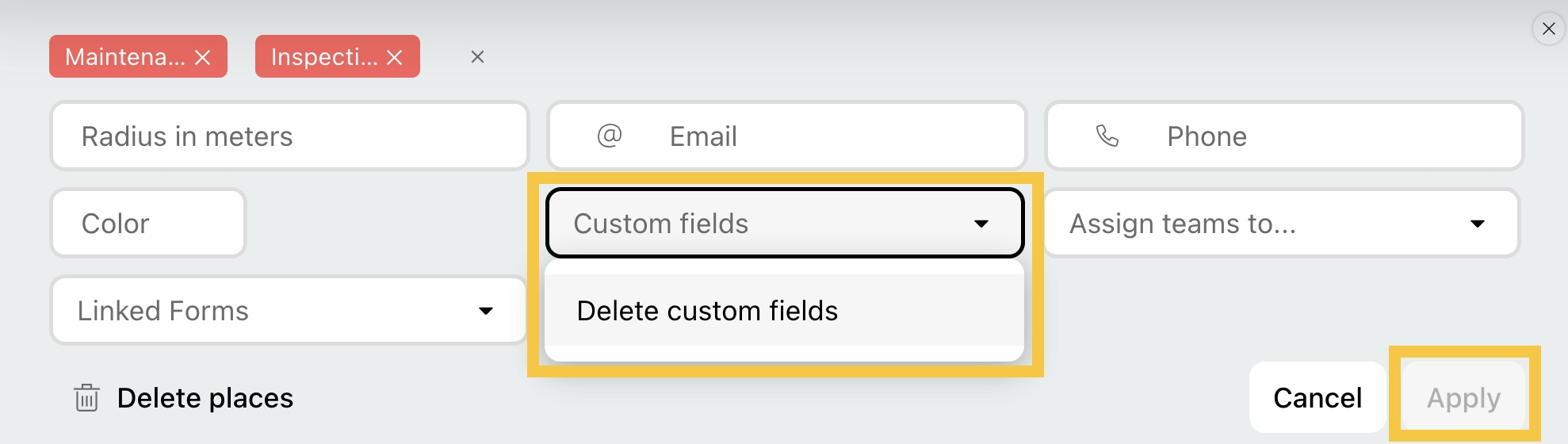
Schritt 4: Um alle zusätzlichen Felder in großen Mengen zu löschen, wählen Sie einen oder mehrere Plätze aus und klicken Sie auf Bearbeitung von Plätzen (Edit places).

Schritt 5: Öffnen Sie das Dropdown-Menü Zusätzliche Felder (Custom fields) und wählen Sie Zusätzliche Felder löschen (Delete custom fields). Klicken Sie dann auf Bestätigen (Apply).