Standardmäßige Benutzerdefinierte Felder Für Einen Platz Festlegen
Dieser Leitfaden erklärt, wie du Standardfelder für Orte festlegst, indem du sie als Vorlage speicherst. Neue Orte starten dann mit denselben Feldern, so bleiben wichtige Angaben einheitlich.
Schritt 1: Geh im Hauptmenü auf Verwalten (Manage) und wähle dann Orte (Places).

Schritt 2: Klick in der Liste auf einen beliebigen Ort. Er öffnet sich im Seitenfenster rechts neben der Karte.

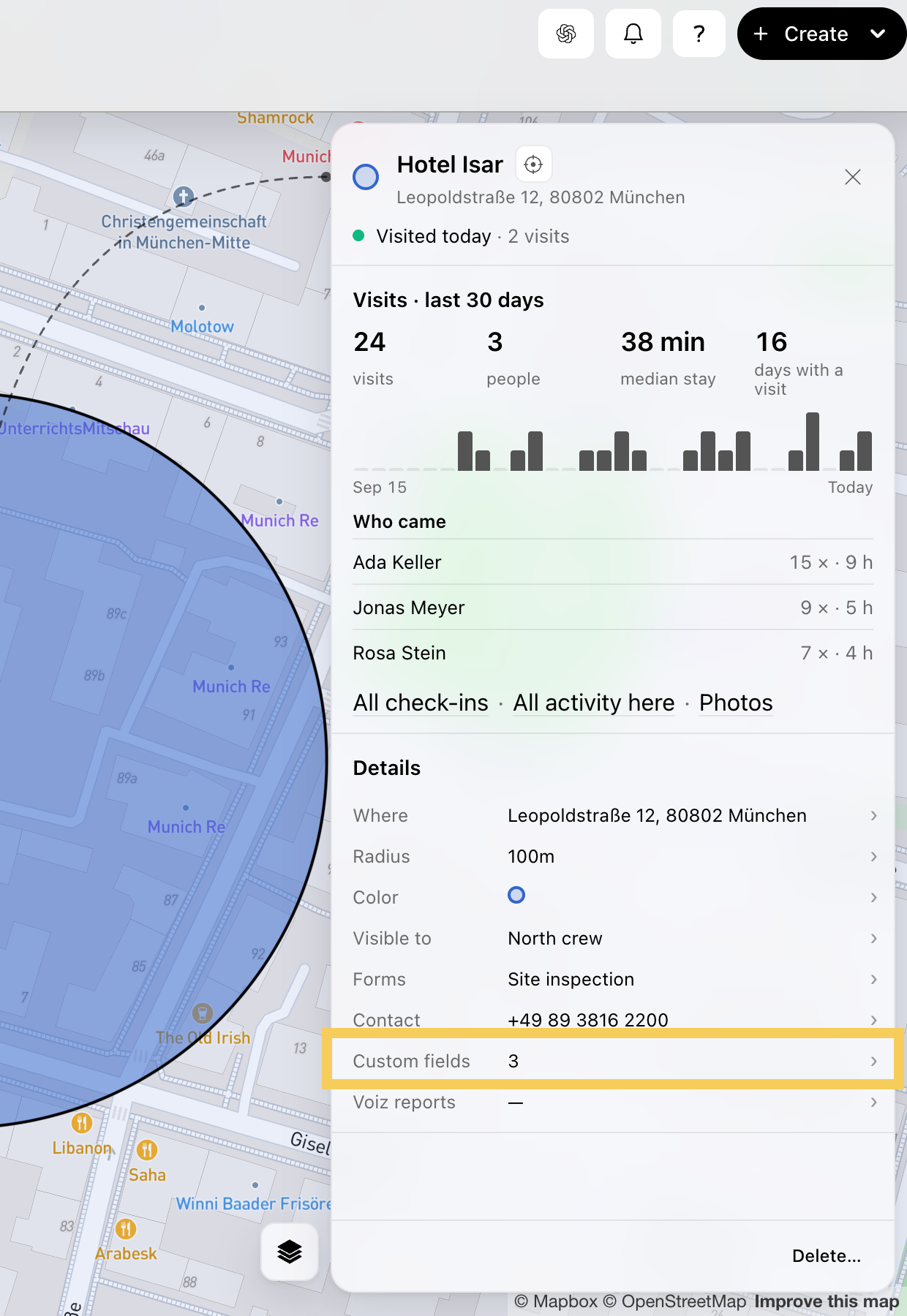
Schritt 3: Klick auf die Zeile Eigene Felder (Custom fields).
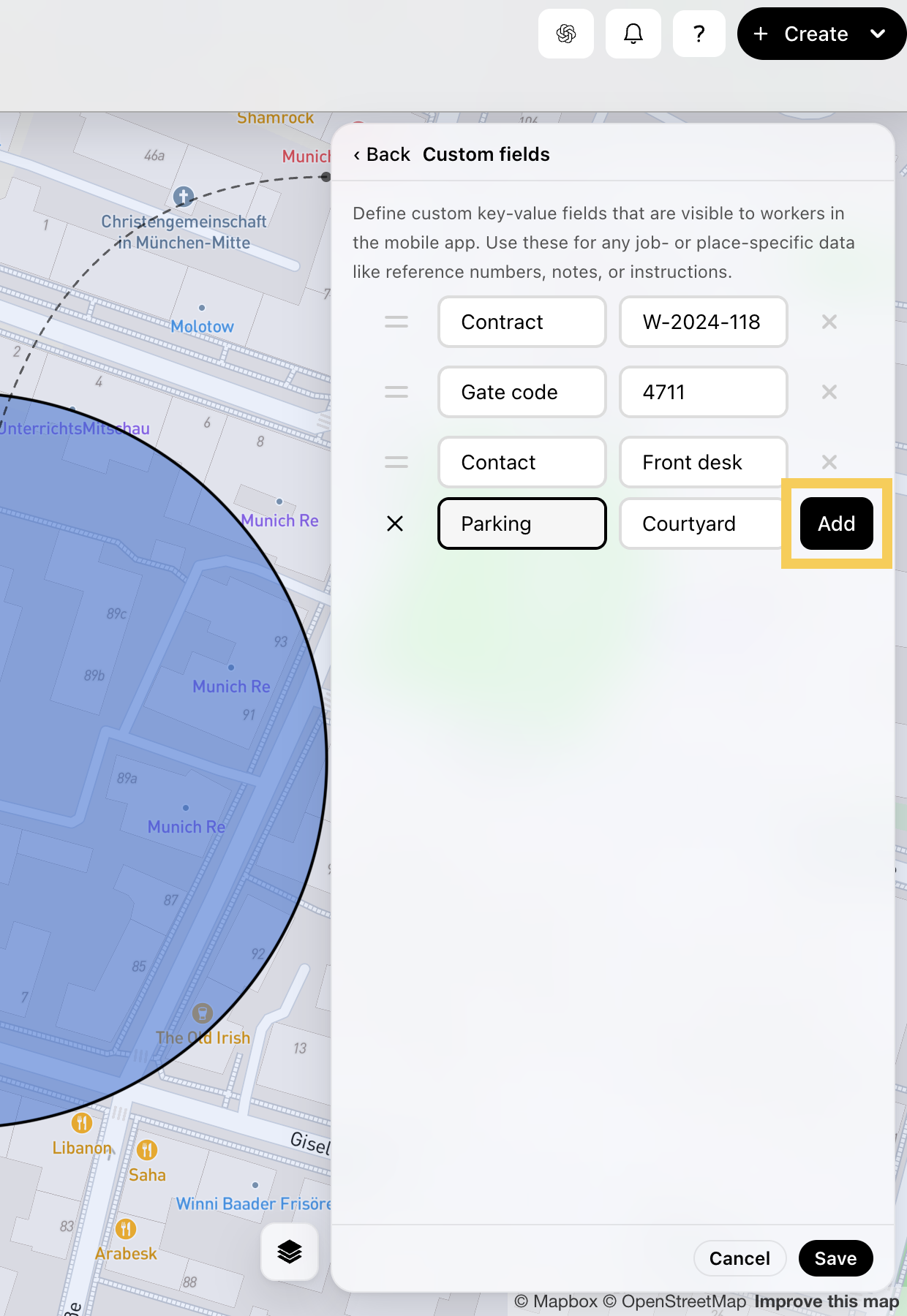
Schritt 4: Leg die Felder an, die jeder neue Ort haben soll: Mit + Zusätzliches Feld hinzufügen (+ Add custom field) fügst du eines hinzu, über den Griff links änderst du die Reihenfolge, mit dem X entfernst du eines.
Schritt 5: Klick auf Vorlage speichern (Save template). Die Feldnamen werden sofort als Vorlage gespeichert.
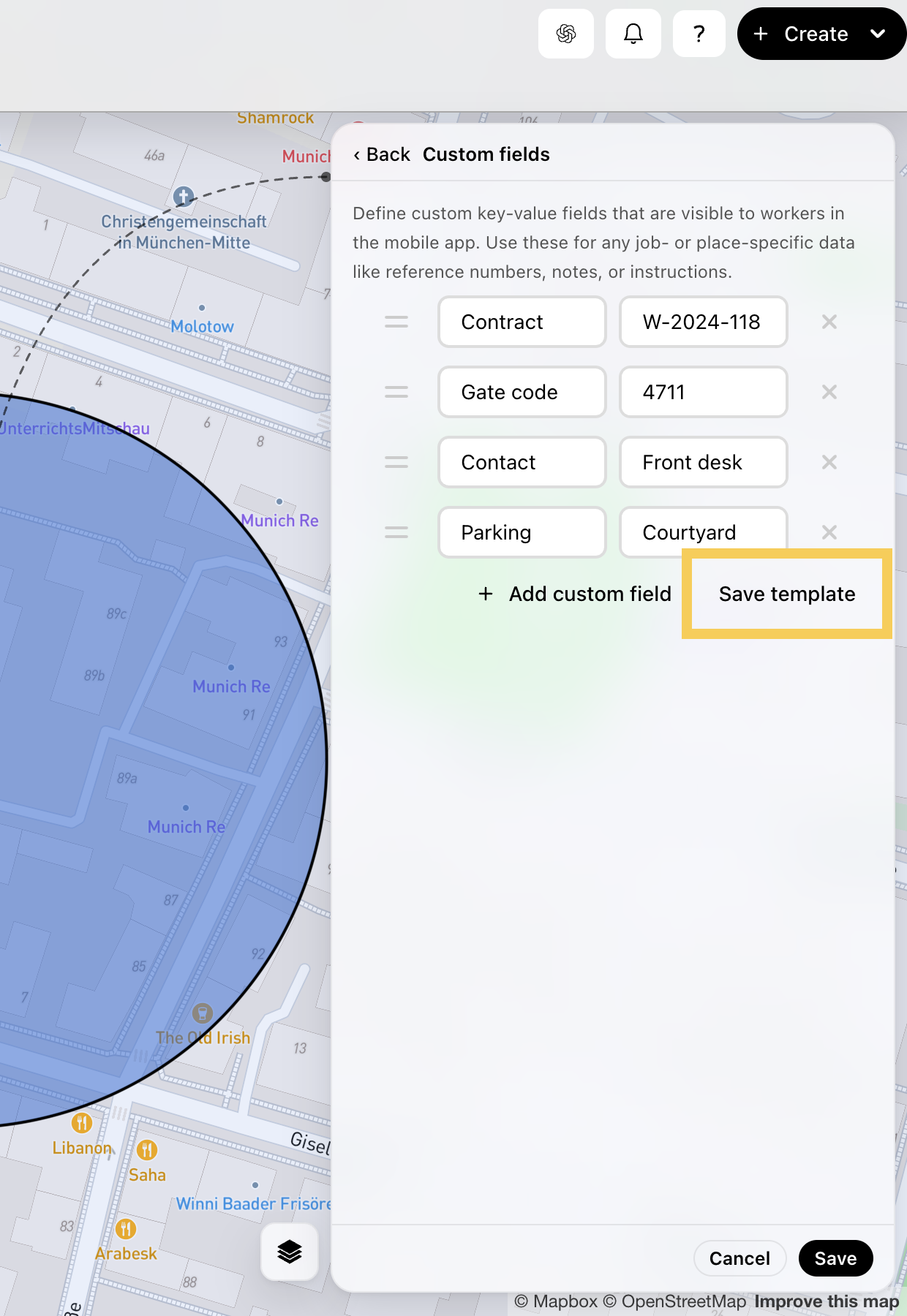
Hinweis: Änderungen an dem geöffneten Ort bleiben nur erhalten, wenn du auf Speichern (Save) klickst. Mit Abbrechen (Cancel) bleibt dieser Ort, wie er war.
Schritt 6: Ab jetzt startet jeder neue Ort mit diesen Feldern, die Werte sind leer. Klick im Fenster Neuer Ort (New place) auf Mehr Details (More details), um sie schon vor dem Erstellen auszufüllen, oder füll sie später im Seitenfenster des Ortes aus. Wie du einen Ort erstellst, erfährst du hier.
