Benutzerdefinierte Felder Für Einen Platz Bearbeiten
Dieser Leitfaden erklärt, wie du die eigenen Felder eines Ortes bearbeitest, damit wichtige Angaben stimmen und aktuell bleiben.
Schritt 1: Geh im Hauptmenü auf Verwalten (Manage) und wähle dann Orte (Places).

Schritt 2: Klick in der Liste auf den Ort. Er öffnet sich im Seitenfenster rechts neben der Karte.

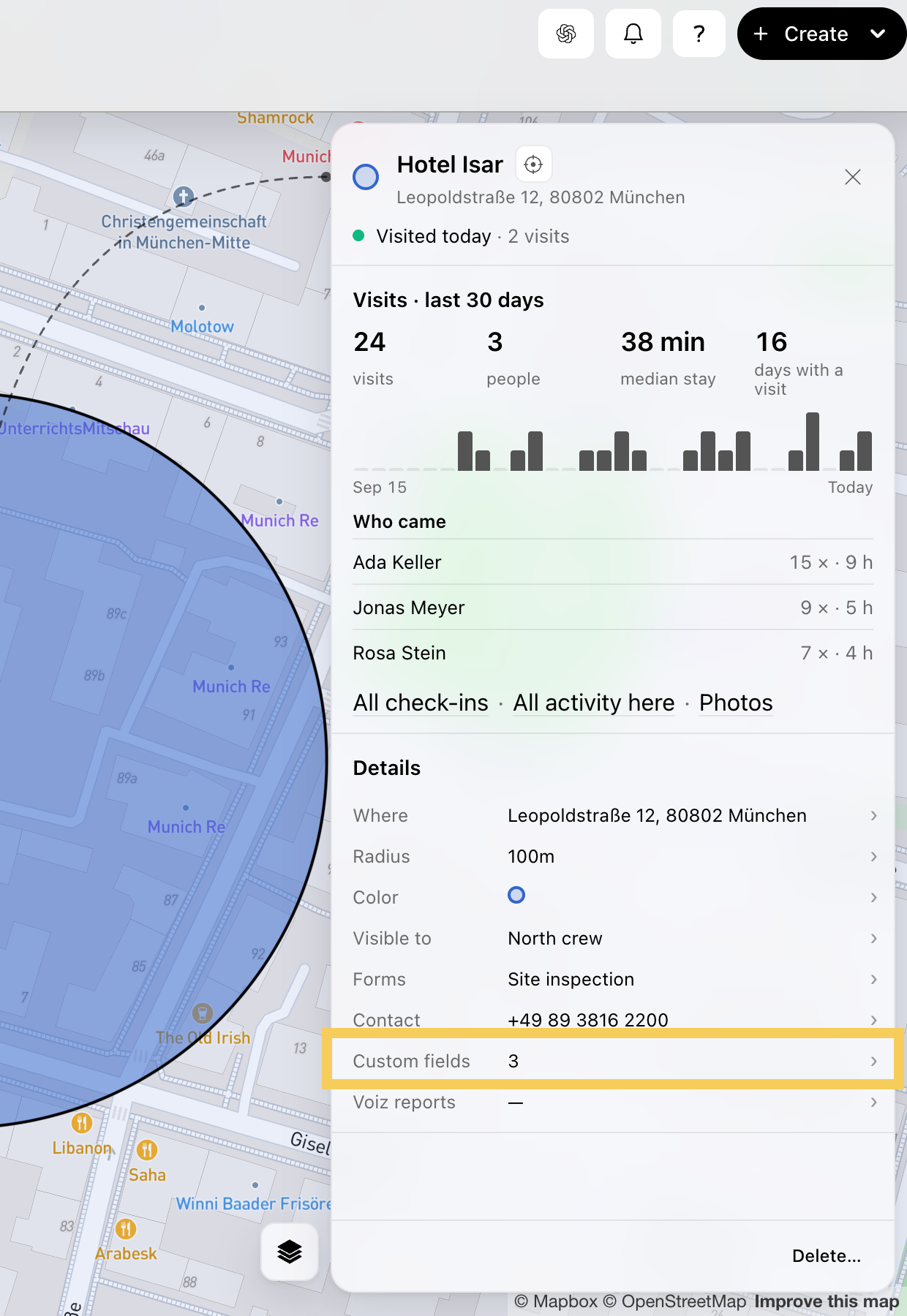
Schritt 3: Klick auf die Zeile Eigene Felder (Custom fields). Sie zeigt, wie viele eigene Felder der Ort hat.
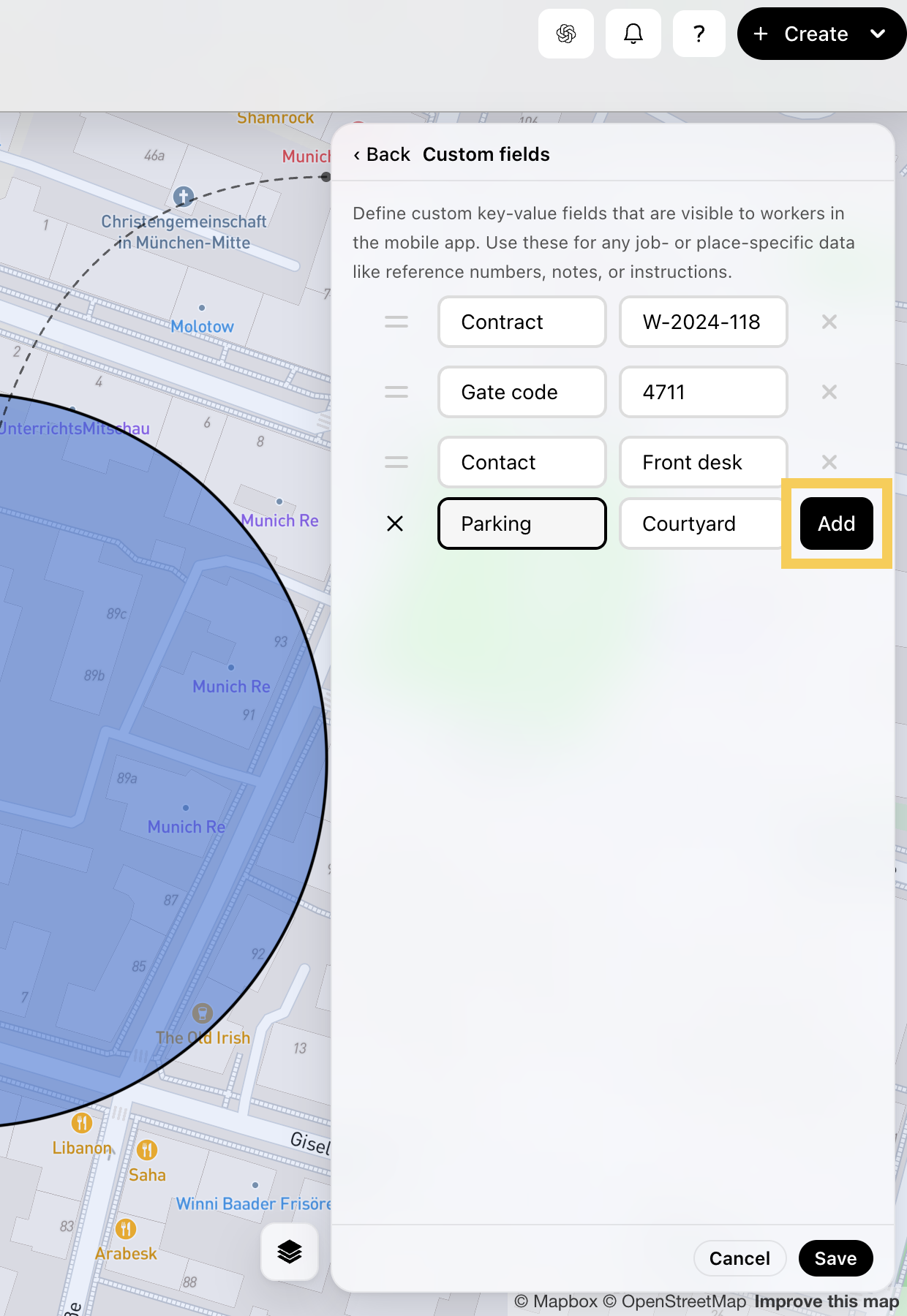
Schritt 4: Ändere die Werte nach Bedarf. Für ein neues Feld klickst du auf + Zusätzliches Feld hinzufügen (+ Add custom field), gibst Feldname (Field name) und Wert ein und klickst auf Hinzufügen (Add). Mit dem X neben einem Feld entfernst du es, über den Griff links änderst du die Reihenfolge.
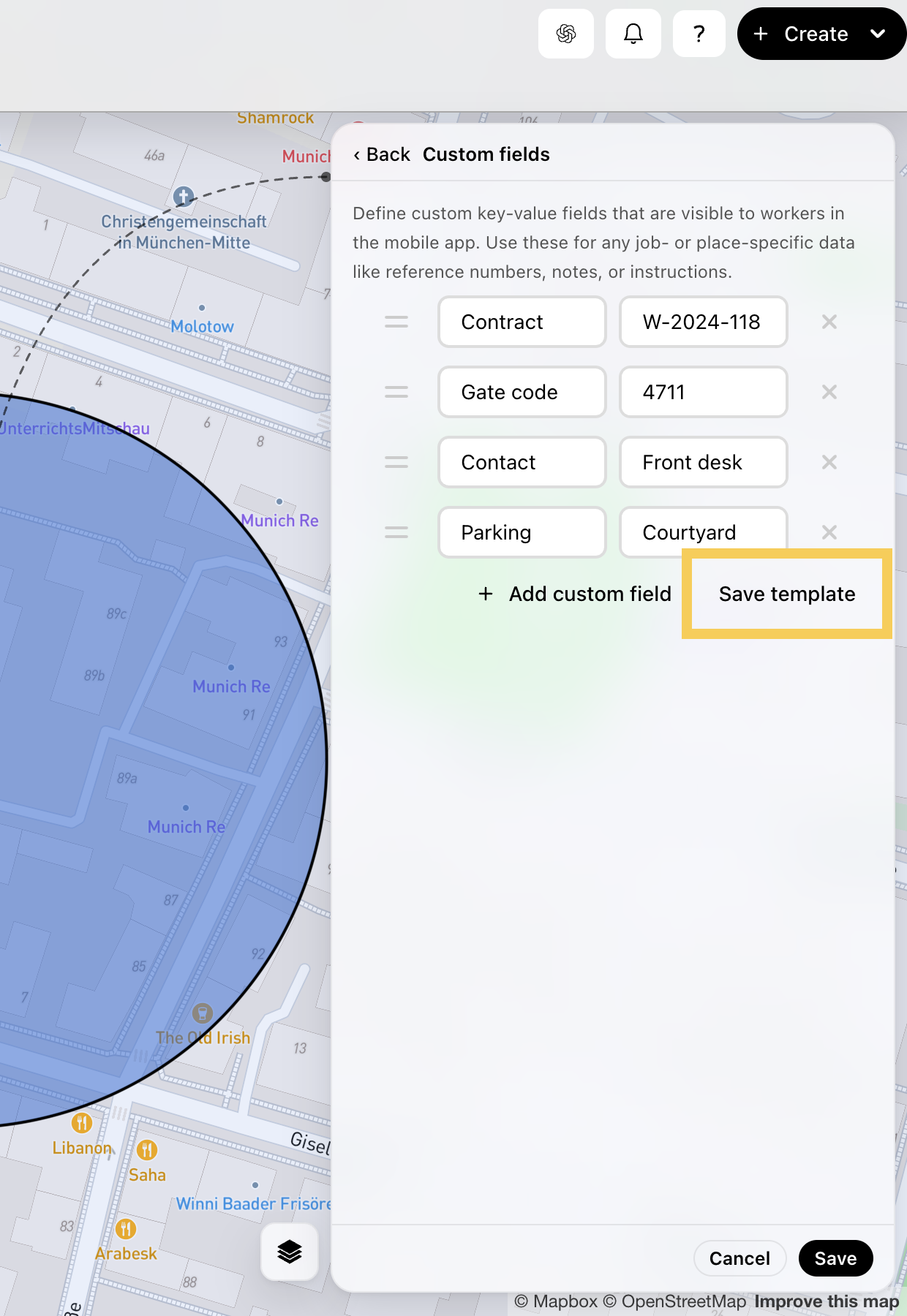
Schritt 5 (optional): Klick auf Vorlage speichern (Save template), damit neue Orte automatisch dieselben eigenen Felder bekommen. Mehr dazu findest du hier.
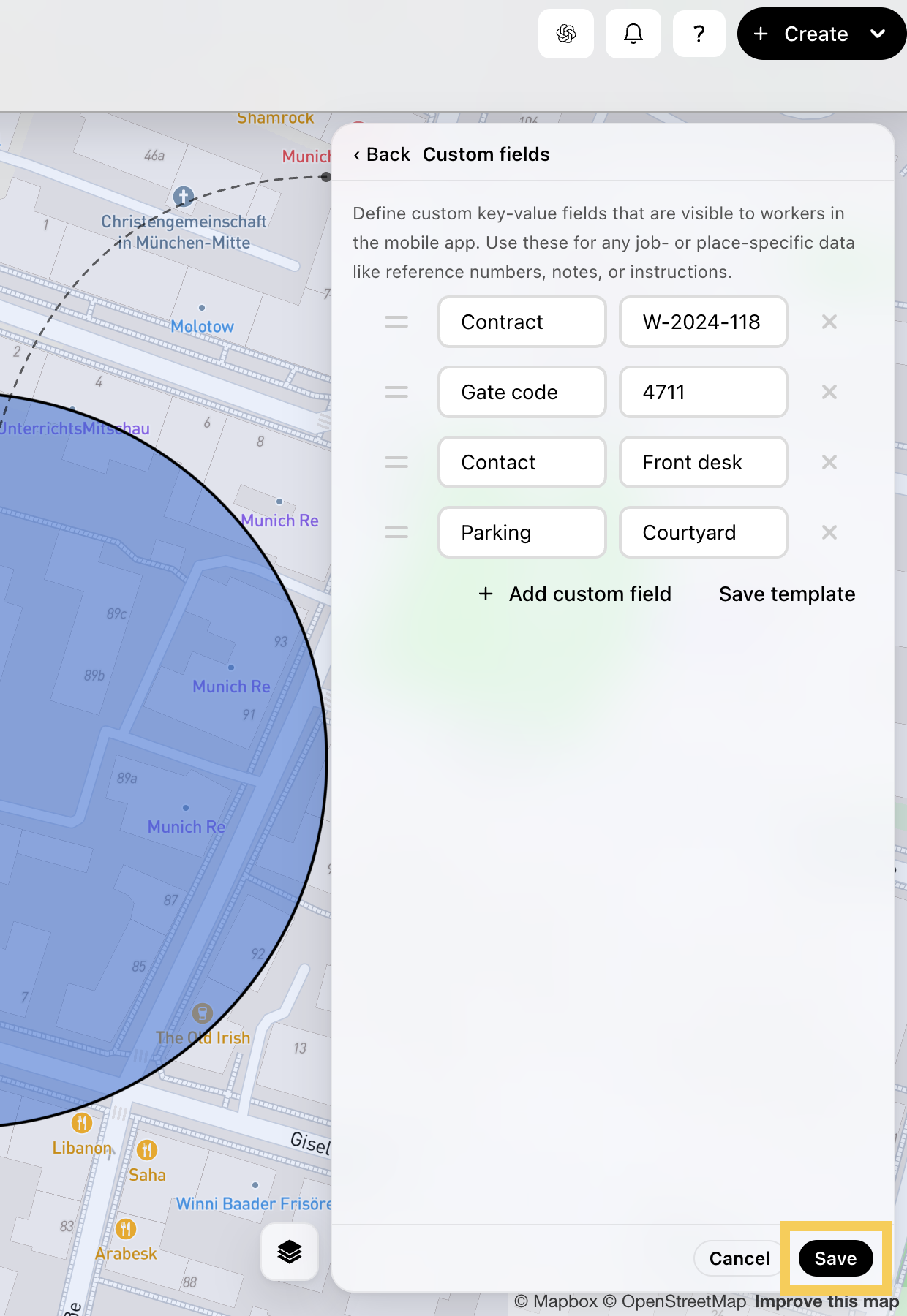
Schritt 6: Klick auf Speichern (Save). Mit Abbrechen (Cancel) bleibt der Ort, wie er war.