Auftragsabschluss Für Kunden Nachweisen
Hier erfährst du, wie deine Kunden automatisch eine E-Mail bekommen, wenn ein Auftrag erledigt ist, als Nachweis für den Abschluss. Du richtest die E-Mail einmal für dein Unternehmen ein und fügst dann bei jedem Auftrag die E-Mail-Adresse des Kunden hinzu.
Schritt 1: Klick oben links auf deinen Namen und wähle Unternehmenseinstellungen (Company settings).

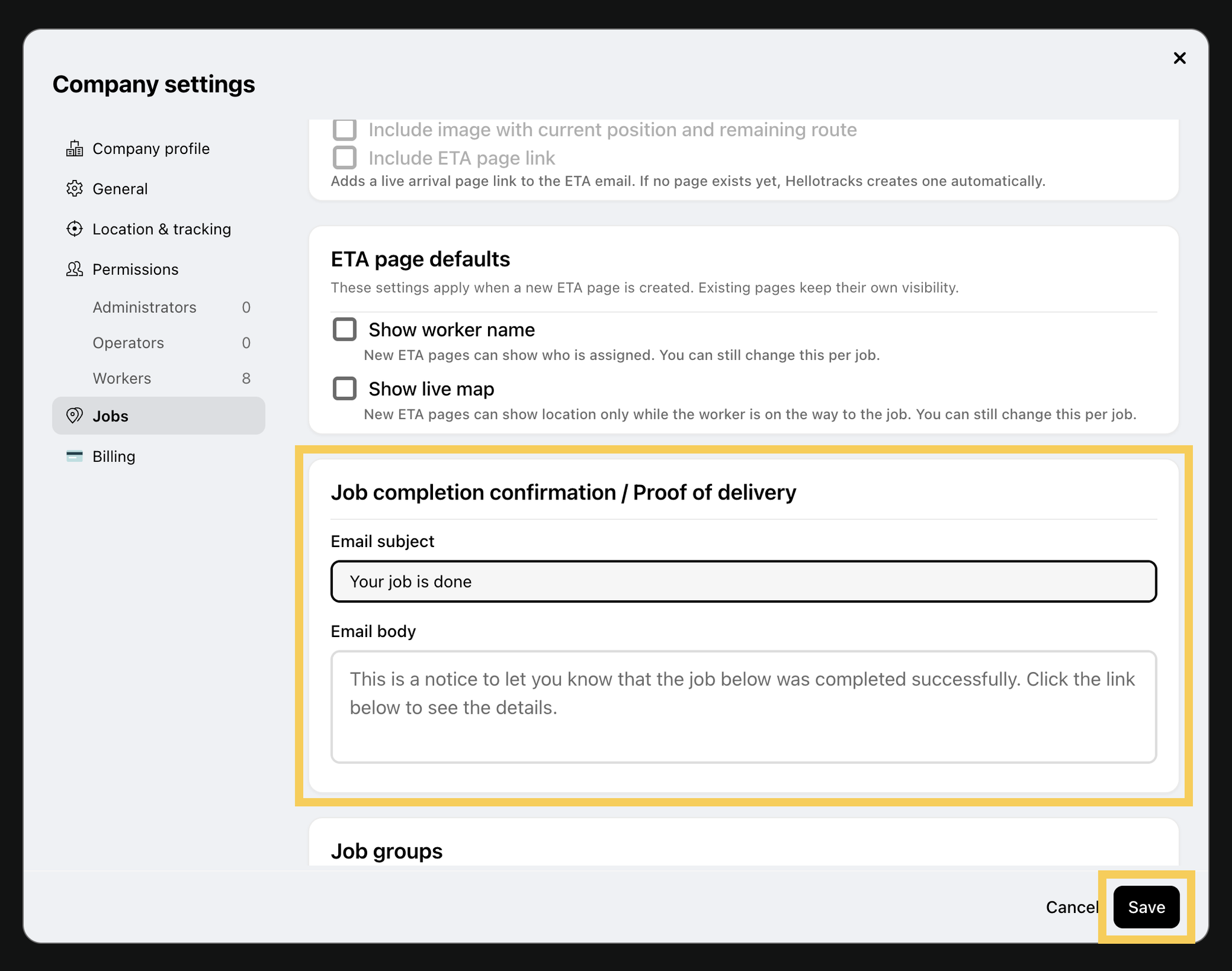
Schritt 2: Wähle Aufträge (Jobs).

Schritt 3: Füll unter Bestätigung abgeschlossener Aufträge / Liefernachweis (Job completion confirmation / Proof of delivery) den E-Mail-Betreff (Email subject) und den Nachrichtentext (Email body) aus oder behalte den Standardtext. Klick dann auf Speichern (Save).
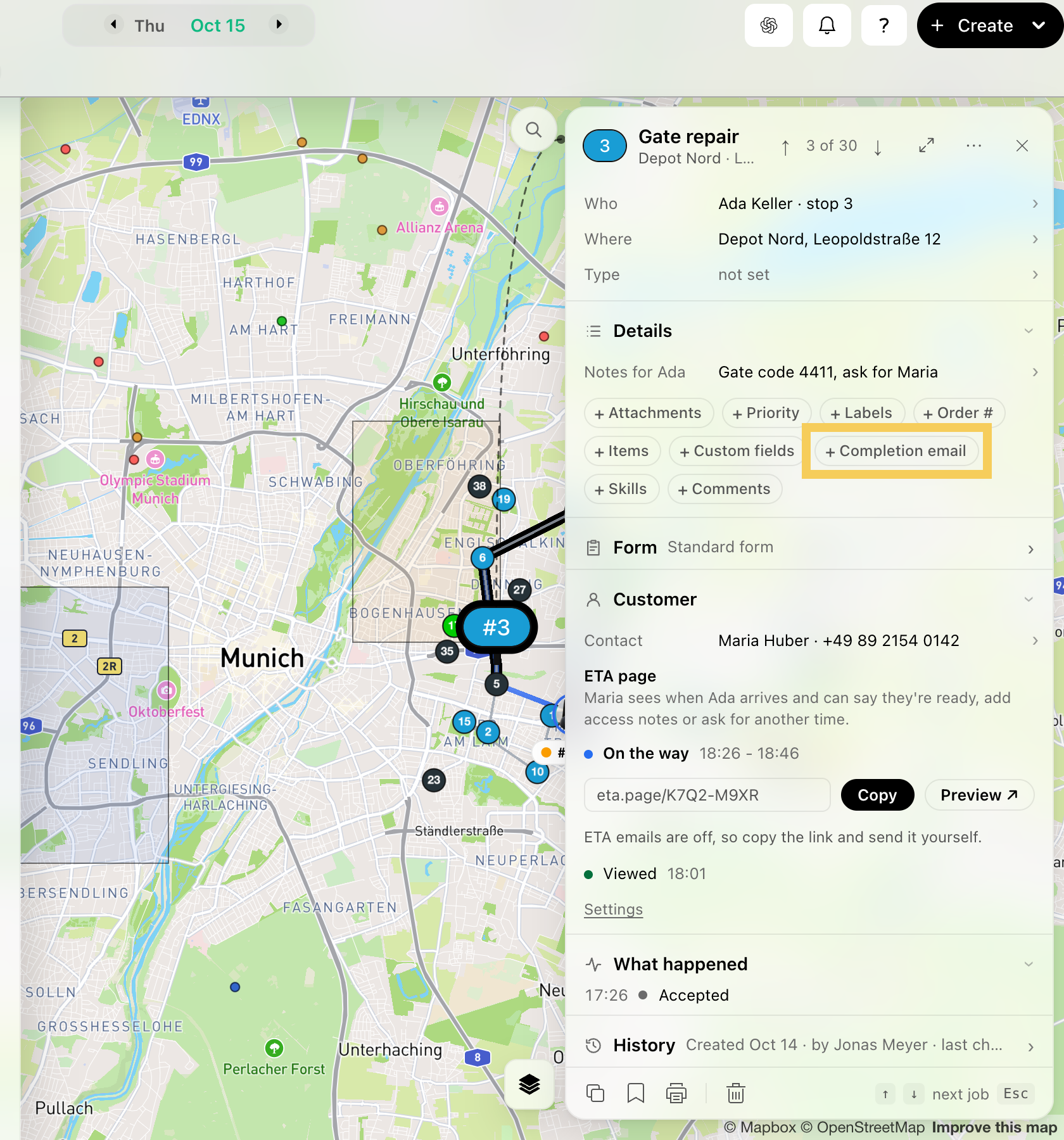
Schritt 4: Öffne den Auftrag in der Disposition (Dispatch). Klick im Seitenfenster unter Details auf + Abschluss-E-Mail (Completion email). Hat der Auftrag schon eine, klick auf die Zeile Abschluss-E-Mail (Completion email). Wie du einen Auftrag erstellst, erfährst du hier.
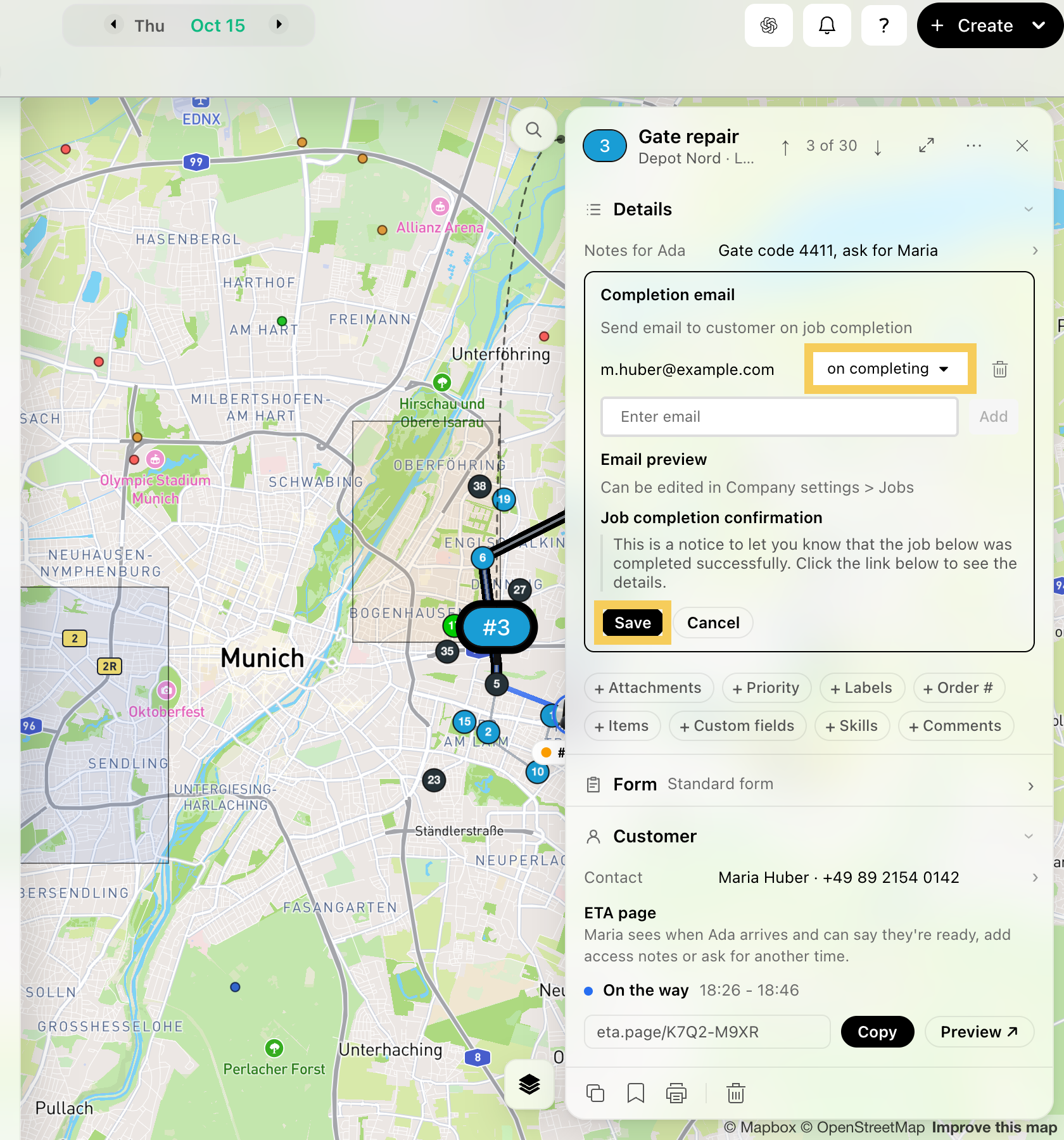
Schritt 5: Die Abschluss-E-Mail öffnet sich direkt unter Details. Gib die E-Mail-Adresse des Kunden ein und klick auf Hinzufügen (Add). Wähle, ob die E-Mail bei Abschluss (on completing) oder bei Problem (on issue) verschickt wird, und klick auf Speichern (Save). Mehr zu den Auftragsstatus erfährst du hier.
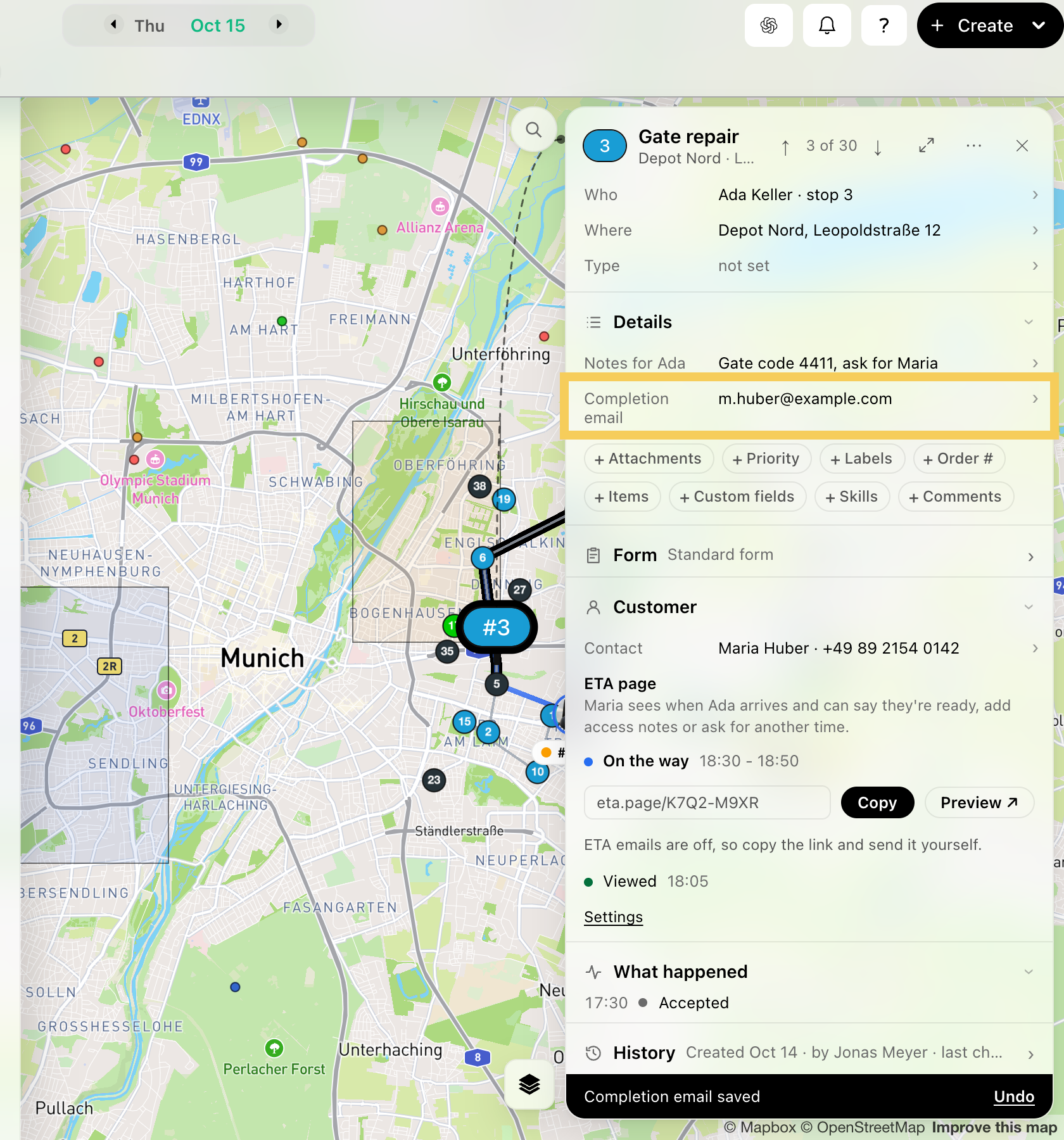
Schritt 6: Die Zeile Abschluss-E-Mail (Completion email) zeigt jetzt die Adresse. Eine Meldung unten im Seitenfenster bestätigt die Änderung, mit Rückgängig (Undo).
Hinweis: Unter E-Mail-Vorschau (Email preview) siehst du die E-Mail, die dein Kunde bekommt. Den Text änderst du unter Unternehmenseinstellungen (Company settings) > Aufträge (Jobs). Haben die meisten deiner Aufträge eine Abschluss-E-Mail, ist Abschluss-E-Mail (Completion email) immer eine Zeile unter Details. Dann klickst du auf die Zeile statt auf + Abschluss-E-Mail.