Wie Man Einen Alarm Für Offline-Geräte Erstellt
Diese Anleitung erklärt, wie Sie den Verbindungsstatus des Geräts eines Teammitglieds überprüfen und einen Alarm erstellen, wenn die Verbindung zu einem Gerät unterbrochen wird.
Um Standortaktualisierungen in Echtzeit zu teilen, sollten Teammitglieder in der mobilen App angemeldet bleiben und diese mit einer aktiven mobilen Daten- oder WLAN-Verbindung ausführen. Der Dienst kann offline gehen, wenn der Benutzer sich aus der App abmeldet, die App zu lange im Hintergrund ausgeführt wurde, das Gerät die Datenverbindung verliert oder das Gerät ausgeschaltet wird.
Der Alarm Keine Verbindung zum Gerät benachrichtigt Sie, wenn Hellotracks keine Aktualisierungen mehr vom Gerät eines Mitglieds erhält.
Den Gerätestatus eines Mitglieds überprüfen
Unter Live können Sie den Echtzeitstatus jedes Teammitglieds anzeigen.
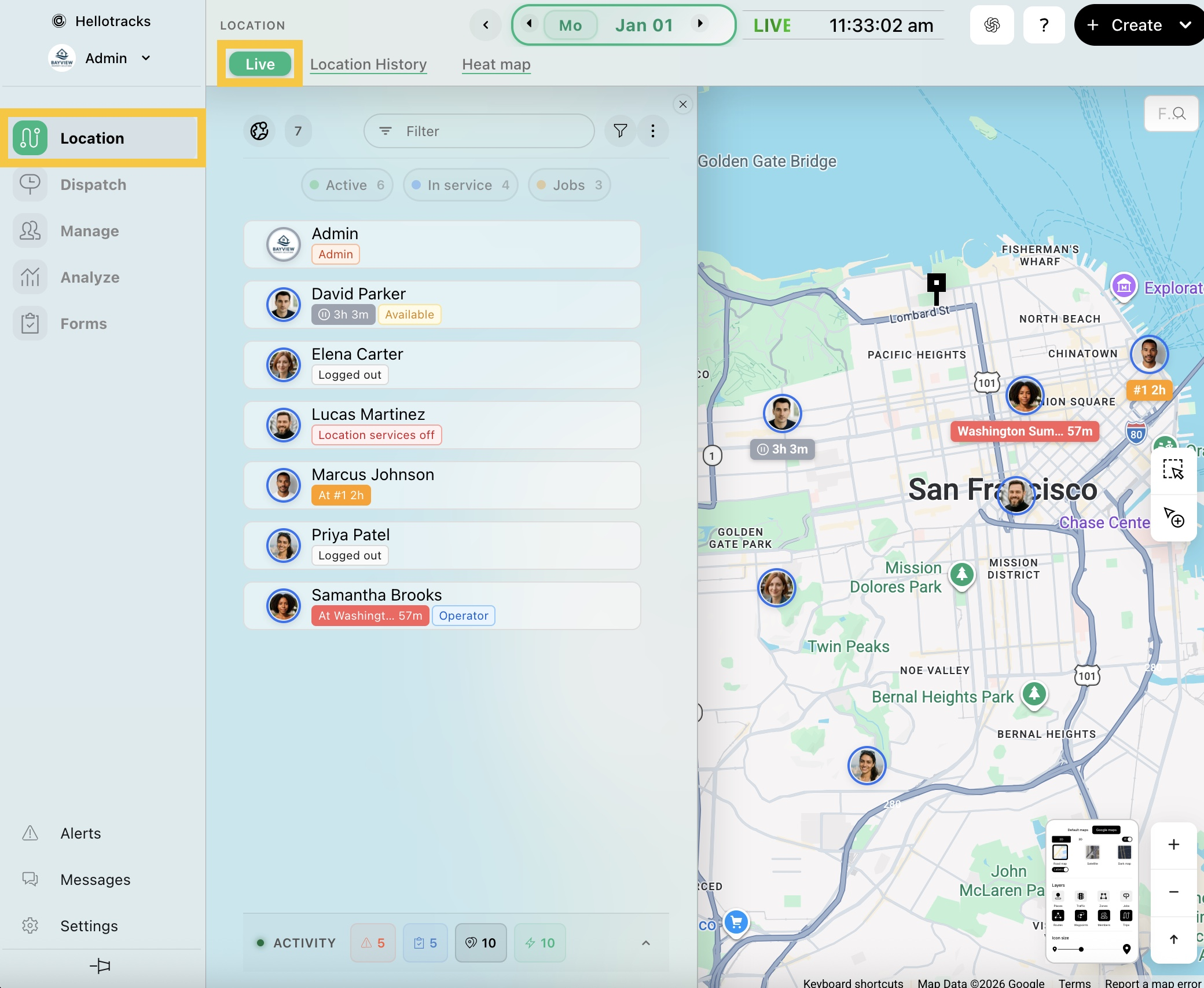
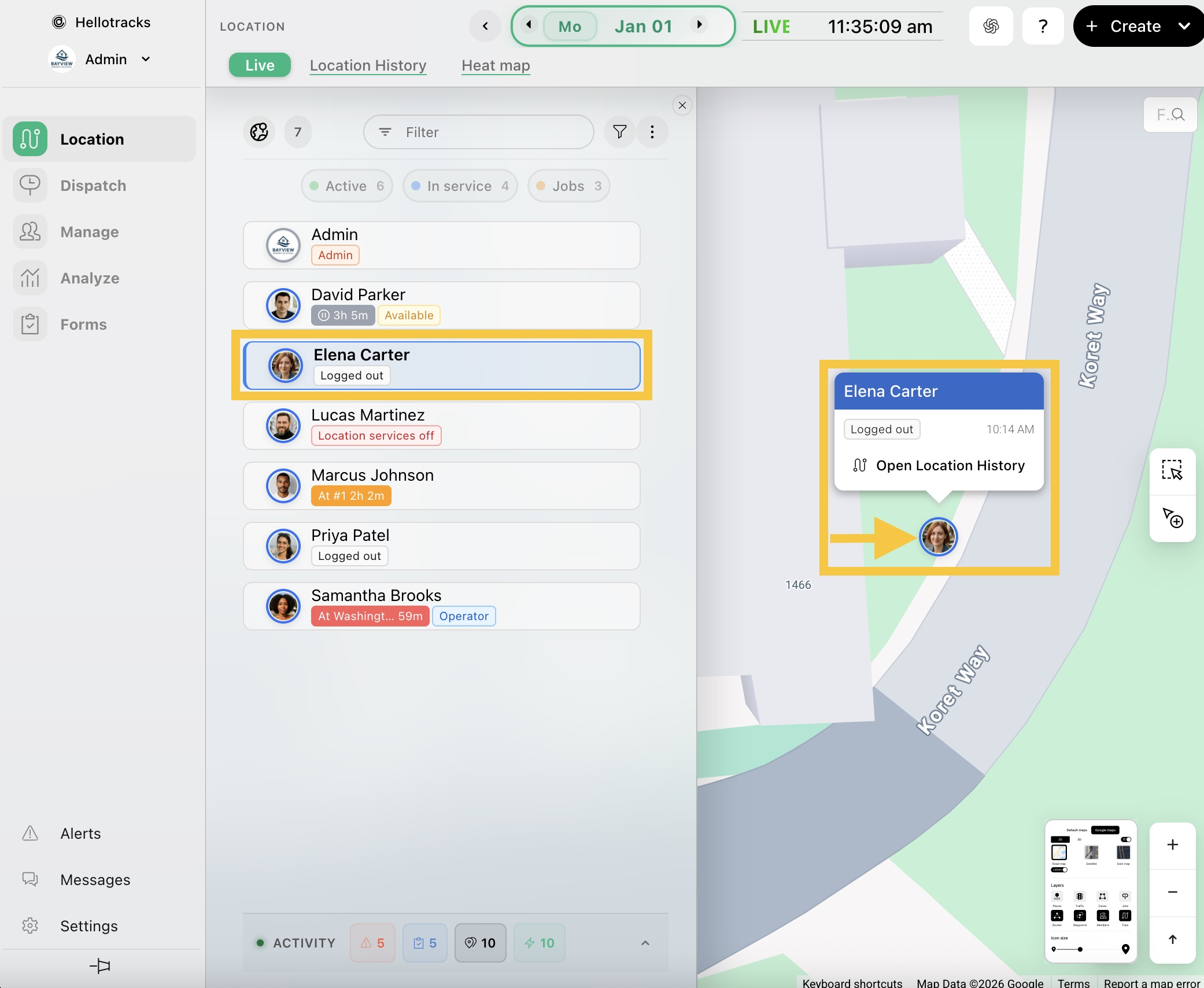
Um weitere Details anzuzeigen, klicken Sie auf das Profilsymbol des Mitglieds in der Liste oder auf der Karte, um dessen Profil zu öffnen.
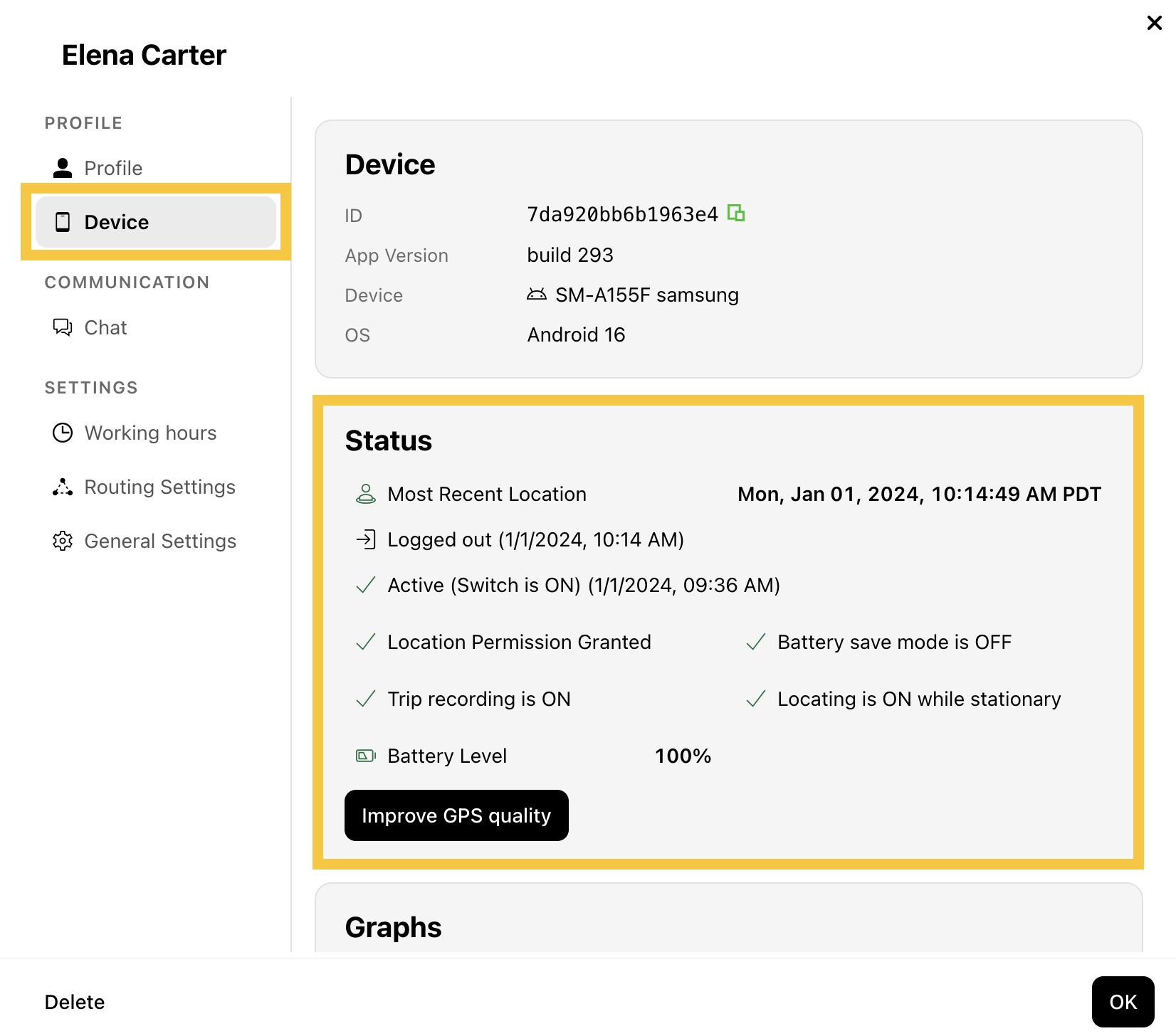
Wählen Sie Gerät (Device), um die letzte An- oder Abmeldeaktivität des Mitglieds sowie weitere Details zum Gerätestatus anzuzeigen.
Einen Alarm "Keine Verbindung zum Gerät" erstellen
Um benachrichtigt zu werden, wenn Hellotracks für einen bestimmten Zeitraum keine Aktualisierungen mehr vom Gerät eines Mitglieds erhält, erstellen Sie einen Alarm vom Typ "Keine Verbindung zum Gerät".
Schritt 1: Gehen Sie unten im Hauptmenü auf Alarms (Alerts).

Schritt 2: Klicken Sie auf + Neue Konfiguration (+ New Config).

Schritt 3: Geben Sie einen Titel (Title) für den Alarm ein.
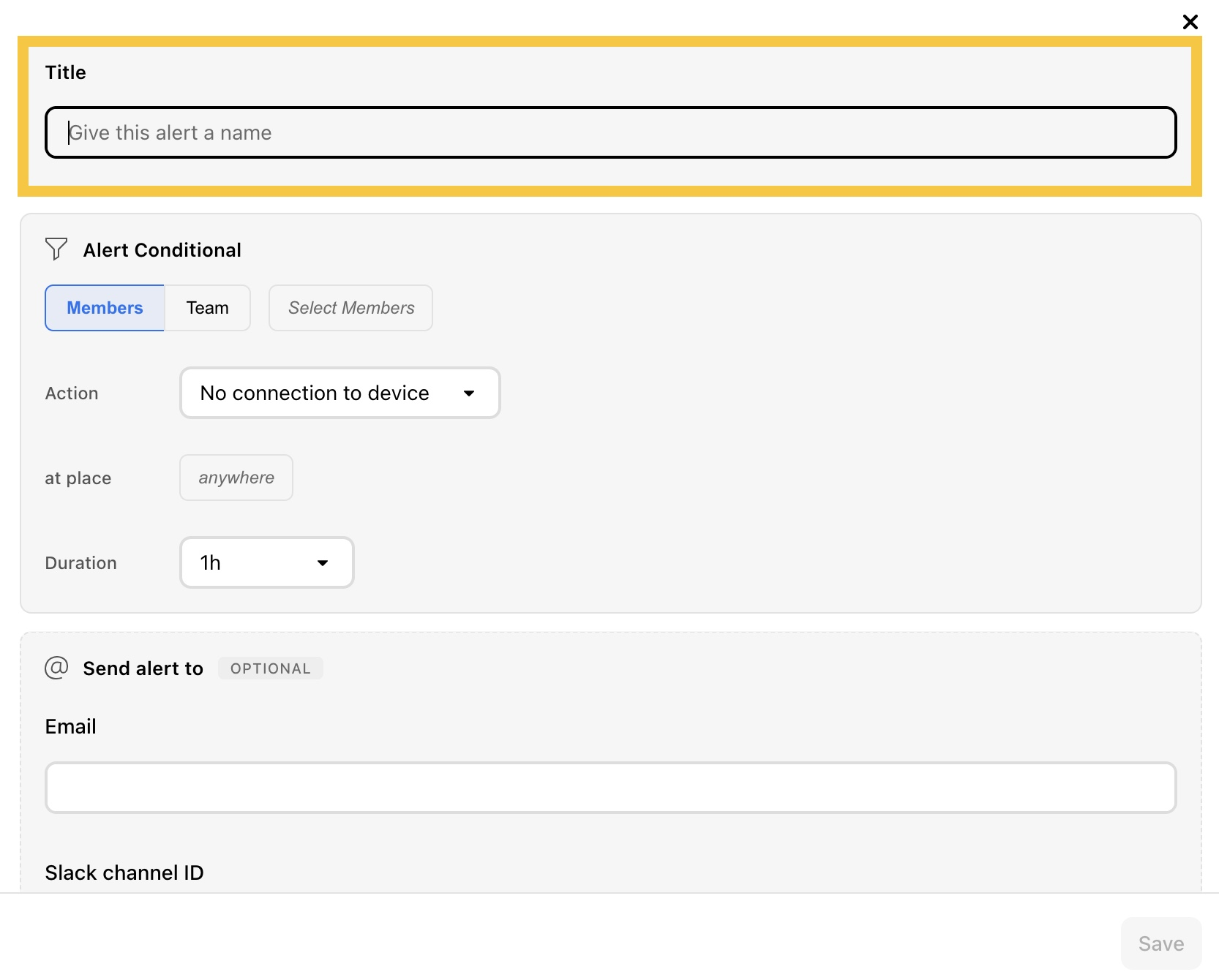
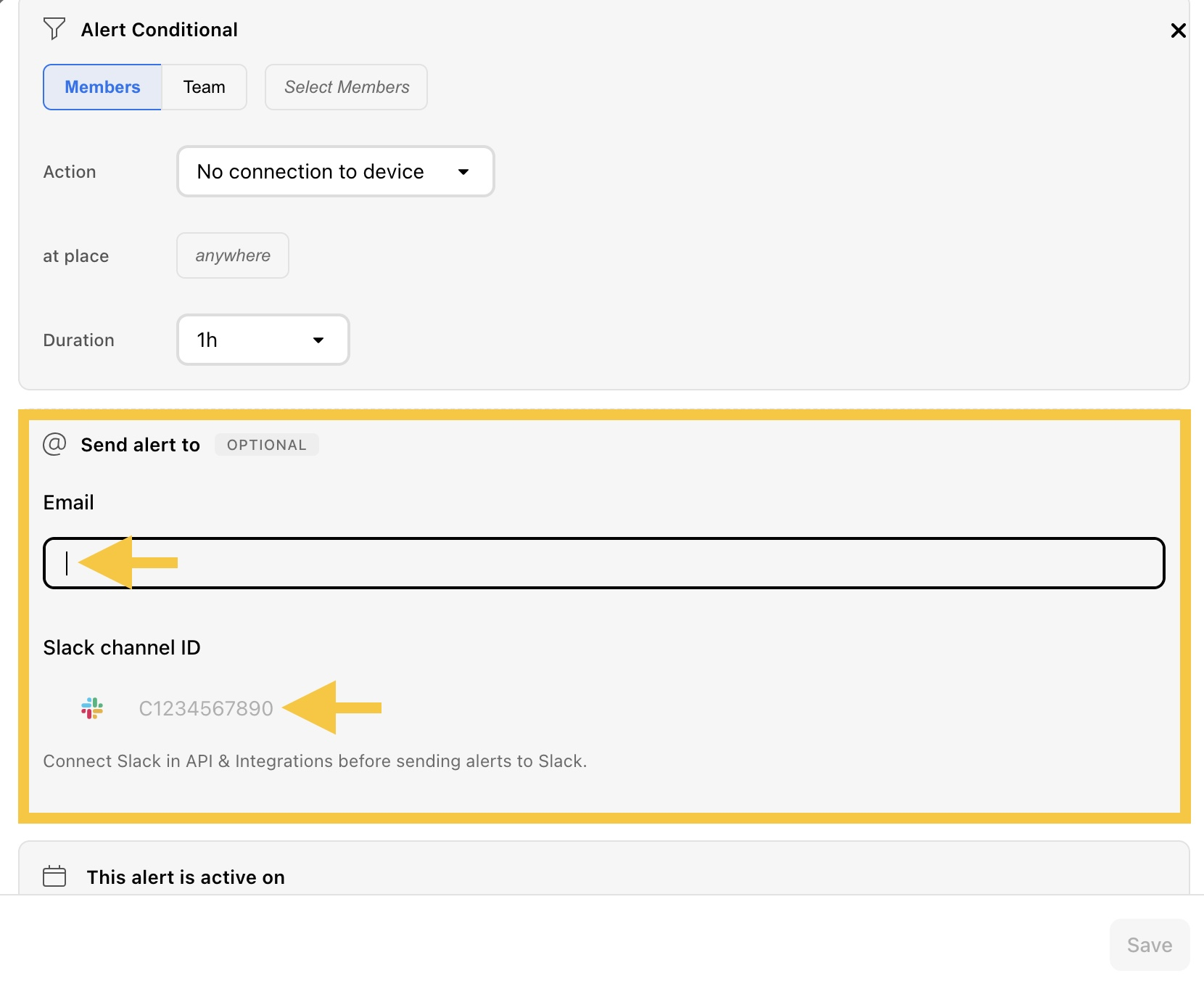
Schritt 4: Wählen Sie, ob der Alarm für bestimmte Mitglieder (Members) oder ein Team gelten soll. Um zu erfahren, wie Sie ein Team erstellen, klicken Sie hier.
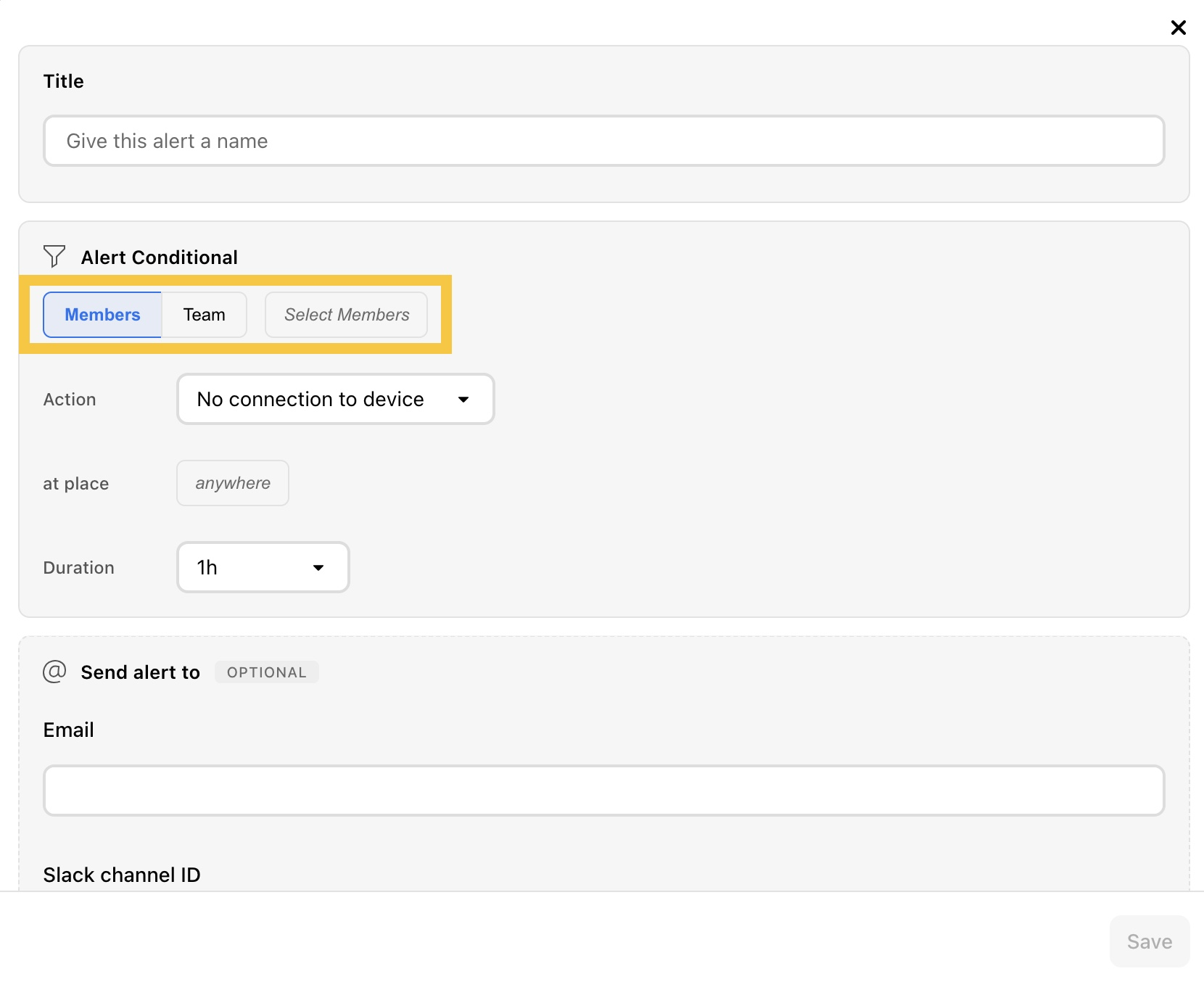
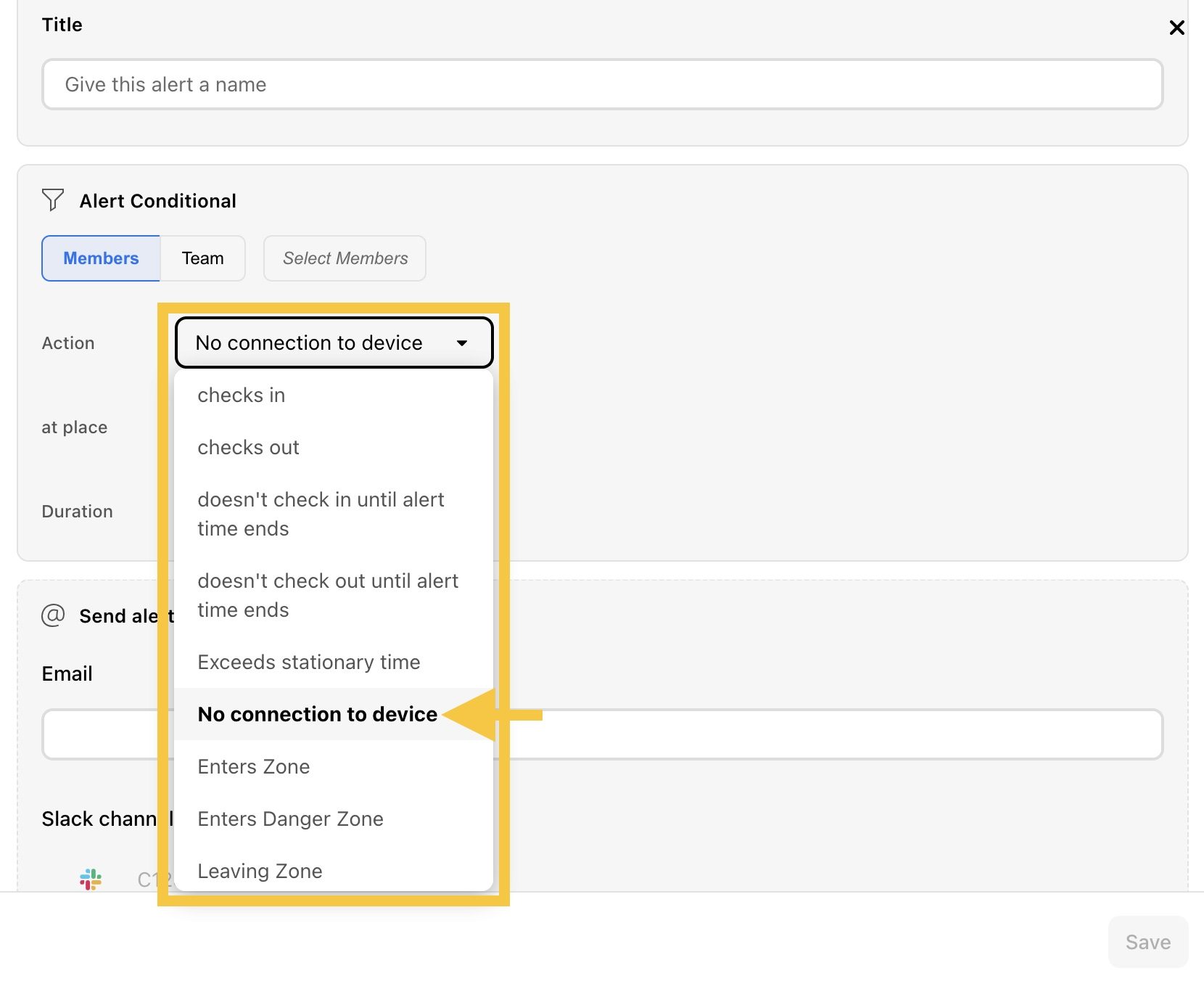
Schritt 5: Wählen Sie unter Aktion (Action) die Option Keine Verbindung zum Gerät (No connection to device).
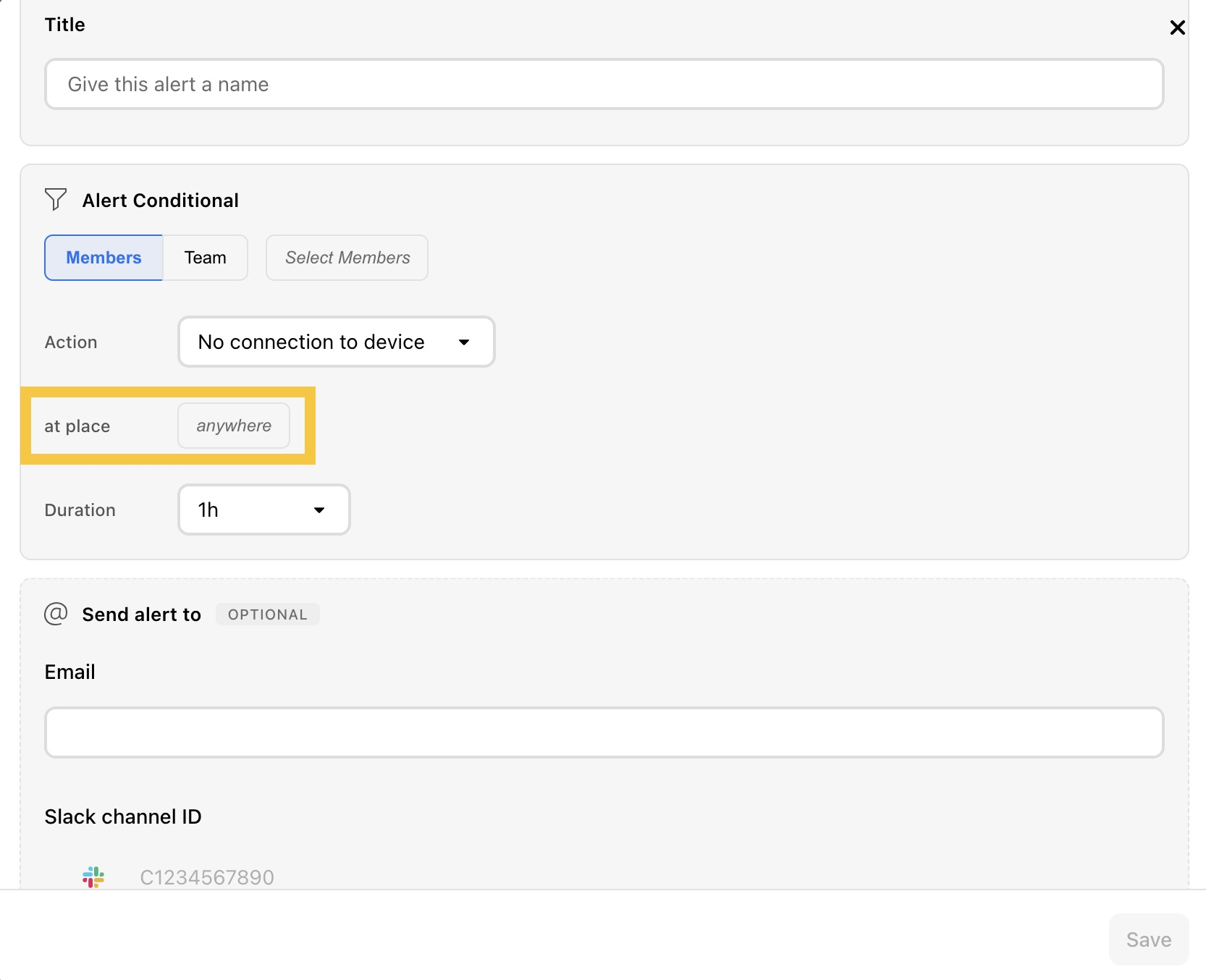
Schritt 6: Wählen Sie unter in Platz (at place), wo der Alarm gelten soll. Sie können einen oder mehrere Plätze auswählen oder es auf irgendwo (anywhere) belassen.
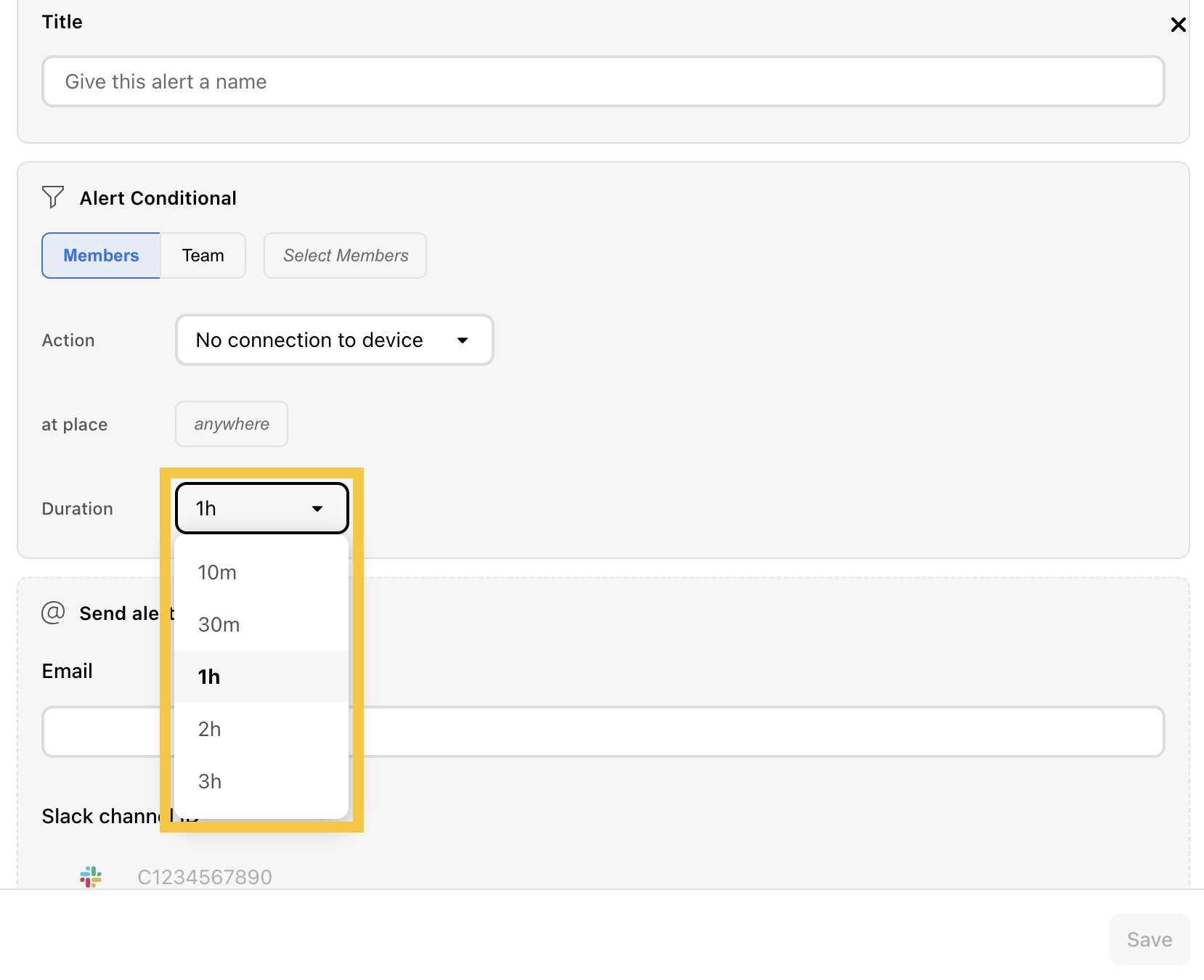
Schritt 7: Wählen Sie unter Dauer (Duration), wie lange das Gerät keine Verbindung haben darf, bevor der Alarm ausgelöst wird (10m, 30m, 1h, 2h oder 3h).
Schritt 8 (optional): Fügen Sie Alarmempfänger hinzu.
- Geben Sie die E-Mail-Adresse(n) in das Feld E-Mail ein, die die Alarmbenachrichtigung erhalten sollen.
- Um den Alarm auch an Slack zu senden, geben Sie die Slack Channel-ID ein. Um diese Option nutzen zu können, stellen Sie sicher, dass Ihr Slack-Workspace mit Hellotracks verbunden ist. Um zu erfahren, wie Sie Slack verbinden, klicken Sie hier.
Schritt 9: Wählen Sie aus, wann der Alarm aktiv sein soll, indem Sie die Wochentage (weekdays) auswählen und die aktive Zeit einstellen, und klicken Sie dann auf Speichern (Save).
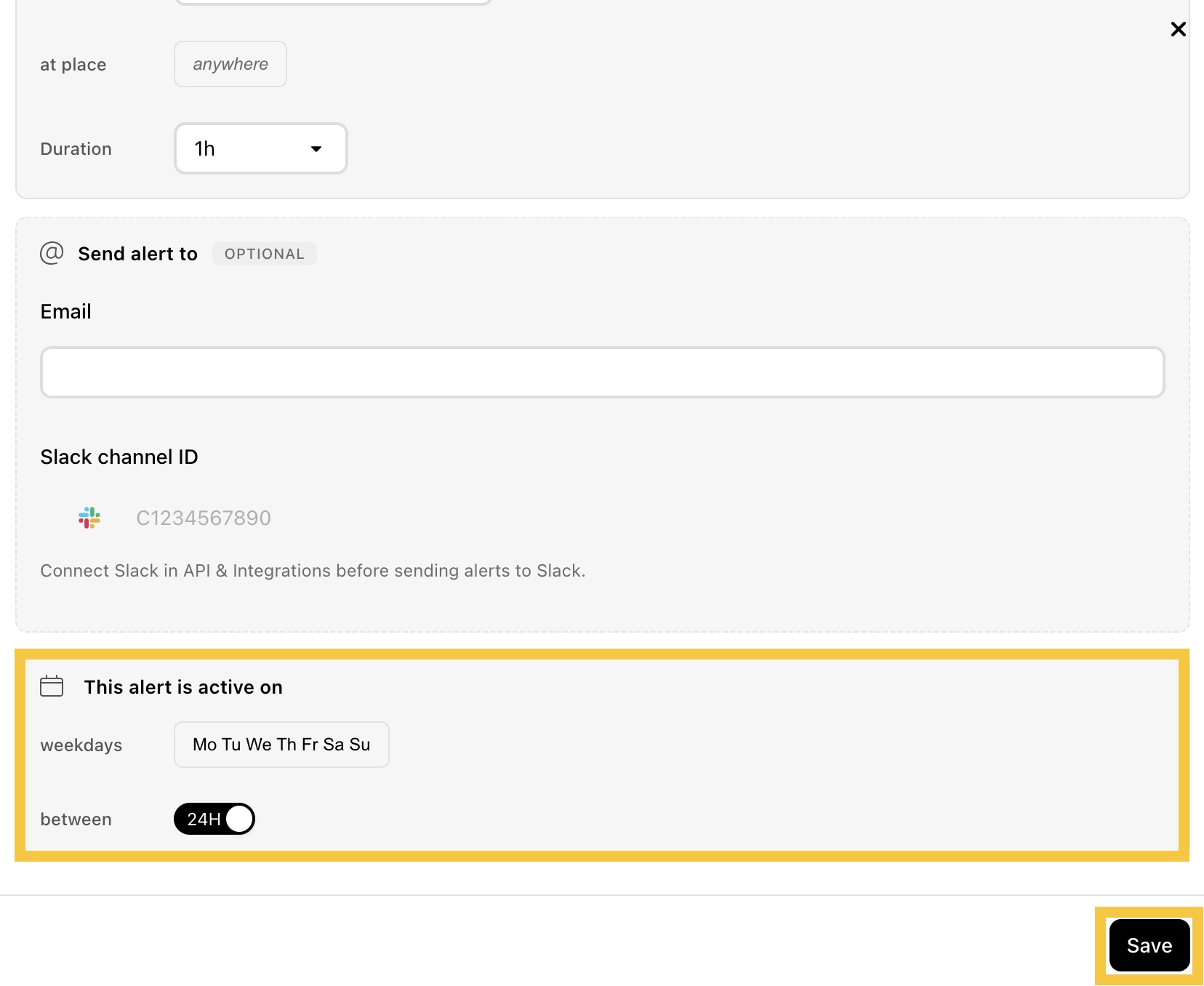
Nach dem Speichern ist der Alarm basierend auf dem ausgewählten Zeitplan aktiv. Ausgelöste Alarme können unter Alarms eingesehen werden und werden auch an die konfigurierten Empfänger gesendet.