Wie Man MDM (Intune) Und Auto-Login Mit Microsoft Enterprise SSO Konfiguriert
Diese Anleitung erklärt, wie Hellotracks bei einer Bereitstellung über MDM (Intune) auf iOS/iPadOS-Geräten in Microsoft Enterprise SSO integriert wird und wie der Auto-Login in der mobilen Hellotracks-App funktioniert.
In dieser Anleitung:
- Microsoft Enterprise SSO in Intune einrichten
- Kopieren Sie Ihre Microsoft Entra-Mandanten-ID
- Fügen Sie Hellotracks als iOS-App in Intune hinzu
- Erstellen Sie eine App-Konfigurationsrichtlinie für Hellotracks
-
Microsoft Enterprise SSO in Intune einrichten
Stellen Sie vor der Konfiguration von Hellotracks sicher, dass Microsoft Enterprise SSO für iOS/iPadOS-Geräte in Microsoft Intune aktiviert ist.
- Das Microsoft Enterprise SSO-Plug-in muss installiert sein.
- Microsoft Authenticator muss auf verwalteten Geräten verfügbar sein.
Detaillierte Anweisungen finden Sie in der offiziellen Anleitung von Microsoft:
-
Kopieren Sie Ihre Microsoft Entra-Mandanten-ID
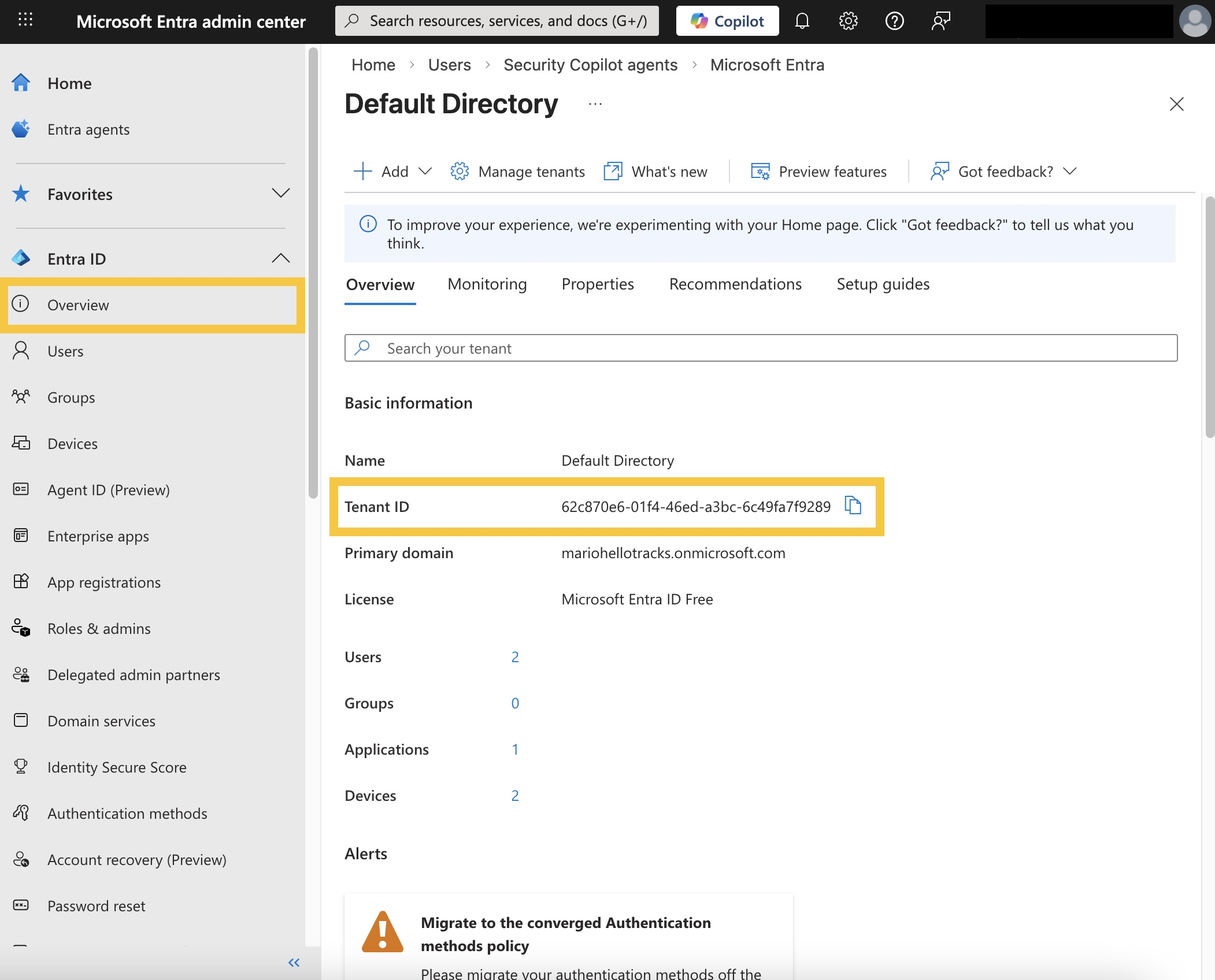
Schritt 1: Gehen Sie zum Microsoft Entra Admin Center.
Schritt 2: Navigieren Sie zu Entra ID und dann zu Übersicht (Overview).
Schritt 3: Kopieren Sie die Mandanten-ID (Tenant ID).
Sie verwenden diesen Wert in der Intune-App-Konfiguration.
-
Fügen Sie Hellotracks als iOS-App in Intune hinzu
Dies ist erforderlich, bevor Sie die App-Konfigurationsrichtlinie erstellen.
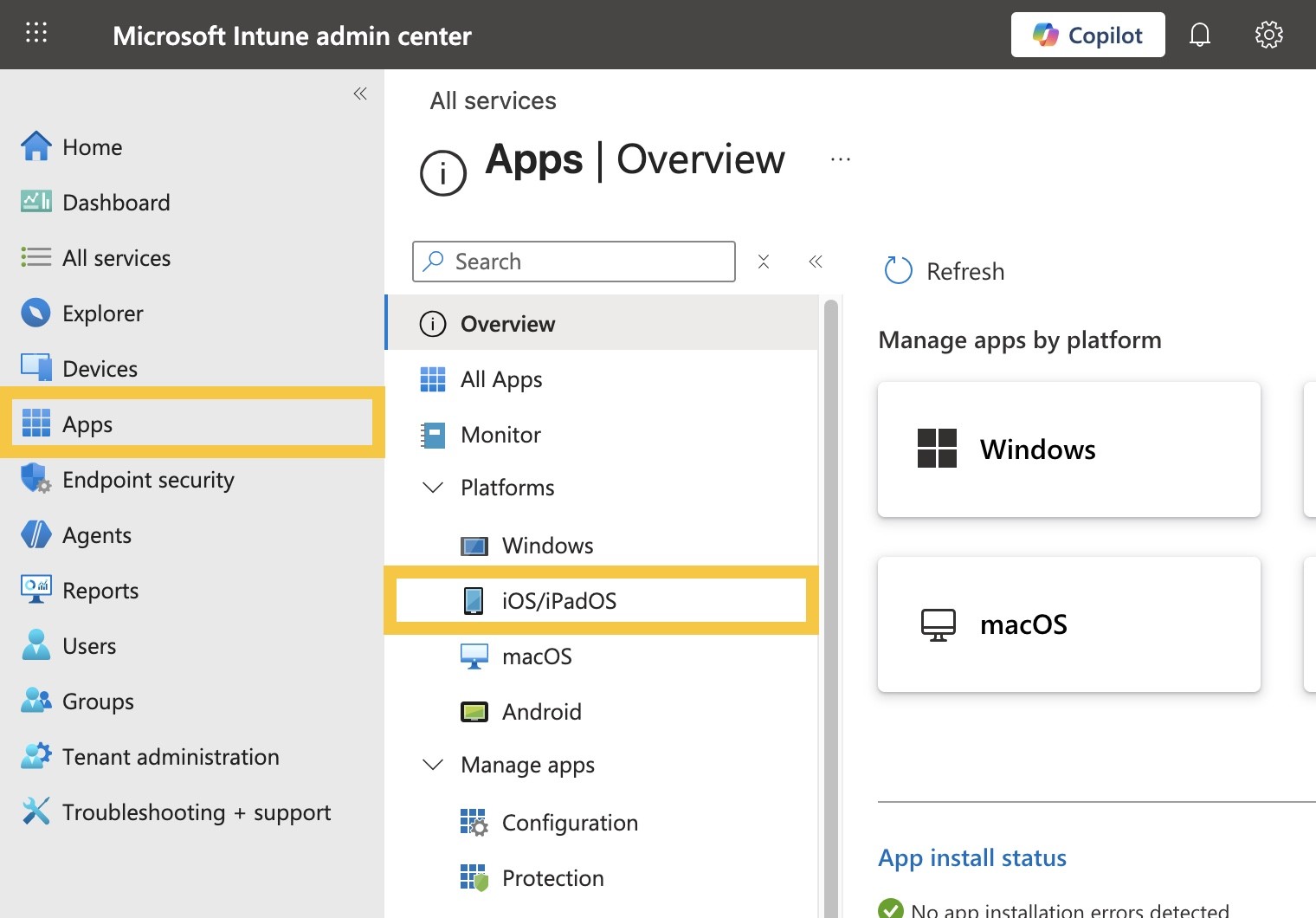
Schritt 1: Gehen Sie in Intune zu Apps und wählen Sie iOS/iPadOS.
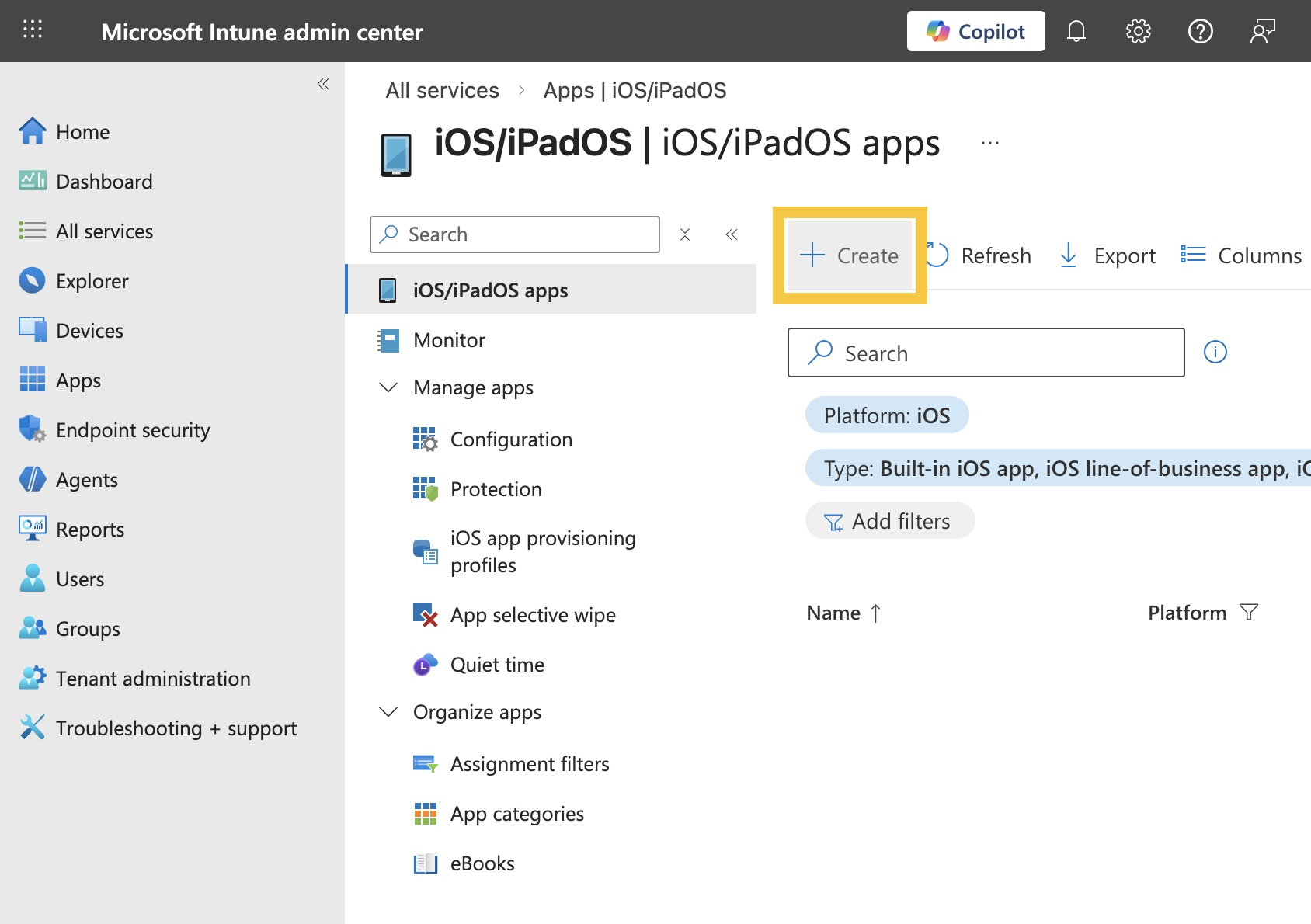
Schritt 2: Klicken Sie auf + Erstellen (+ Create).
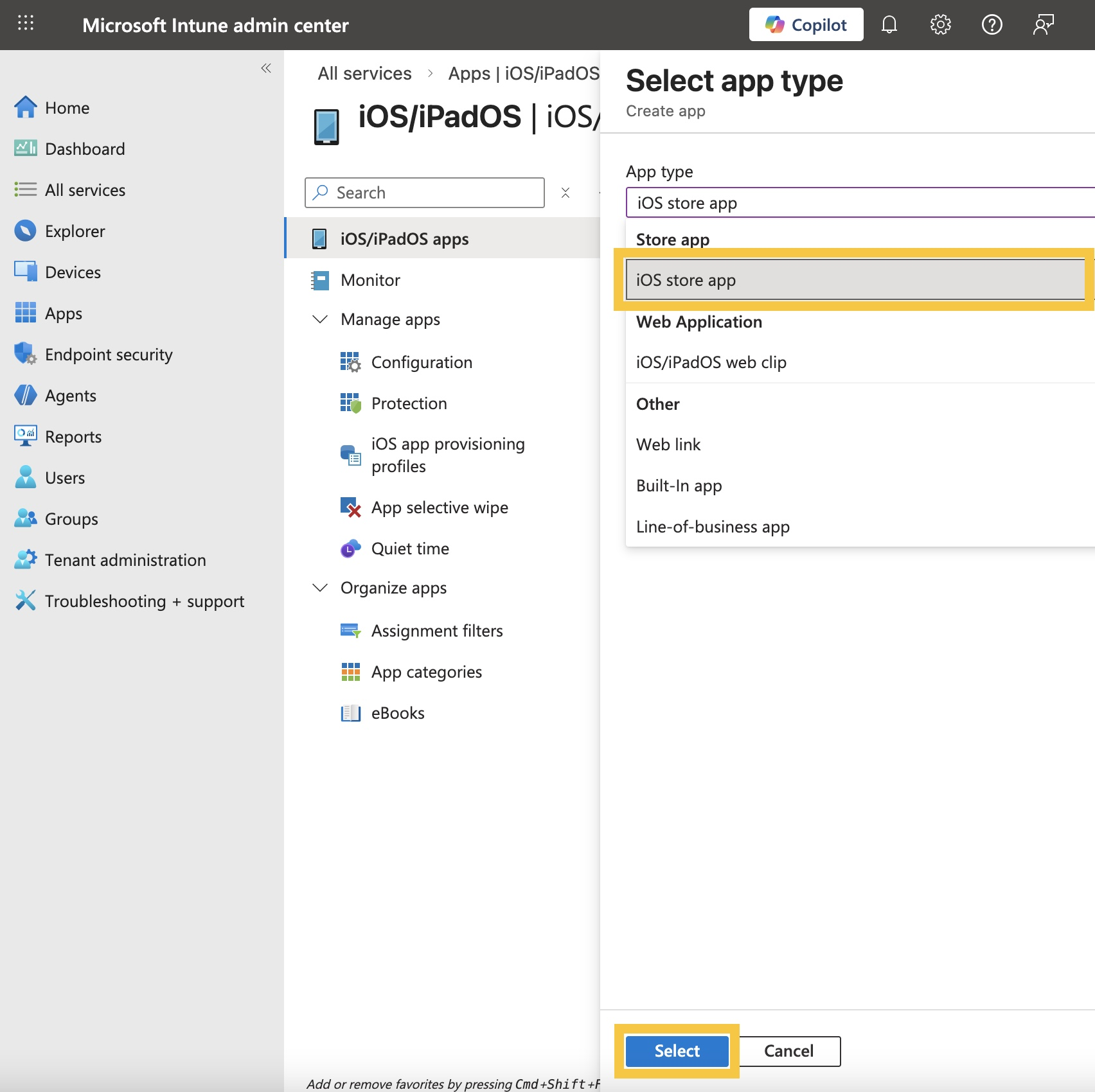
Schritt 3: Wählen Sie iOS-Store-App (iOS store app) und Auswählen (Select).
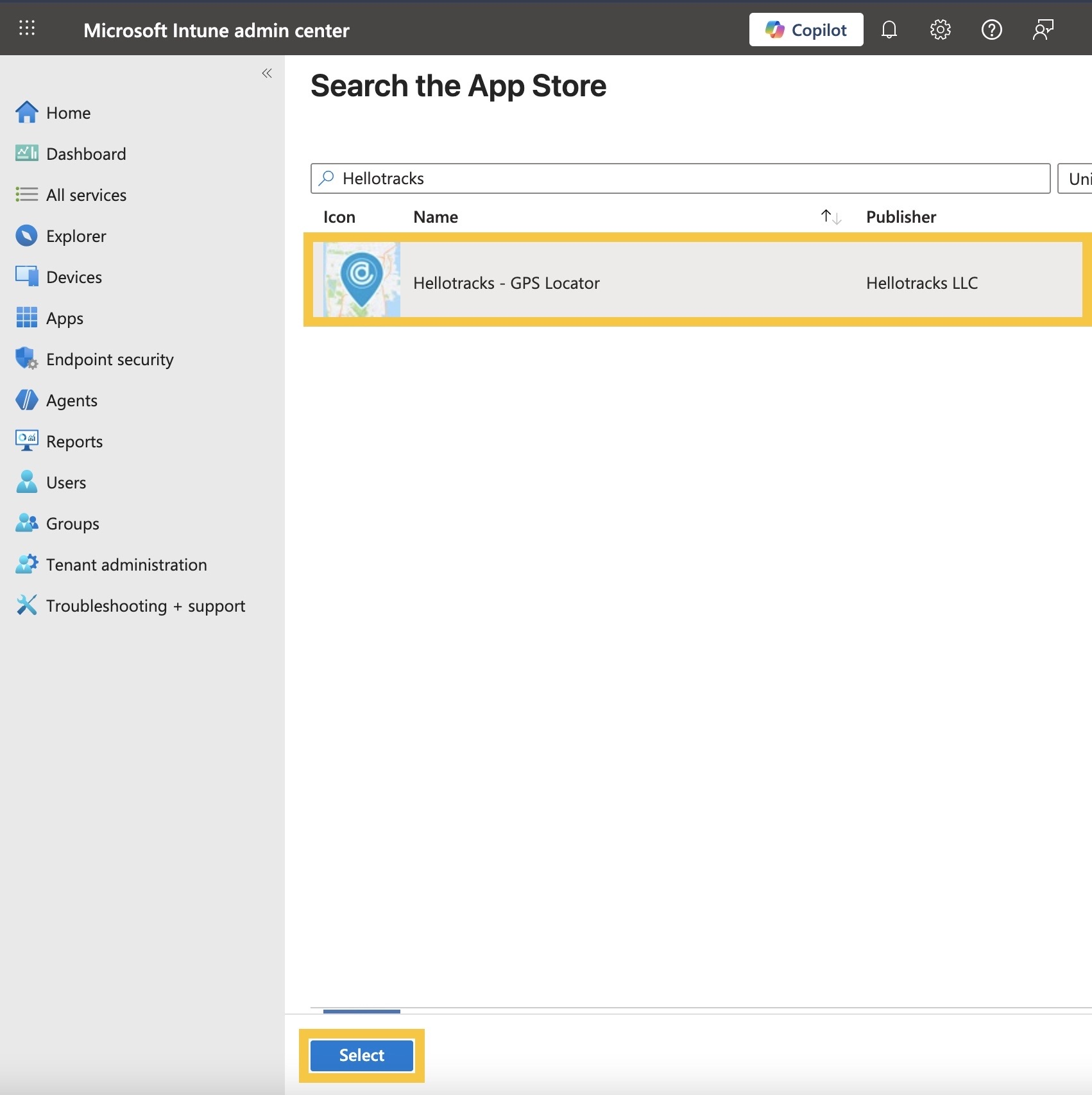
Schritt 4: Suchen Sie unter App Store durchsuchen (Search the App Store) nach Hellotracks.
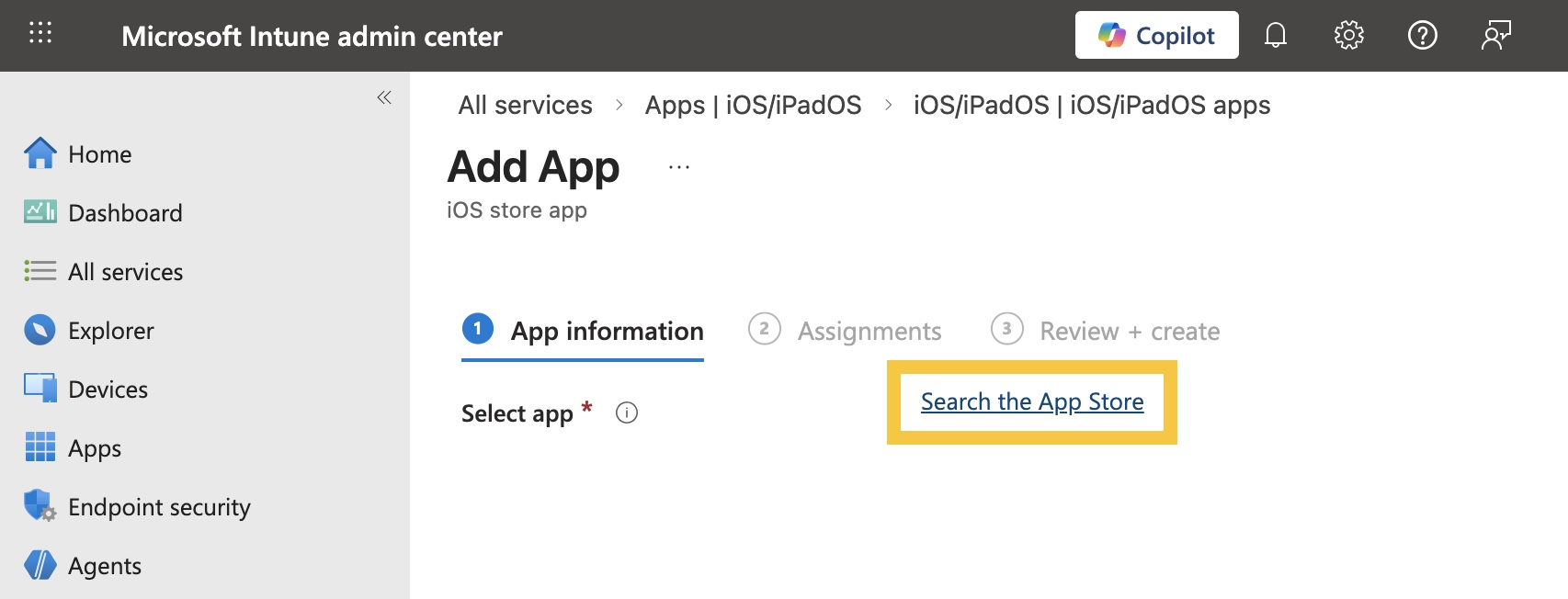
Schritt 5: Wählen Sie die App aus und klicken Sie auf Weiter (Next).
Schritt 6: Weisen Sie sie unter Zuweisungen (Assignments) den entsprechenden Benutzergruppen oder Gerätegruppen zu.
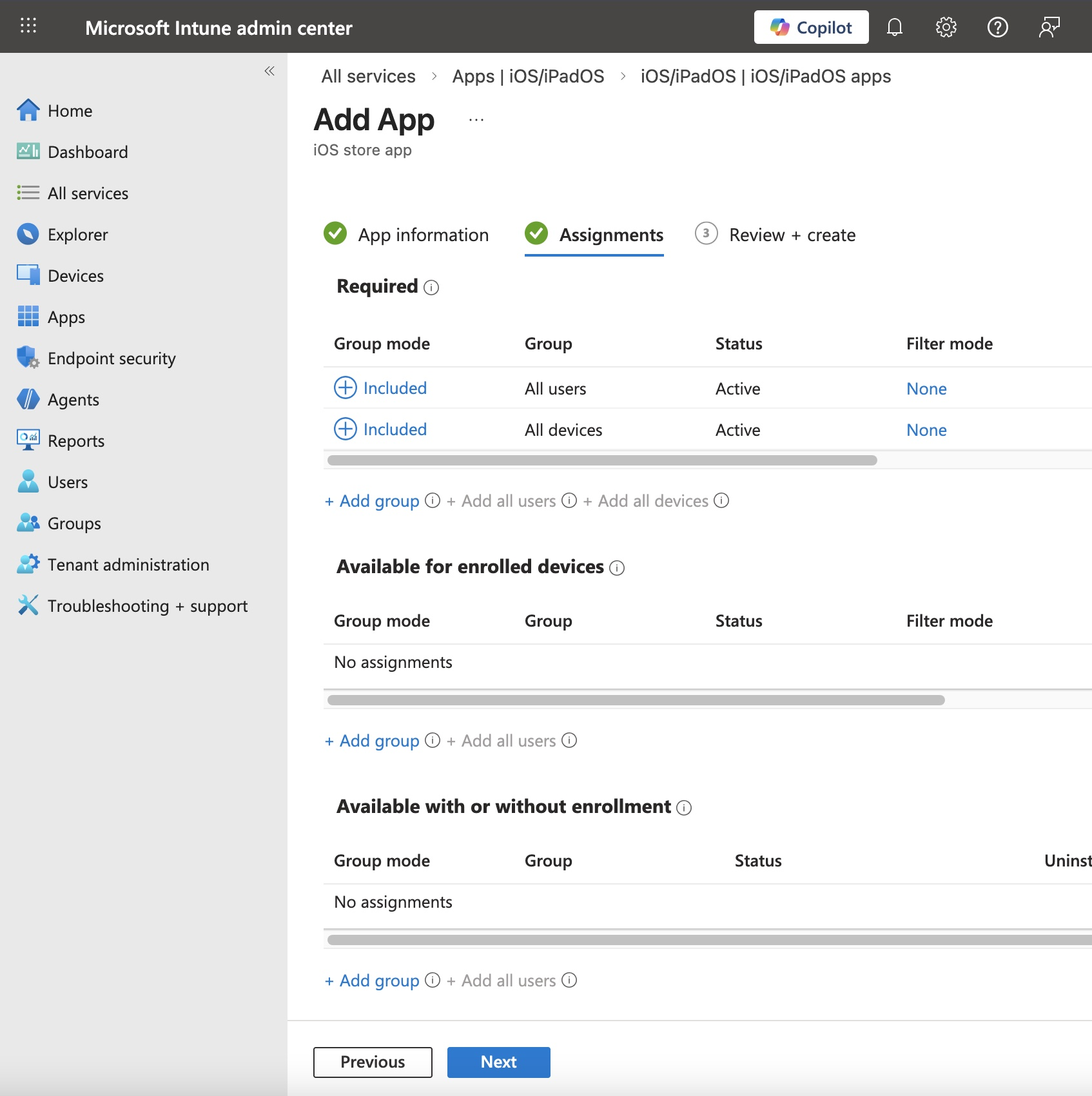
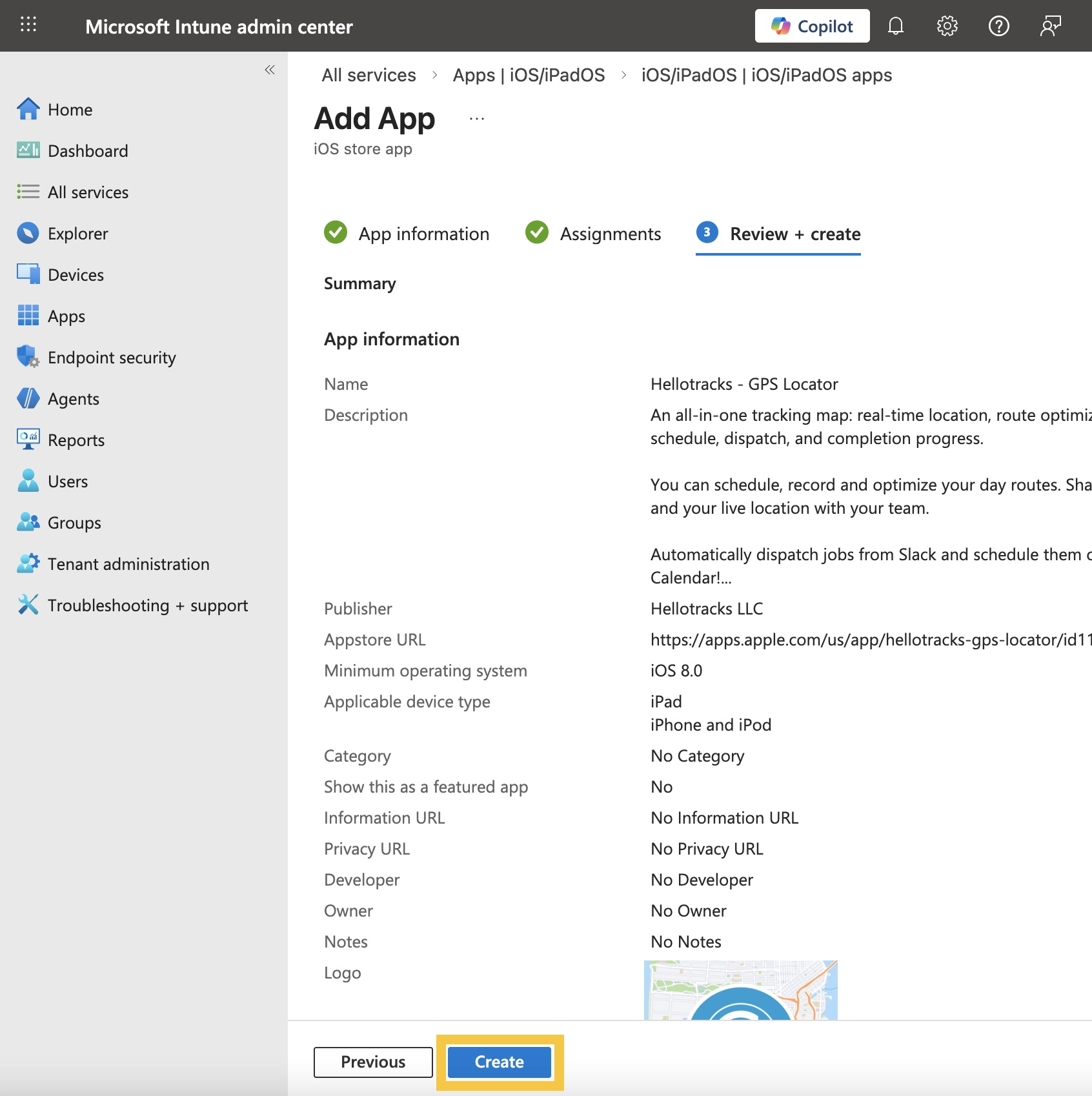
Schritt 7: Klicken Sie auf Weiter (Next) und dann auf Erstellen (Create).
-
Erstellen Sie eine App-Konfigurationsrichtlinie für Hellotracks
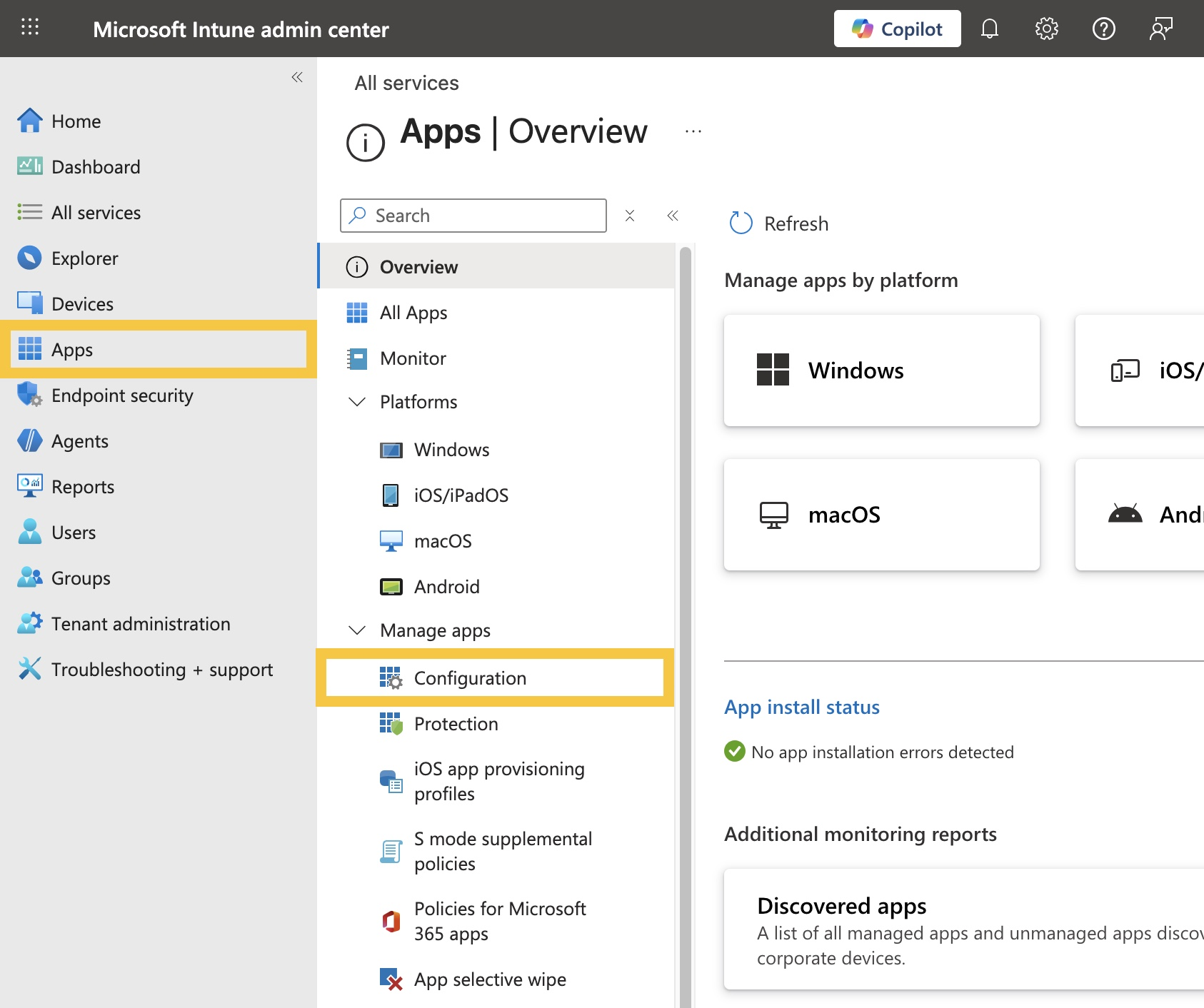
Schritt 1: Gehen Sie in Intune zu Apps und wählen Sie Konfiguration (Configuration).
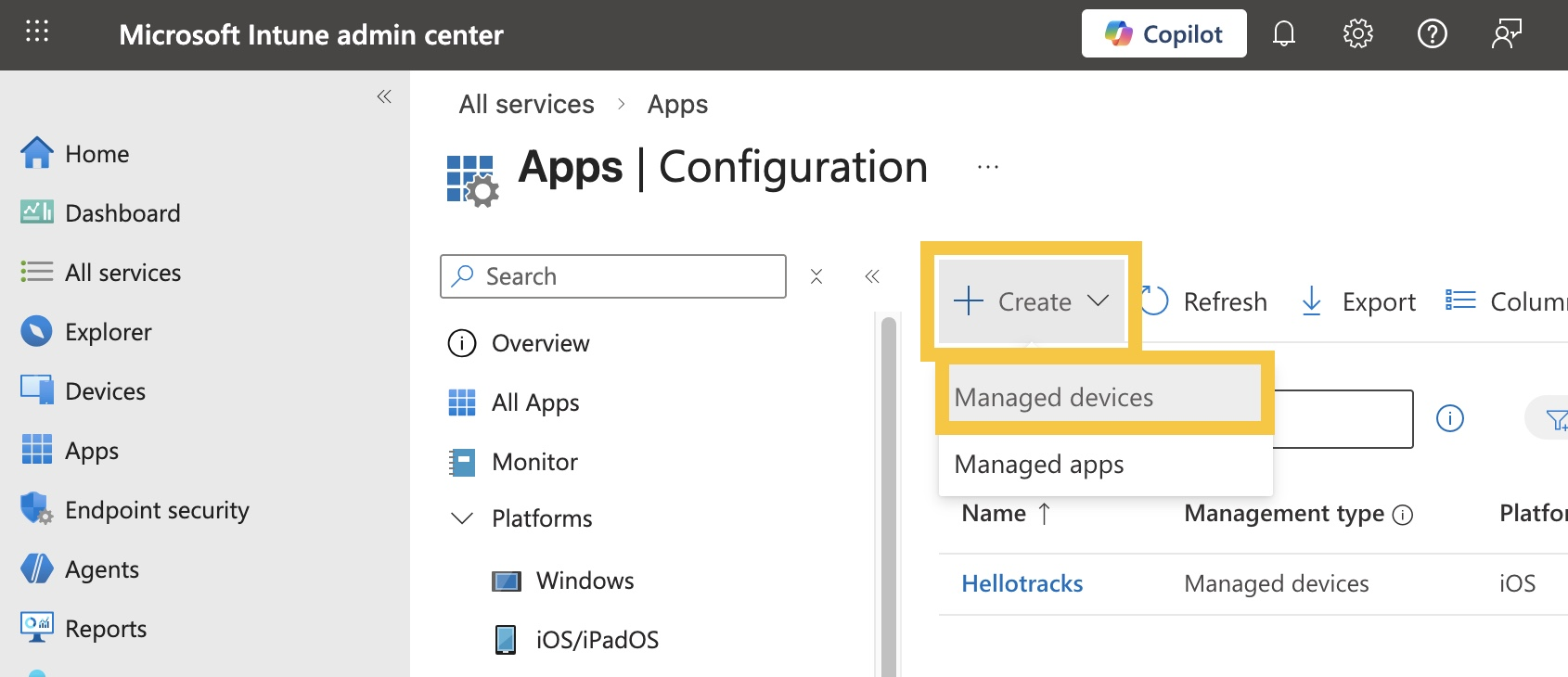
Schritt 2: Klicken Sie auf + Erstellen (+ Create) und dann auf Verwaltete Geräte (Managed devices).
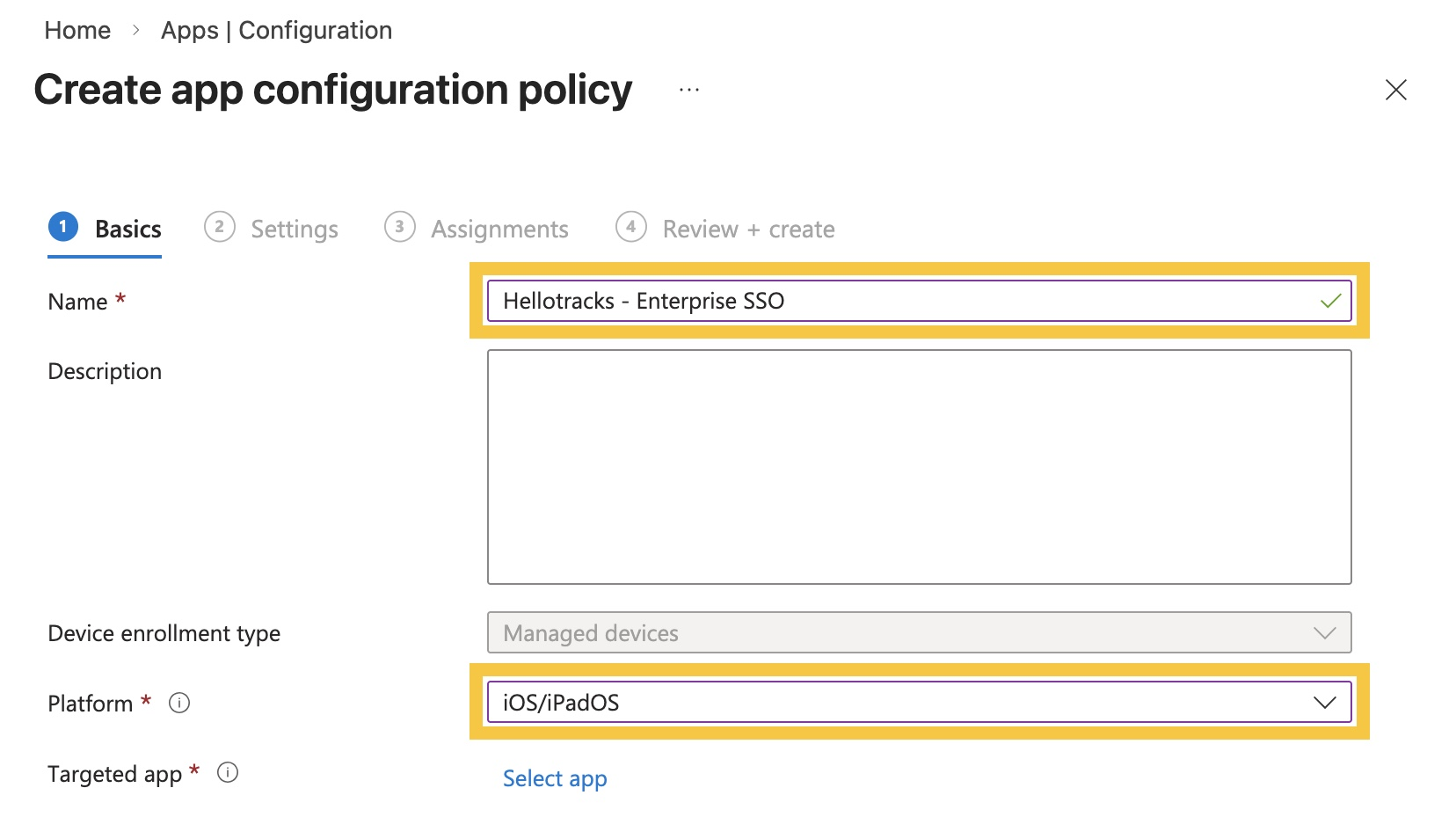
Schritt 3: Legen Sie unter Grundlagen (Basics) Folgendes fest:
- Name: Hellotracks - Enterprise SSO
- Plattform: iOS/iPadOS
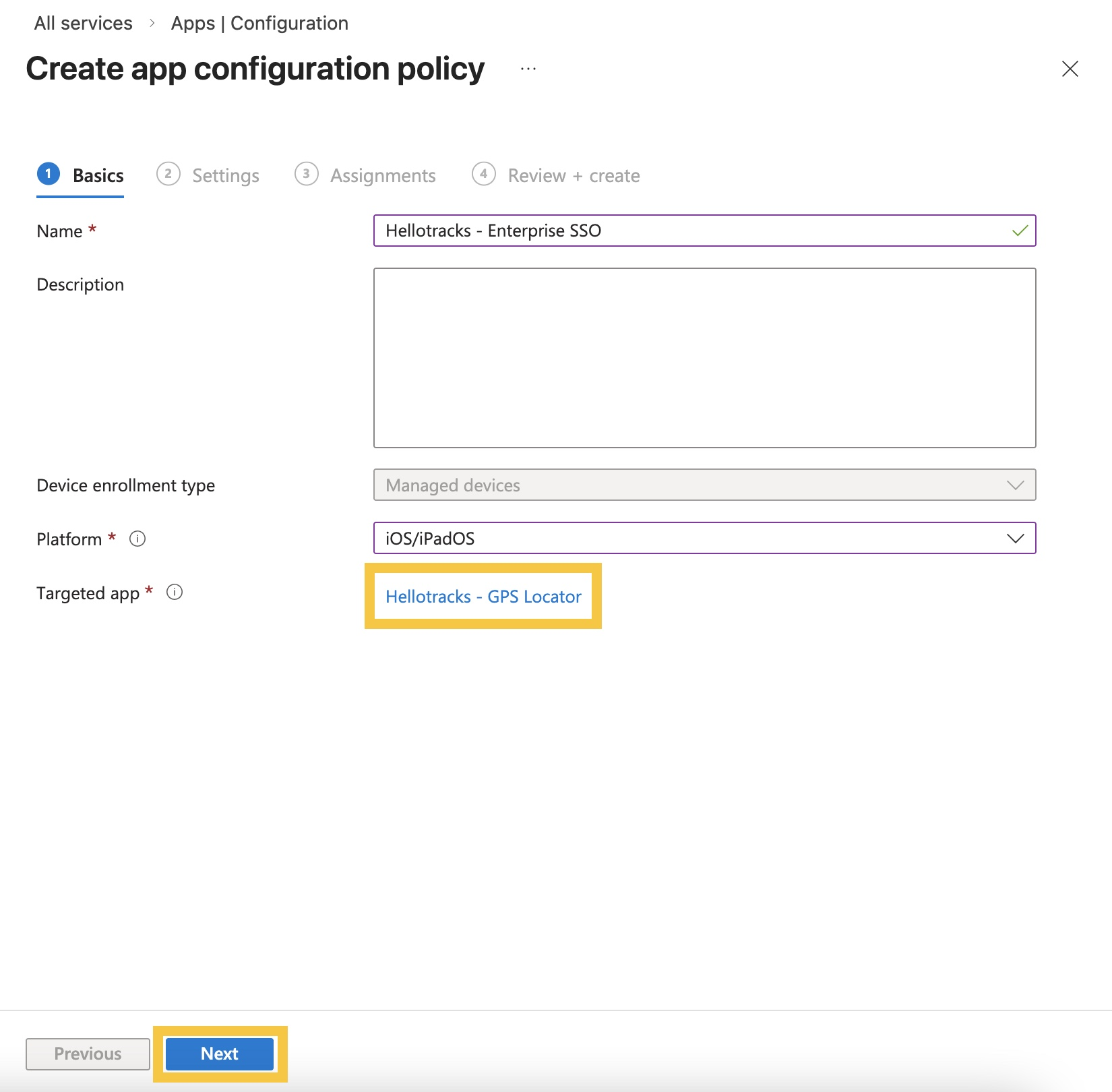
Schritt 4: Wählen Sie unter Ziel-App (Targeted app) Hellotracks aus und klicken Sie auf Weiter (Next).
Schritt 5: Wählen Sie Konfigurationsdesigner verwenden (Use configuration designer).
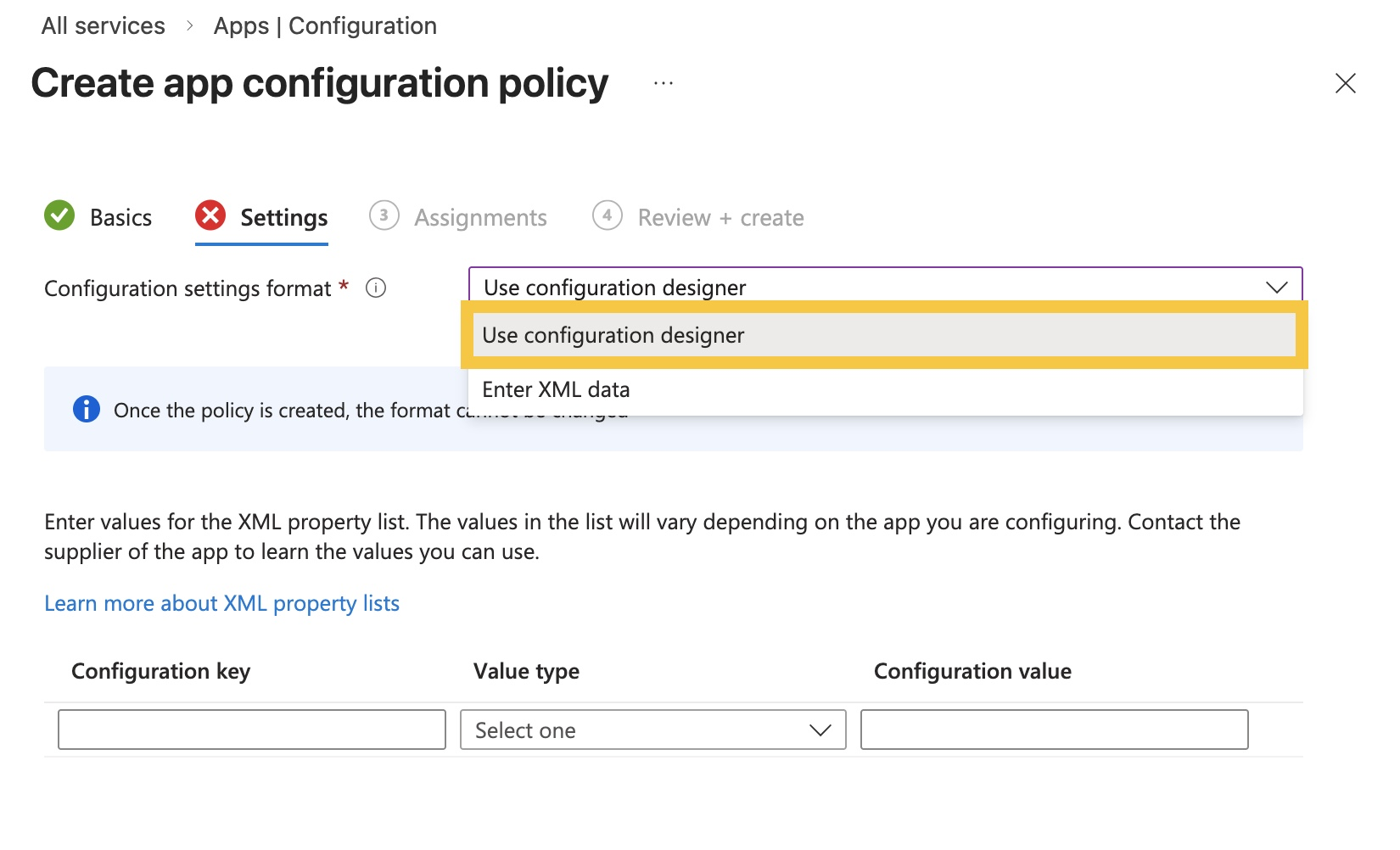
Schritt 6: Fügen Sie einen Eintrag hinzu:
- Konfigurationsschlüssel (Configuration key):
entra_tenant_id - Werttyp (Value type): Zeichenfolge (String)
- Konfigurationswert (Configuration value): (fügen Sie Ihre Microsoft Entra-Mandanten-ID ein)
Hinweis: Dies ist die einzige MDM-Konfiguration, die zur Aktivierung von Enterprise SSO mit Hellotracks erforderlich ist.
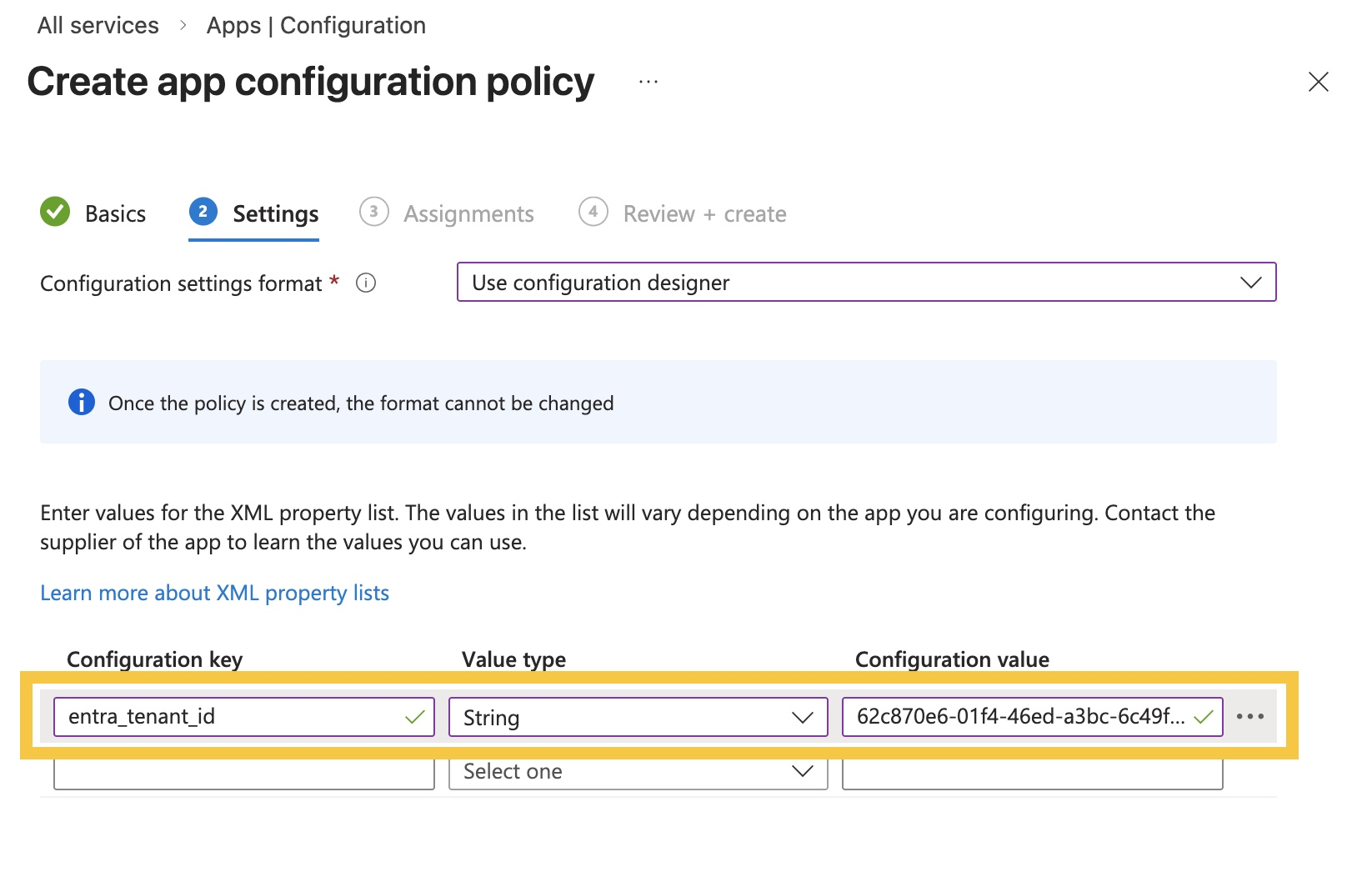
Schritt 7: Speichern Sie die Konfiguration.
Nachdem die App-Konfigurationsrichtlinie angewendet wurde, verwendet Hellotracks Microsoft Enterprise SSO auf verwalteten iOS/iPadOS-Geräten.
Beim ersten Start (oder bei der ersten Anmeldung) fordert Microsoft die Benutzer möglicherweise auf, ihr Konto auszuwählen oder zu bestätigen. Nach der ersten Anmeldung kann Hellotracks Benutzer mithilfe der vorhandenen Microsoft-Sitzung automatisch anmelden, ohne dass ein Benutzername oder Kennwort erforderlich ist.
Wenn die Microsoft-Anmeldeaufforderung nicht sofort angezeigt wird, schließen Sie Hellotracks vollständig (entfernen Sie es aus dem App-Umschalter bzw. App Switcher) und öffnen Sie es erneut, um den Anmeldevorgang zu aktualisieren.
Wenn Sie Fragen oder Schwierigkeiten bei der Einrichtung von Hellotracks/MDM (Intune) und Microsoft Enterprise SSO haben, wenden Sie sich bitte per E-Mail an den Support unter support@hellotracks.com.