Mit Microsoft Azure Active Directory (AD) integrieren
Dieser Leitfaden erklärt, wie Sie die Single Sign-On (SSO)-Integration mit Microsoft Azure Active Directory (AD) für Ihr Hellotracks-Konto einrichten.
Schritt 1: Loggen Sie sich in Microsoft Azure ein und öffnen Sie Default Directory (Standardverzeichnis).
Schritt 2: Klicken Sie im Menü + Hinzufügen (+ Add) auf App-Registrierung (App registration).

Schritt 3: Registrieren Sie Ihre Hellotracks-Anwendung.
- Geben Sie die Informationen so ein, wie sie im folgenden Screenshot dargestellt sind:
- Name: z. B. Hellotracks
- Umleitungs-URI (Redirect URL): Wählen Sie Web und geben Sie https://auth.hellotracks.com/v1/callback ein.
- Klicken Sie auf Registrieren (Register).

Schritt 4: Erstellen Sie einen neuen geheimen Clientschlüssel (Client Secret).
- Gehen Sie nach dem Erstellen der Anwendung zu Zertifikat oder Geheimnis hinzufügen (Add a certificate or Secret) oder zu Zertifikate & Geheimnisse (Certificates & secrets).
- Klicken Sie auf + Neuer geheimer Clientschlüssel (+ New client secret).
- Klicken Sie dann auf Hinzufügen (Add).

Schritt 5: Bewahren Sie eine Kopie des Werts (Value) auf (nicht die Secret ID), da Sie diesen für Hellotracks benötigen.

Schritt 6: Weisen Sie der Hellotracks-App Benutzer und Gruppen zu.
- Nur Benutzer, die dieser App zugewiesen sind, haben über SSO Zugriff auf Hellotracks.
- Sie können der App Benutzer zuweisen, indem Sie auf der App-Übersichtsseite auf den Link unter Verwaltete Anwendung in lokalem Verzeichnis (Managed application in local directory) klicken.

Die App in Hellotracks konfigurieren
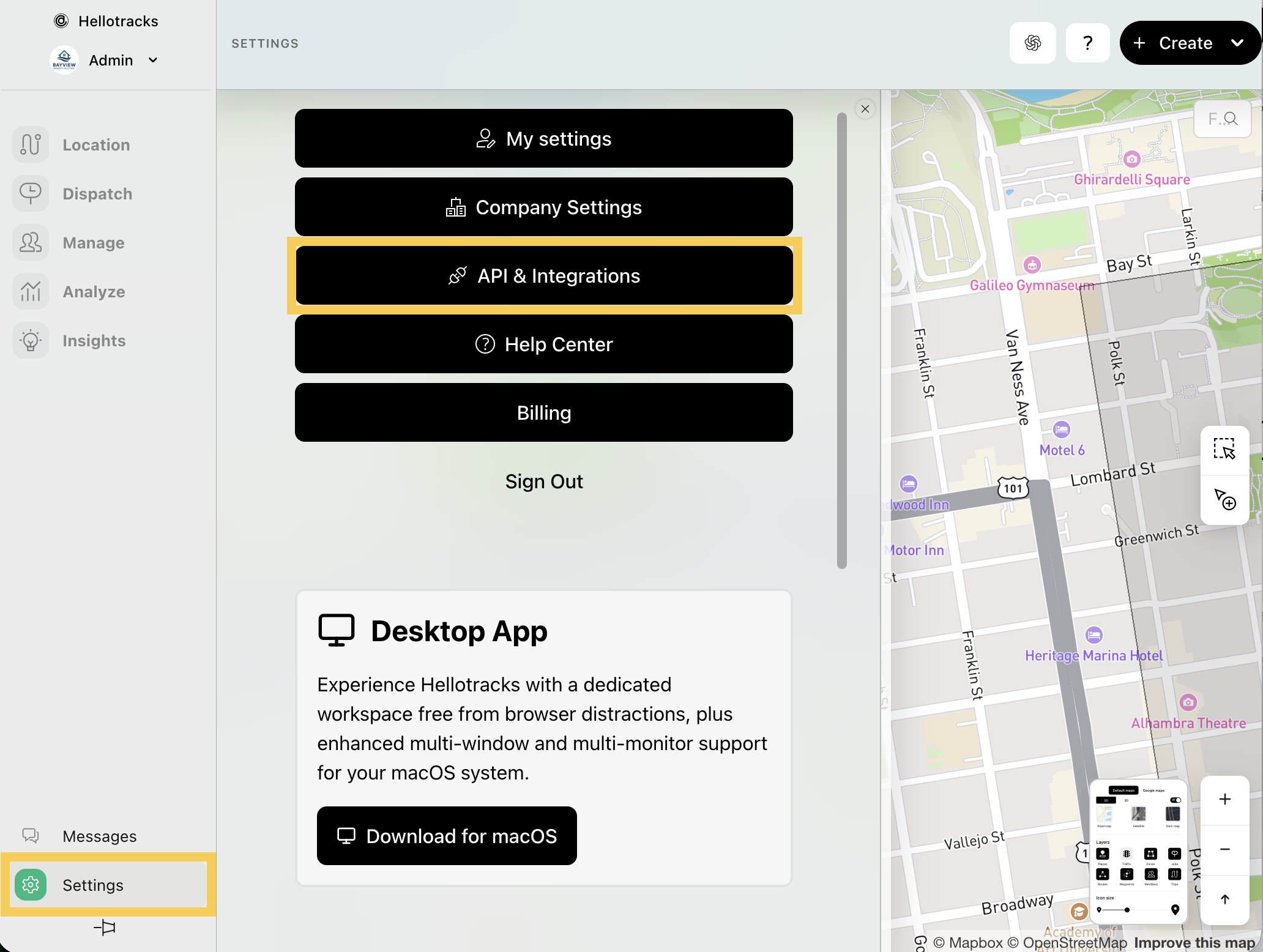
Schritt 7: Gehen Sie in Hellotracks auf Einstellungen (Settings) und wählen Sie API & Integrationen (API & Integrations).
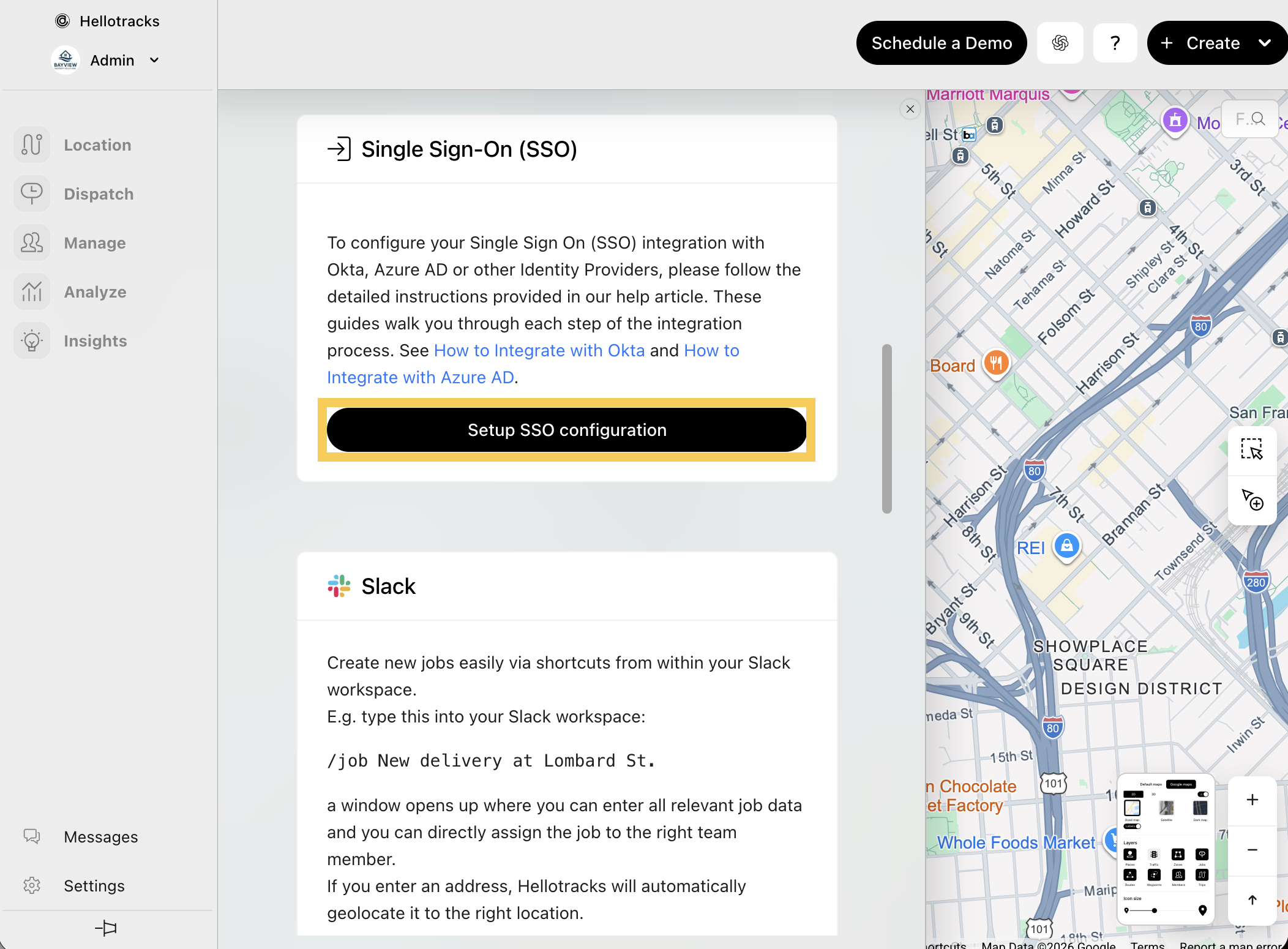
Schritt 8: Klicken Sie im Abschnitt Single Sign-On (SSO) auf SSO-Konfiguration einrichten (Setup SSO configuration).
Schritt 9: Füllen Sie die benötigten Details aus.
- Wählen Sie Azure AD als Identity Provider aus.
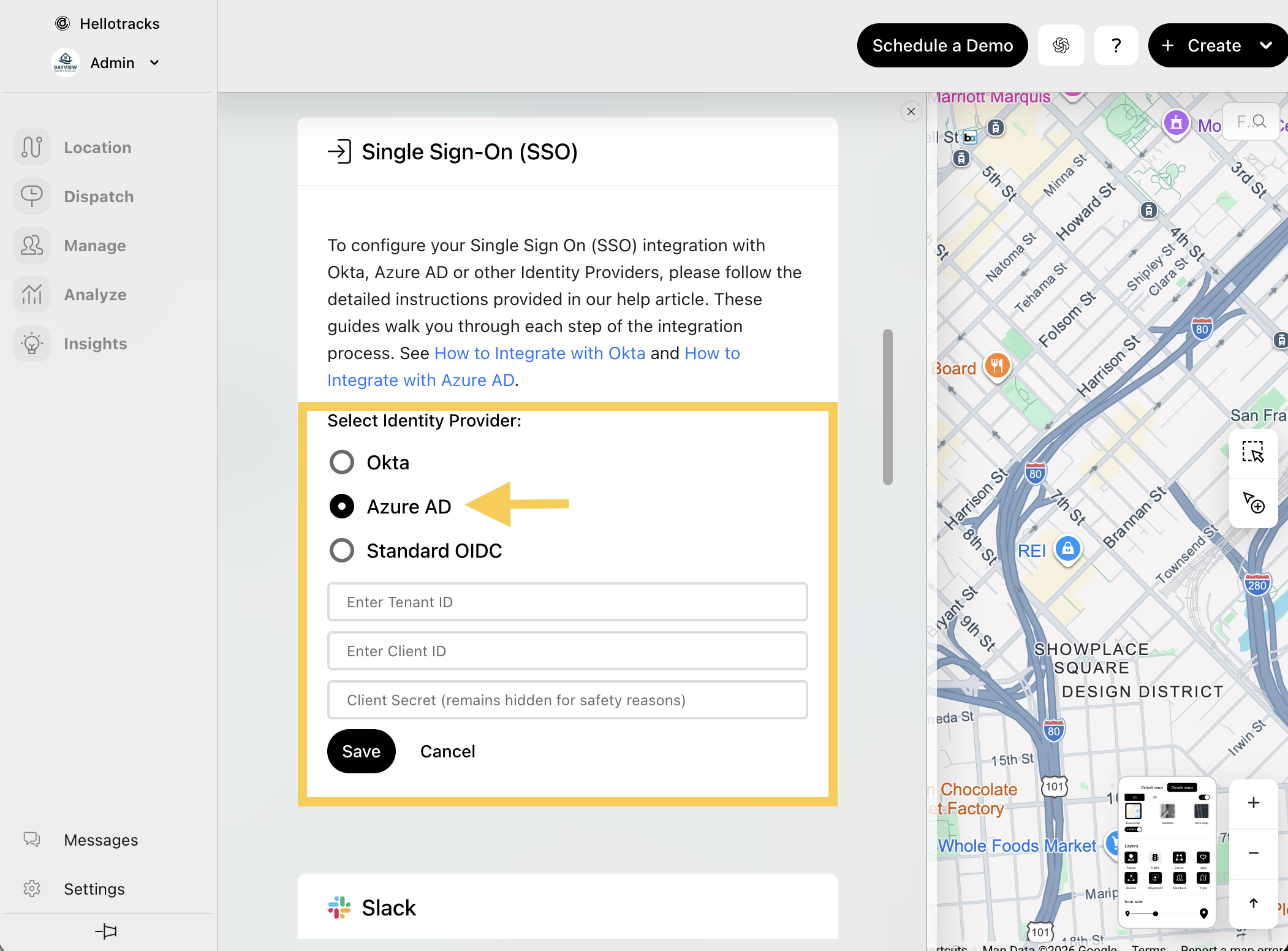
- Geben Sie die Tenant ID (Mandanten-ID) und Client ID (Anwendungs-ID) ein, die Sie auf der Anwendungsübersichtsseite in Azure AD finden können.

- Geben Sie das Client Secret (den Wert, den Sie zuvor in Schritt 5 kopiert haben) in das entsprechende Feld ein.
Schritt 10: Klicken Sie auf Speichern (Save).

Alles erledigt. Jetzt können Benutzer Azure AD für SSO in Hellotracks verwenden. ✅
Für die Anmeldung von Benutzern über SSO:
WEB
Schritt 1: Gehen Sie auf https://live.hellotracks.com/login und klicken Sie unten auf die Schaltfläche Single Sign-On (dies leitet Benutzer auf die SSO-Seite weiter).

Schritt 2: Geben Sie entweder einen bestehenden Hellotracks-Benutzernamen oder den Unternehmenscode für Benutzer ein, die noch nicht in Hellotracks existieren.

MOBILE APP
Schritt 1: Klicken Sie auf Einloggen (Log in).
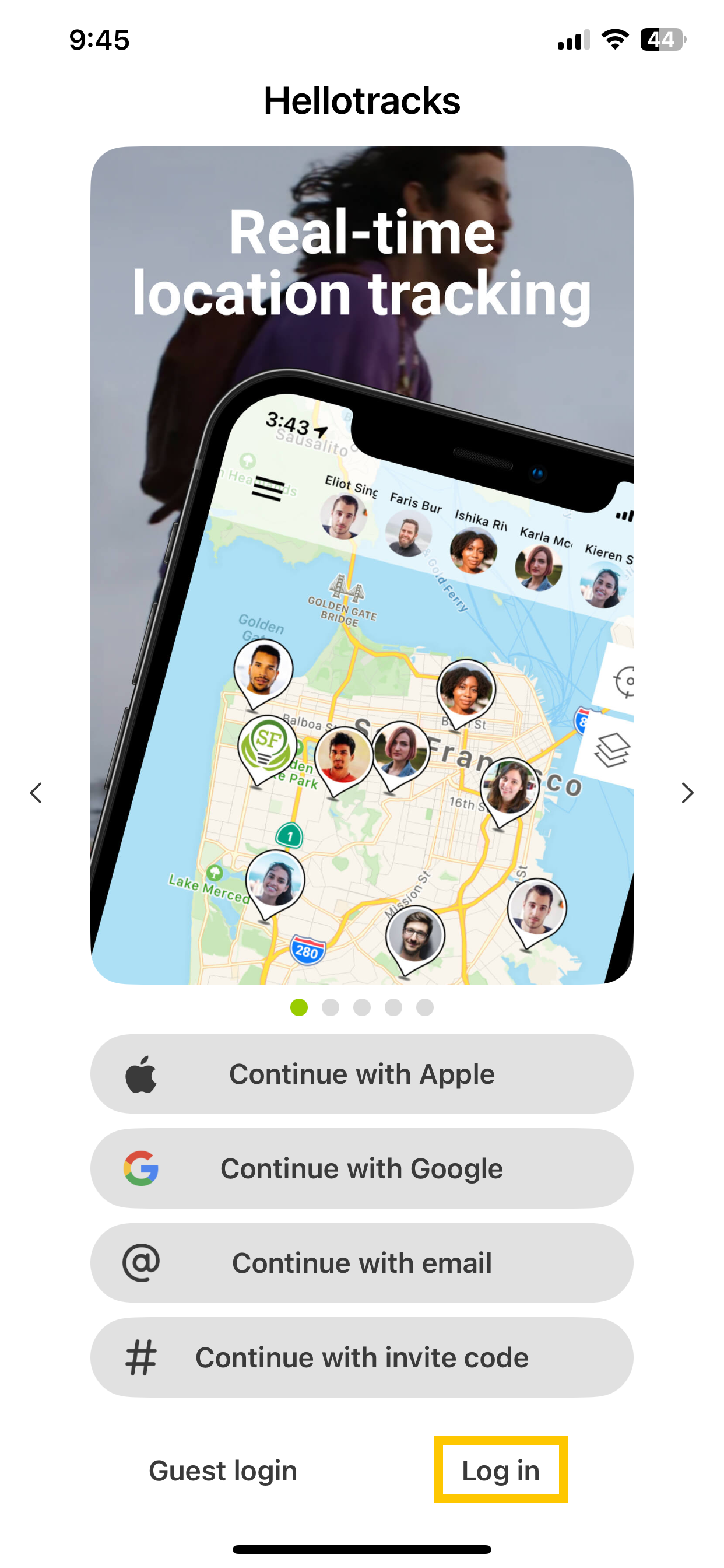
Schritt 2: Klicken Sie auf Single Sign-On.

Schritt 3: Geben Sie entweder einen bestehenden Hellotracks-Benutzernamen oder den Unternehmenscode für Benutzer ein, die noch nicht in Hellotracks existieren.
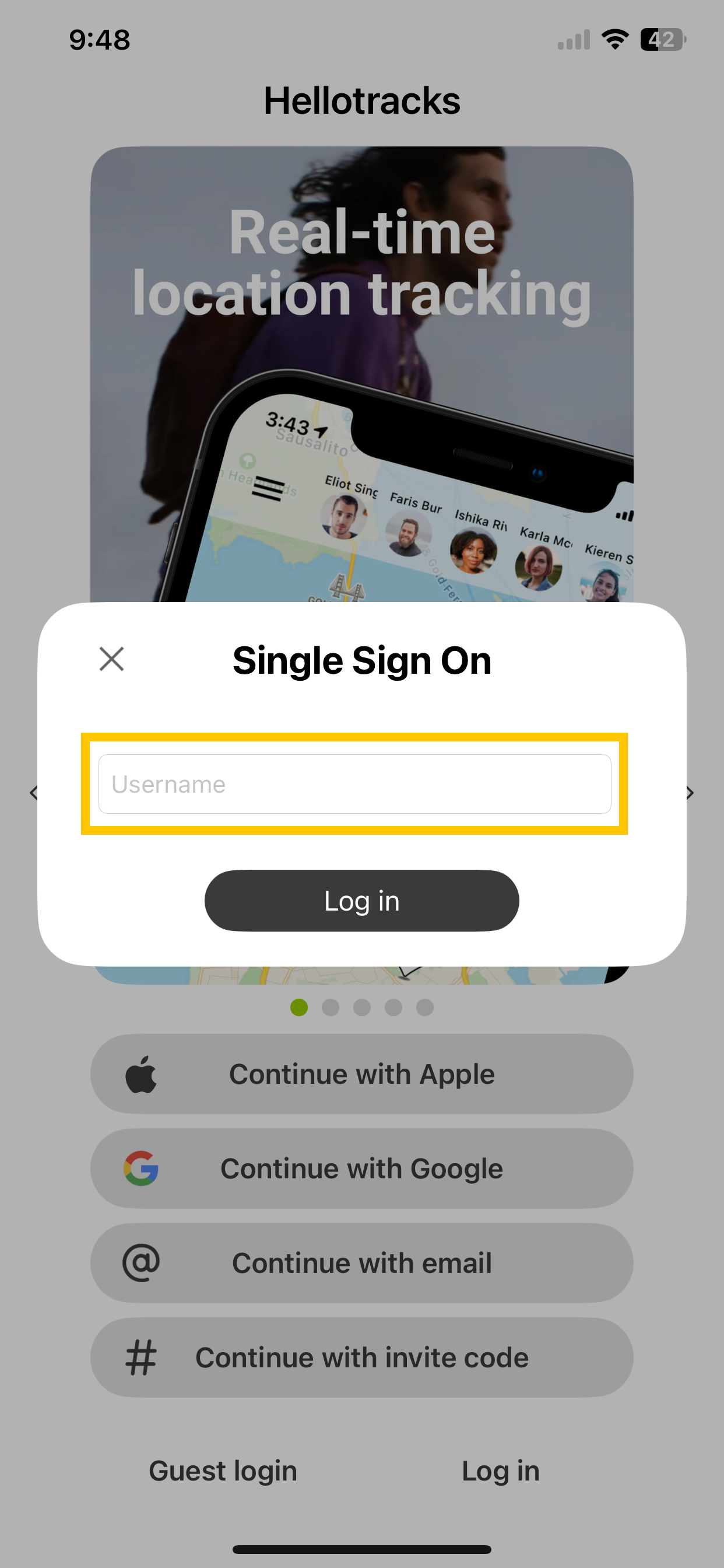
Nach einem erfolgreichen SSO-Login eines Benutzers, der noch nicht in Hellotracks existiert, wird der Benutzer automatisch erstellt und ihm wird die Rolle als Arbeiter (Worker) zugewiesen.
Um zur SSO-Anmeldeseite Ihres Identity Providers zu gelangen, können Sie entweder einen bestehenden Benutzernamen in Hellotracks verwenden oder den Code, der im Bereich der SSO-Konfiguration angezeigt wird, als Benutzernamen eingeben, um zur SSO-Anmeldeseite Ihres Identity Providers weitergeleitet zu werden.