Den Planer verwenden
Im Planer siehst du alle Aufträge deines Teams für eine ganze Woche auf einen Blick: alle sieben Tage nebeneinander, eine Zeile pro Mitglied, mit der Anzahl der Aufträge, den Arbeitszeiten und der Zeit vor Ort und für die Fahrt. So musst du nicht jeden Zeitplan einzeln öffnen. Zieh Aufträge zwischen Tagen und Mitgliedern hin und her, um die Woche auszugleichen, oder lass dir mit Woche planen einen Vorschlag machen.
Schritt 1: Öffne im Hauptmenü Disposition und klicke oben auf Planer. Es öffnet sich der Wochenplaner. Mit dem × oben rechts kommst du zurück zur Disposition.
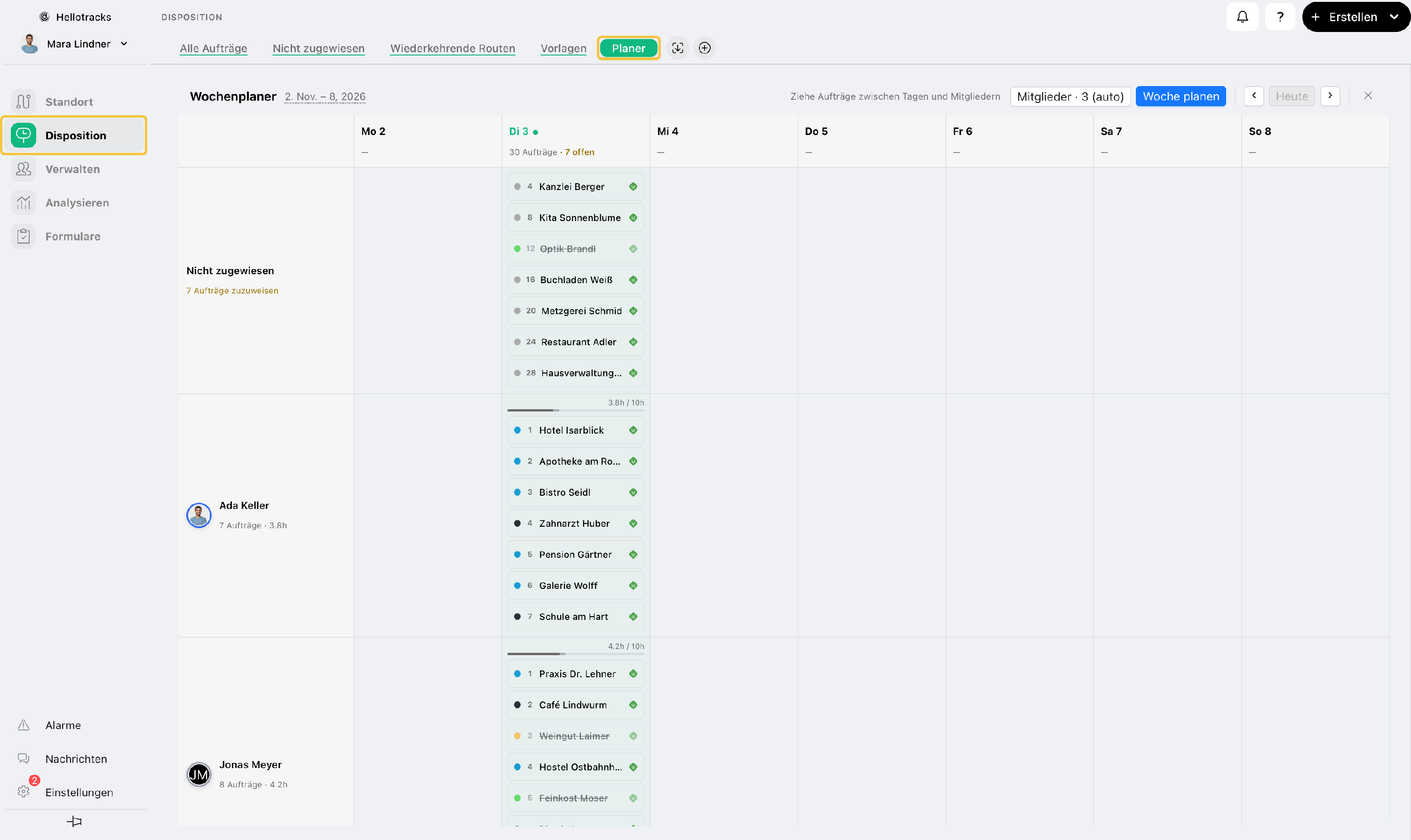
Schritt 2: Mit den Pfeilen < und > wechselst du die Woche, mit Heute kommst du zurück zur aktuellen Woche. Oder klicke auf den Zeitraum neben Wochenplaner: Es öffnet sich ein Kalender, und du springst direkt zur Woche mit dem Datum, das du auswählst.

Schritt 3: Klicke auf Mitglieder, um festzulegen, wer auf dem Board steht. Steht „(auto)“ auf dem Button, zeigt der Planer automatisch alle, die in dieser Woche Aufträge haben. Unter Mitglieder hinzufügen holst du jemanden mit + dazu, mit × nimmst du jemanden vom Board. Die Reihenfolge änderst du per Ziehen, und mit Alle Teams kannst du nach einem Team filtern. Sobald du die Liste änderst, bleibt sie so; mit Auf automatisch zurücksetzen kommst du wieder zu „auto“.

Schritt 4: Ebenfalls unter Mitglieder blendest du mit Anzeigen oder Ausblenden neben Spur „Nicht zugewiesen“ die Zeile mit den nicht zugewiesenen Aufträgen der Woche ein oder aus.

Schritt 5: Mit Mitglieder filtern findest du schnell die Zeile einer bestimmten Person. Das Suchfeld erscheint, sobald mehr als vier Mitglieder auf dem Board stehen.

Schritt 6: Zieh einen Auftrag auf einen anderen Tag oder zu einem anderen Mitglied, um ihn zu verschieben oder neu zuzuweisen. Innerhalb eines Tages änderst du so die Reihenfolge. Ziehst du ihn in die Zeile Nicht zugewiesen, hebst du die Zuweisung auf. Ein Klick auf einen Auftrag öffnet ihn.

Schritt 7: Klicke auf Woche planen, um dir einen Plan vorschlagen zu lassen. Unter Was geplant wird wählst du die Tage aus (vergangene Tage lassen sich nicht planen) und legst mit Nicht zugewiesene Aufträge einbeziehen fest, ob auch offene Aufträge verteilt werden. Darunter steht, wie viele Aufträge geplant werden; die nächsten 45 Minuten bleiben auf jeden Fall, wie sie sind. Klicke dann noch einmal auf Woche planen.

Schritt 8: Unten erscheint der Vorgeschlagene Plan mit einer kurzen Zusammenfassung, z. B. wie viele Aufträge auf einen besseren Tag verschoben werden und wie viele zu prüfen sind, weil an keinem Tag der Woche Platz für sie war. Auf dem Board siehst du vorab, wohin die Aufträge wandern würden. Klicke auf die Zahlen, um die Aufträge einzeln zu sehen. Mit Plan anwenden übernimmst du die Verschiebungen, mit Verwerfen bleibt alles, wie es war.
Gut zu wissen:
- Oben in jeder Tagesspalte steht, wie viele Aufträge geplant sind und wie viele davon noch offen sind. Neben jedem Mitglied siehst du seine Aufträge und Stunden in dieser Woche. Ein Balken in jedem Tag zeigt die Auslastung: Zeit vor Ort plus Fahrtzeit im Verhältnis zur Arbeitszeit des Mitglieds (z. B. 3.3h / 7h). Fährst du mit der Maus darüber, siehst du Vor Ort und Fahrt einzeln. Der Balken wird orange, wenn der Tag fast voll ist, und rot, wenn die Kapazität überschritten ist. An freien Tagen steht Frei.

- Der farbige Punkt vor jedem Auftrag zeigt den Status: grün für erledigt, rot für ein Problem, orange für in Arbeit, blau für gestartet, schwarz für geplant und grau für nicht zugewiesen.
- Durchgestrichene Aufträge sind abgeschlossen.

- Wiederkehrende Routen erkennst du am Uhrensymbol. Sind die Aufträge der Route für einen Tag schon angelegt, siehst du dort den Fortschritt (z. B. 2/5 erledigt). Für spätere Tage erscheint die Route gestrichelt: Klicke darauf, um die Aufträge für diesen Tag sofort anzulegen, oder warte, bis sie vor dem Termin von selbst erscheinen. Solche noch nicht angelegten Besuche zählt Woche planen nicht mit.
