Wie Man Eine ETA Page Erstellt Und Teilt
Eine ETA Page ermöglicht es Ihnen, Live-Ankunftsaktualisierungen über einen sicheren, teilbaren Link mit Empfängern zu teilen. Empfänger können den Auftragsstatus und die voraussichtliche Ankunftszeit in Echtzeit einsehen, was dazu beiträgt, Folgeanrufe oder Nachrichten über Ankunftsaktualisierungen zu reduzieren.
Abhängig von den für die ETA Page aktivierten Optionen können Empfänger möglicherweise auch den zugewiesenen Mitarbeiter für den Auftrag und die Live-Karte sehen, wenn der Mitarbeiter auf dem Weg ist oder sich nähert.
Empfänger können über die ETA Page auch bestätigen, dass sie für die Ankunft bereit sind, Zugangshinweise hinzufügen oder eine andere Terminzeit anfordern. Um mehr zu erfahren, lesen Sie: Was Empfänger auf einer ETA Page tun können.
Es gibt zwei Möglichkeiten, eine ETA Page zu erstellen und mit Empfängern zu teilen:
- Manuell: Erstellen Sie sie manuell aus einem Auftrag und kopieren und teilen Sie den Link dann selbst.
- Automatisch: Erstellen und senden Sie sie automatisch per E-Mail basierend auf Ihren ETA-Benachrichtigungseinstellungen.
In dieser Anleitung:
-
Eine ETA Page manuell aus einem Auftrag erstellen
Schritt 1: Gehen Sie im Hauptmenü auf Disposition (Dispatch).

Schritt 2: Erstellen Sie einen neuen Auftrag oder öffnen Sie einen bestehenden geplanten Auftrag. Um zu erfahren, wie Sie einen Auftrag erstellen, klicken Sie hier.

Schritt 3: Wählen Sie den Tab ETA Page und klicken Sie dann auf ETA-Seite erstellen (Create ETA page).

Schritt 4: Wählen Sie aus, was der Empfänger sehen darf. Sie können den Mitarbeitername (worker name), die Live-Karte (live map), beides oder keines von beidem anzeigen.

Schritt 5: Kopieren Sie den Link der ETA Page und teilen Sie ihn mit dem Empfänger.

-
Automatische ETA-E-Mails einrichten
Schritt 1: Klicken Sie auf das Dropdown-Menü neben Ihrem Profil und wählen Sie Unternehmen (Company). Oder gehen Sie unten im Hauptmenü auf Einstellungen (Settings) und wählen Sie Einstellungen Unternehmen (Company Settings).
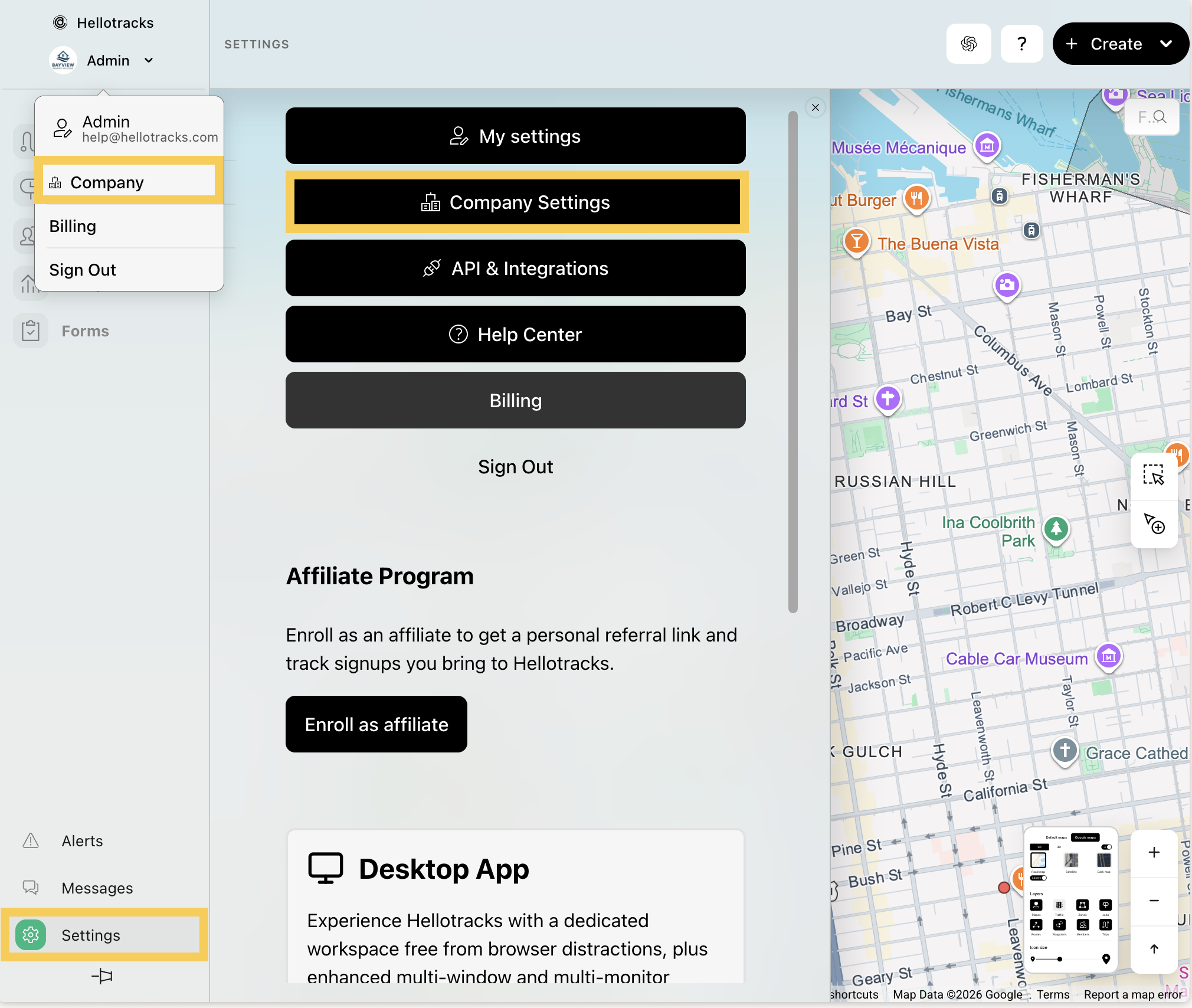
Schritt 2: Wählen Sie Einstellungen Aufträge (Job Settings).

Schritt 3: Aktivieren Sie unter ETA-E-Mail-Benachrichtigungen (ETA Email Notifications) das Kontrollkästchen Sende ETA-Benachrichtigung an die E-Mail-Adresse des Auftragskontakts (Send ETA notification to the job's contact email address).

Schritt 4: Wählen Sie, wann die ETA-E-Mail vor der Ankunft gesendet werden soll: 60 min, 30 min, 15 min oder 5 min vor der Ankunft.

Schritt 5: Passen Sie die ETA-E-Mail-Vorlage an, einschließlich Betreff und Text, oder behalten Sie den Standardtext bei.
Unterstützte Platzhalter: {eta} , {company} , {driver} , {title} , {etaPageUrl} .

Schritt 6 (wichtig): Aktivieren Sie das Kontrollkästchen Link zur ETA-Seite einfügen (Include ETA Page link), um den Link zur ETA Page zur E-Mail hinzuzufügen.

Hinweis: Wenn diese Option nicht aktiviert ist, wird die ETA-E-Mail möglicherweise trotzdem gesendet, enthält aber nicht den Link zur ETA Page. Wenn noch keine ETA Page existiert, erstellt Hellotracks automatisch eine, wenn die ETA-E-Mail gesendet wird.
Schritt 7 (optional): Wählen Sie unter ETA-Seiten-Standards (ETA Page defaults) aus, was neue ETA Pages standardmäßig anzeigen dürfen.
- Aktivieren Sie Mitarbeiternamen anzeigen, um den zugewiesenen Mitarbeiter anzuzeigen.
- Aktivieren Sie Live-Karte anzeigen, um den Standort des Mitarbeiters anzuzeigen, während er auf dem Weg zum Auftrag ist.
Diese Standardeinstellungen gelten, wenn eine neue ETA Page erstellt wird. Sie können diese Optionen weiterhin pro Auftrag ändern.

Schritt 8: Klicken Sie auf Speichern (Save).

Ihre ETA-E-Mail-Einstellungen sind nun gespeichert. Stellen Sie als Nächstes sicher, dass der Auftrag eine Kontakt-E-Mail-Adresse für die ETA-E-Mail hat.
Schritt 9: Gehen Sie zur Disposition (Dispatch) und erstellen Sie dann einen neuen Auftrag oder öffnen Sie einen bestehenden geplanten Auftrag. Um zu erfahren, wie Sie einen Auftrag erstellen, klicken Sie hier.
Schritt 10: Wählen Sie Auftragsinfo (Job Info).

Schritt 11: Geben Sie im Abschnitt Kontakt (Contact) die E-Mail-Adresse des Empfängers in das Feld E-Mail ein. Klicken Sie dann auf Speichern (Save).

Schritt 12: Gehen Sie zum Tab ETA Page.
Wenn die ETA Page noch nicht erstellt wurde, erstellt Hellotracks sie automatisch, wenn die ETA-E-Mail basierend auf dem ausgewählten Ankunftszeitpunkt gesendet wird.
Sie können auf ETA-Seite erstellen klicken, um die ETA Page früher zu erstellen, eine Vorschau anzuzeigen oder den Link manuell zu teilen.
