Wie Man Einen Gefahrenzonen-Alarm Einrichtet
Ein Gefahrenzonen-Alarm ermöglicht es Ihnen, Ihre Teammitglieder in der mobilen App zu benachrichtigen, wenn sie eine ausgewiesene Gefahrenzone betreten. Dies hilft ihnen, informiert zu bleiben, wenn sie Sperr- oder Hochrisikogebiete betreten.
Bevor Sie beginnen: Stellen Sie sicher, dass die Zone erstellt und gespeichert wurde. Um zu erfahren, wie Sie eine Zone erstellen, klicken Sie hier.
Schritt 1: Gehen Sie unten im Hauptmenü auf Alarms (Alerts).

Schritt 2: Klicken Sie auf + Neue Konfiguration (+ New Config).

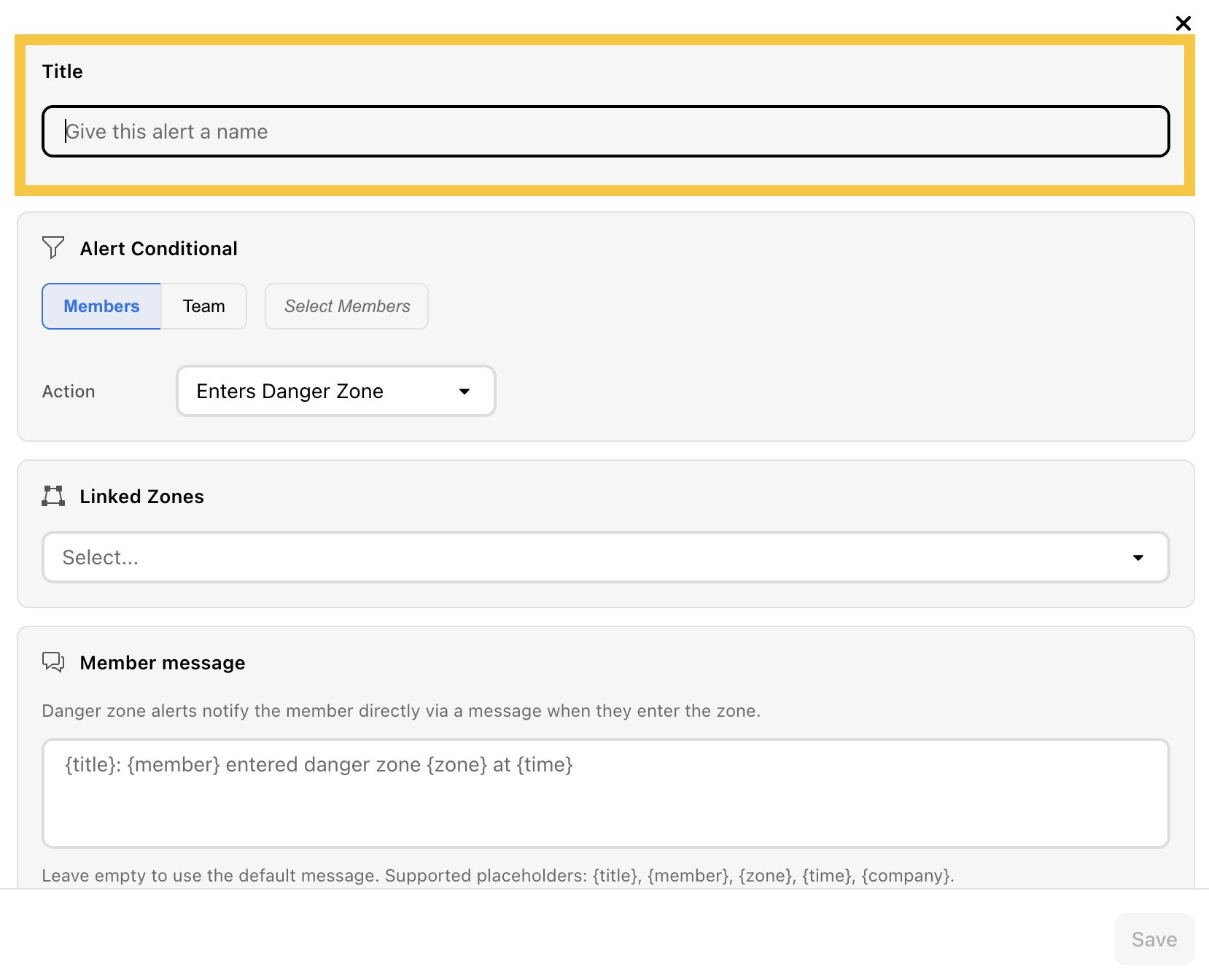
Schritt 3: Geben Sie einen Titel (Title) für den Alarm ein.
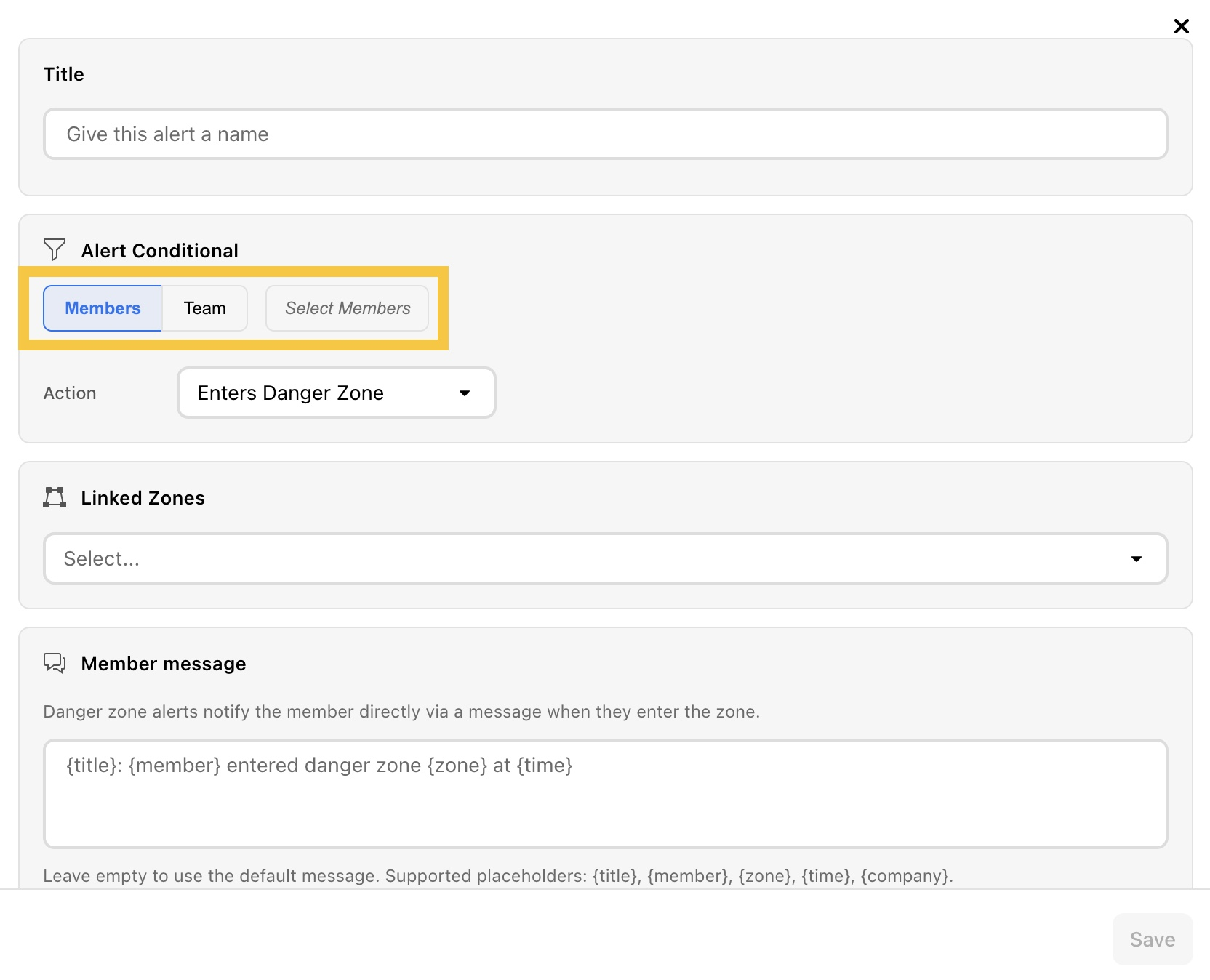
Schritt 4: Wählen Sie, ob der Alarm für bestimmte Mitglieder (Members) oder ein Team gelten soll. Um zu erfahren, wie Sie ein Team erstellen, klicken Sie hier.
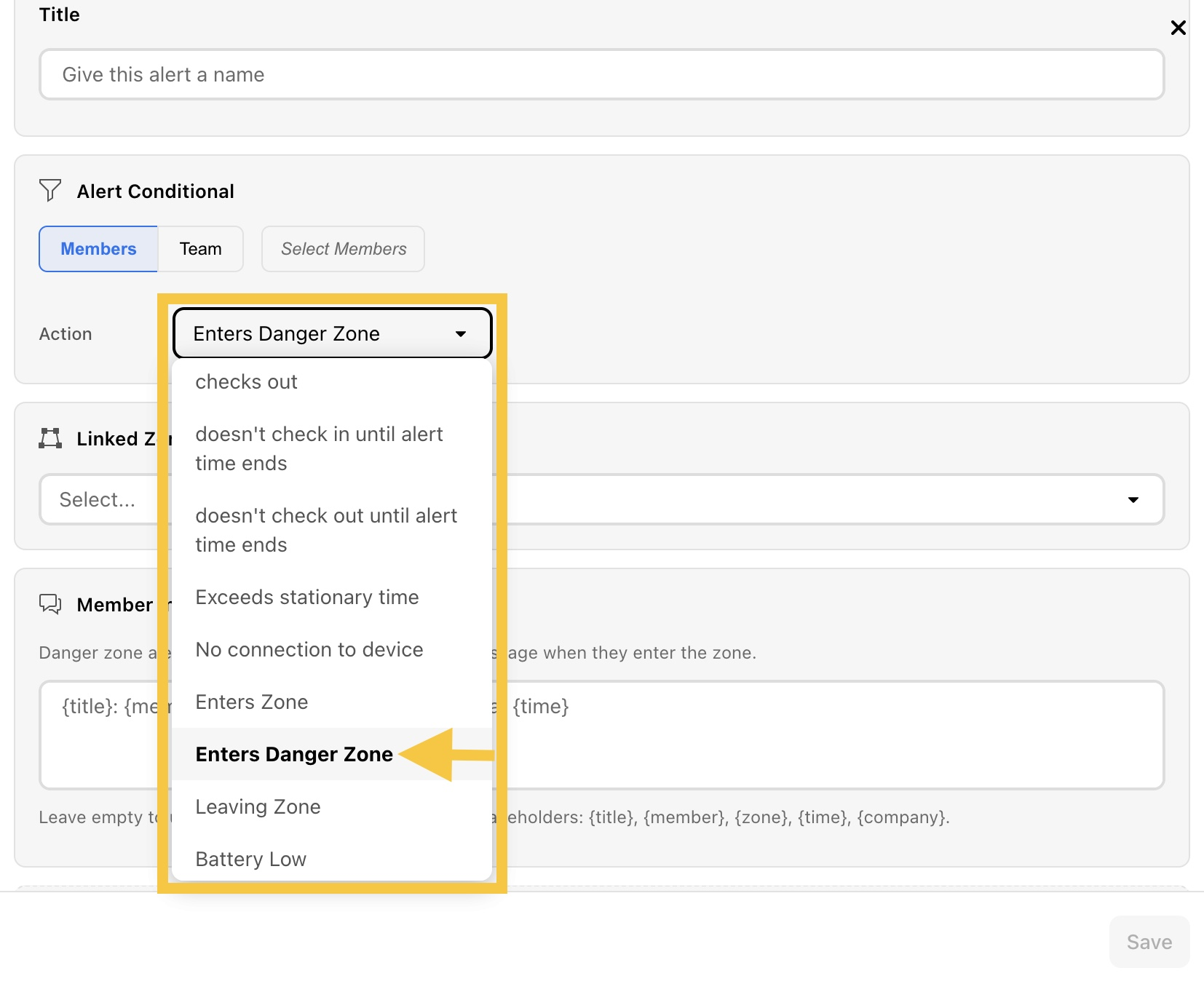
Schritt 5: Wählen Sie unter Aktion (Action) die Option Eintritt in Gefahrenzone (Enters Danger Zone) aus.
Schritt 6: Fügen Sie unter Verknüpfte Zonen (Linked Zones) die Zone(n) hinzu, die Sie verwenden möchten, um den Alarm auszulösen.
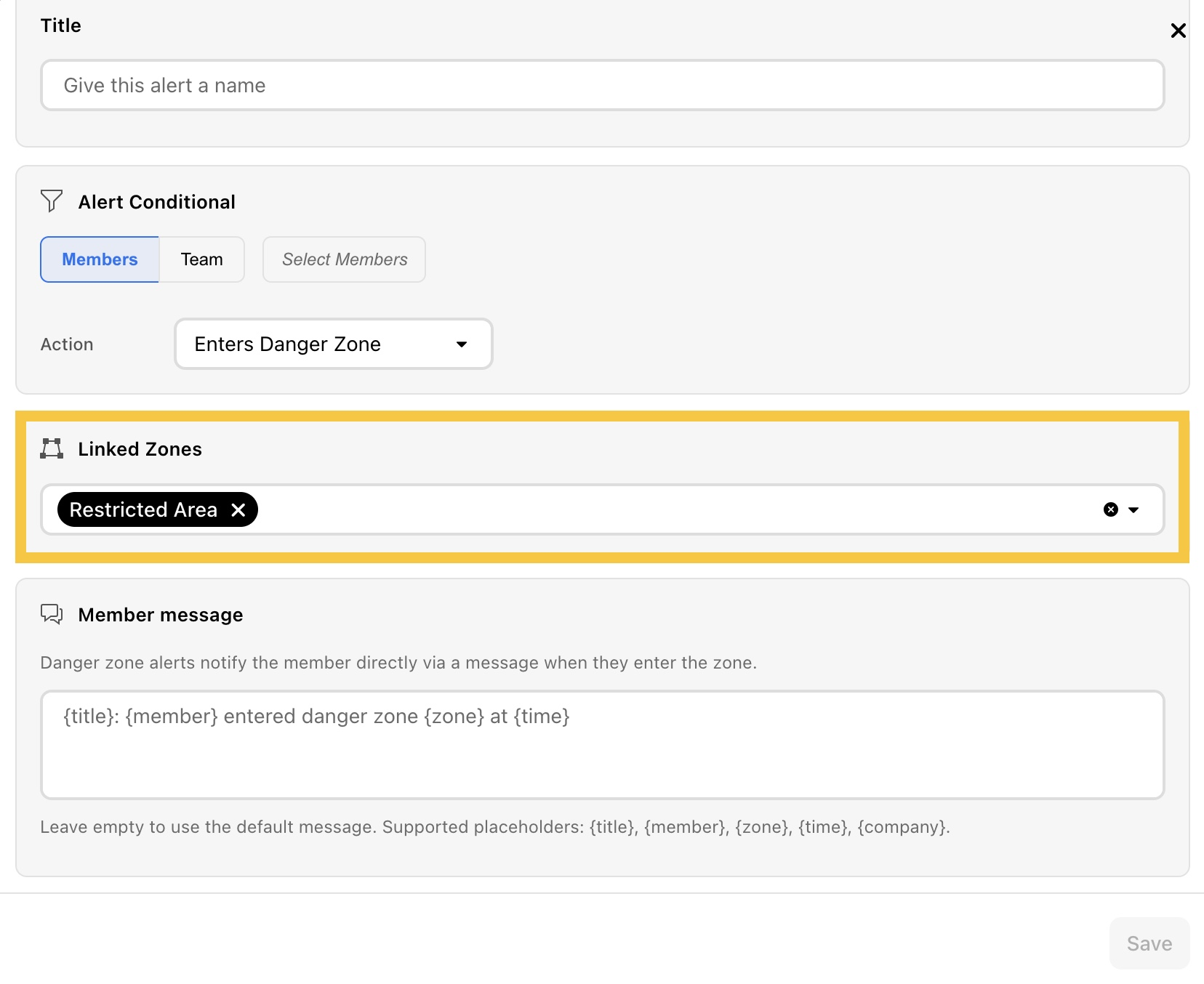
Schritt 7: Passen Sie unter Nachricht an Mitglied (Member message) die Nachricht an, die direkt an das Mitglied gesendet wird, oder lassen Sie das Feld leer, um die Standardnachricht zu verwenden.
Sie können die unterstützten Platzhalter verwenden, um Alarmdetails automatisch in die Nachricht aufzunehmen: {title} , {member} , {zone} , {time} , {company} .
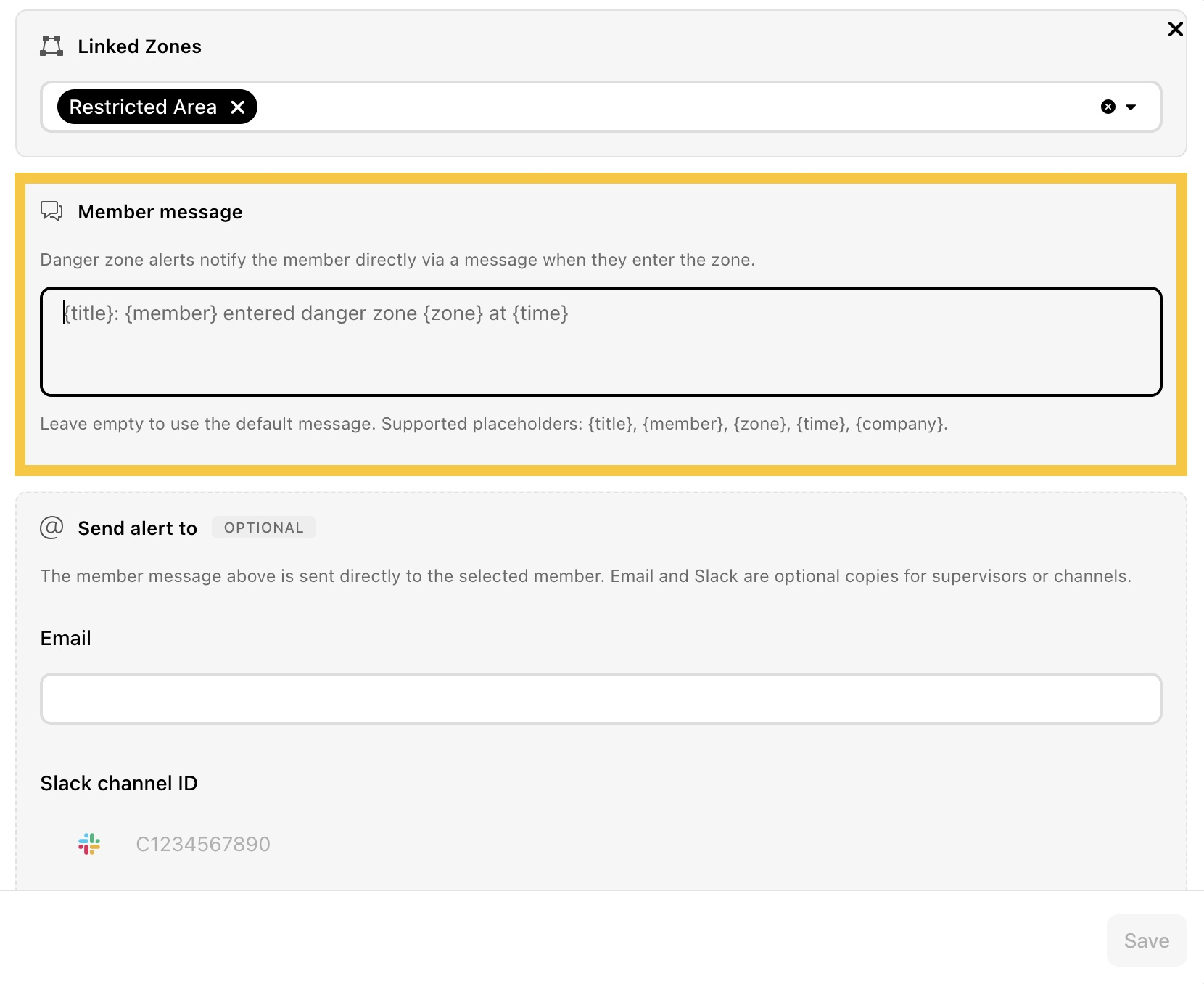
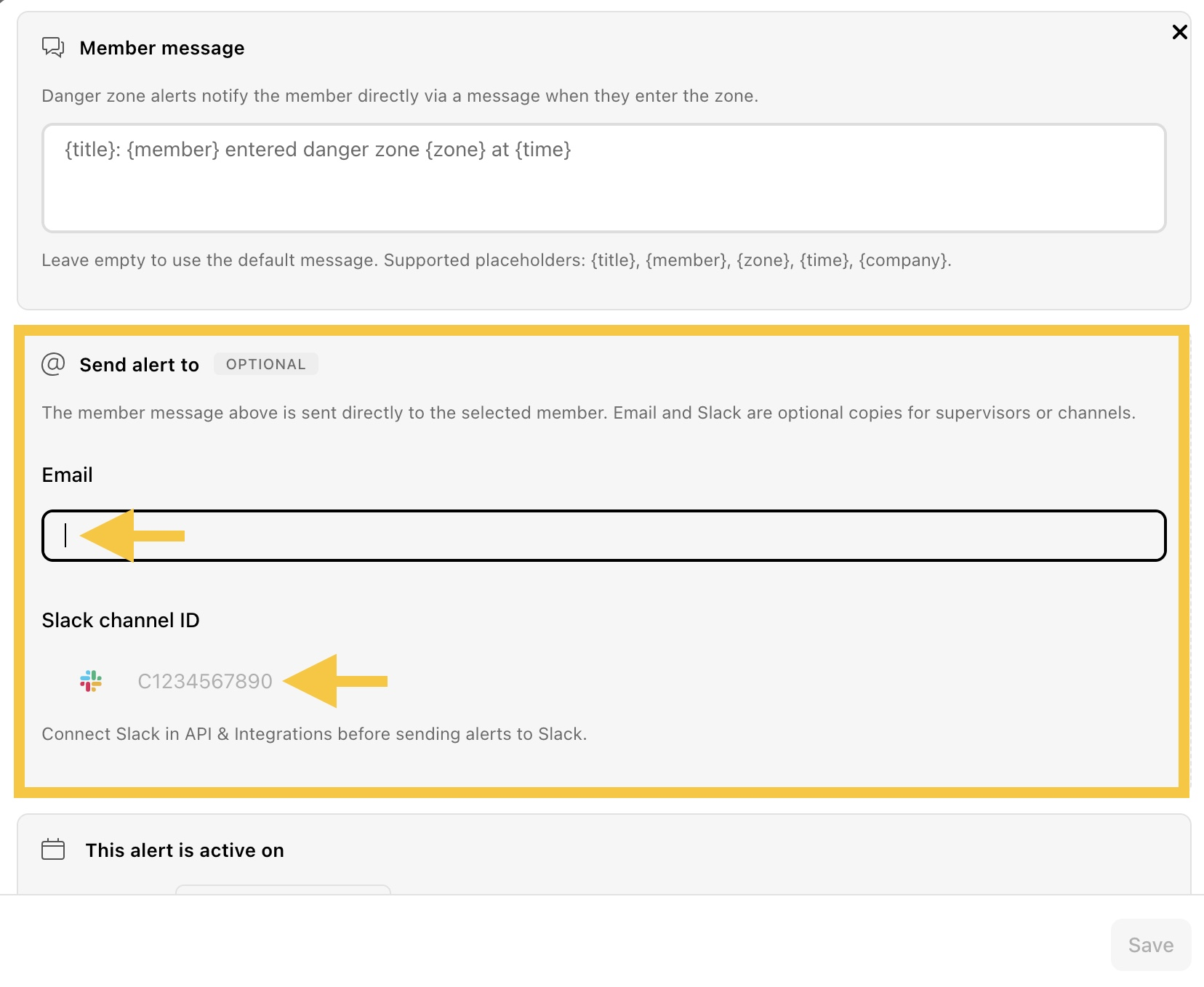
Schritt 8 (optional): Fügen Sie Alarmempfänger hinzu.
- Geben Sie die E-Mail-Adresse(n) ein, die die Alarmbenachrichtigung im Feld E-Mail erhalten sollen.
- Um den Alarm auch an Slack zu senden, geben Sie die Slack Channel-ID ein. Um diese Option nutzen zu können, stellen Sie sicher, dass Ihr Slack-Workspace mit Hellotracks verbunden ist. Um zu erfahren, wie Sie Slack verbinden, klicken Sie hier.
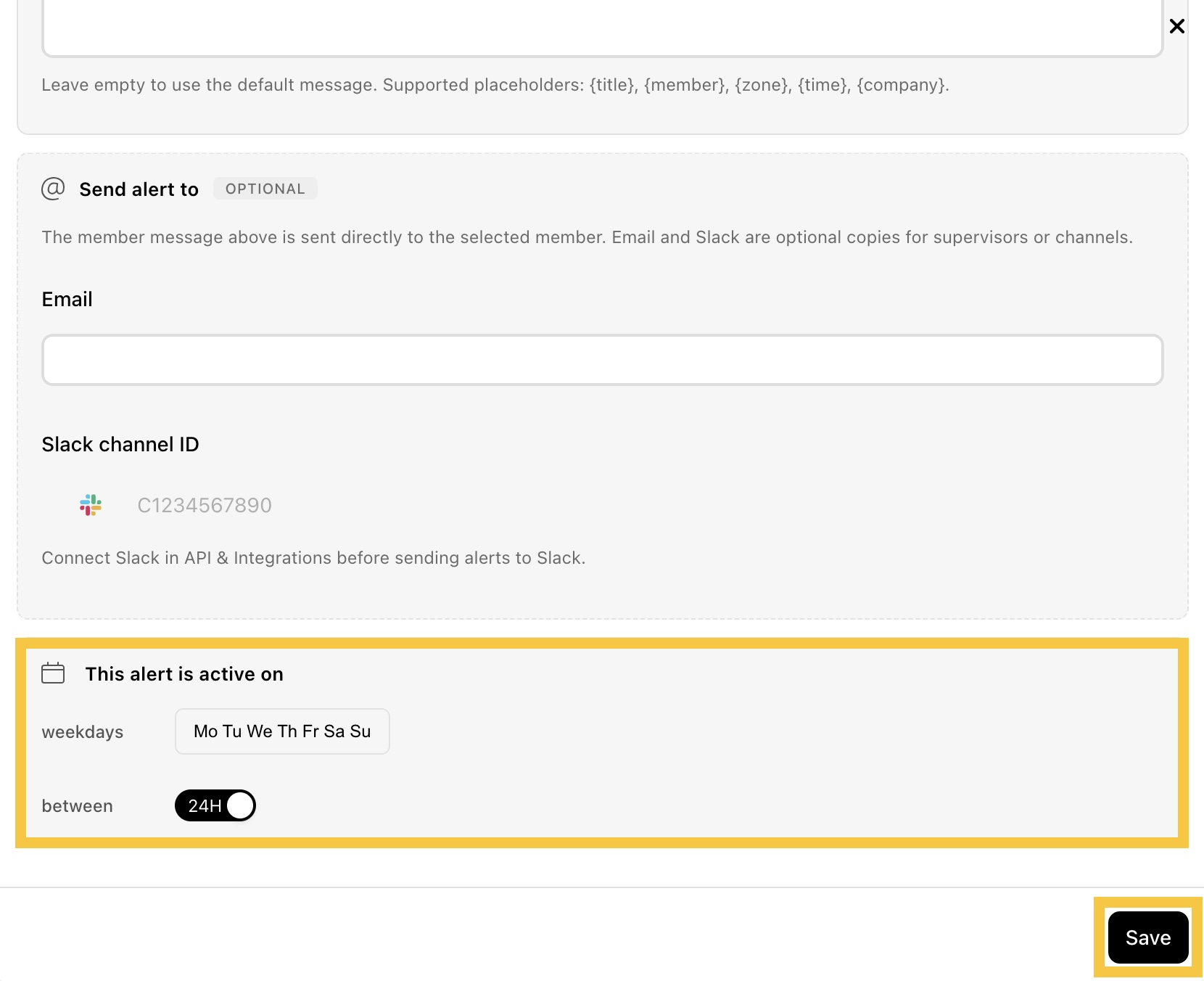
Schritt 9: Wählen Sie aus, wann der Alarm aktiv sein soll, indem Sie die Wochentage (weekdays) auswählen und die aktive Zeit einstellen, und klicken Sie dann auf Speichern (Save).