Wie Man Mit Salesforce Integriert?
Diese Anleitung erklärt, wie Sie Salesforce in Hellotracks integrieren, um Salesforce-Cases mit Hellotracks-Aufträgen zu verbinden.
In dieser Anleitung:
- Erstellen Sie eine Salesforce-App
- OAuth-Einstellungen konfigurieren
- Wählen Sie eine Salesforce-Webhook-Methode
3.1 Webhooks über ausgehende Nachrichten (Outbound Messages) einrichten
3.2 (Optional) Webhooks über Apex oder benutzerdefinierten JSON-Callout einrichten
-
Erstellen Sie eine Salesforce-App
Erstellen Sie eine Salesforce-App, um die Client-ID und das Client Secret zu generieren, die erforderlich sind, um Salesforce mit Hellotracks zu verbinden.
Schritt 1: Klicken Sie in Salesforce auf das Zahnradsymbol und wählen Sie dann Setup.

Schritt 2: Suchen Sie in der Schnellsuche (Quick Find) nach Externe Client-App-Manager.

Schritt 3: Klicken Sie auf Neue externe Client-App (New External Client App).

Schritt 4: Geben Sie die erforderlichen Felder ein:
- Name der externen Client-App (External Client App Name): Hellotracks (oder Ihr bevorzugter Name)
- API-Name: (automatisch ausgefüllt)
- Kontakt-E-Mail (Contact Email): (Ihre E-Mail-Adresse)
- Verteilungsstatus (Distribution State): (Lokal)

-
OAuth-Einstellungen konfigurieren
Schritt 5: Gehen Sie zu API (OAuth-Einstellungen aktivieren) / API (Enable OAuth Settings) und aktivieren Sie dann OAuth aktivieren (Enable OAuth).

Schritt 6: Konfigurieren Sie die App-Einstellungen (App Settings):
- Fügen Sie unter Rückruf-URL (Callback URL) Folgendes hinzu:
https://api.hellotracks.com/api/integrations/oauth/salesforce/callback -
Verschieben Sie unter OAuth-Gültigkeitsbereiche (OAuth Scopes) Folgendes zu Ausgewählte OAuth-Gültigkeitsbereiche (Selected OAuth Scopes):
apirefresh_token

- Aktivieren Sie unter Flow-Aktivierung (Flow Enablement) das Kontrollkästchen Autorisierungscode und Anmeldeinformationsfluss aktivieren (Enable Authorization Code and Credentials Flow)
- Deaktivieren Sie unter Sicherheit (Security) das Kontrollkästchen Proof Key for Code Exchange (PKCE)-Erweiterung für unterstützte Autorisierungsflüsse erforderlich (Require Proof Key for Code Exchange (PKCE) extension for Supported Authorization Flows)

Schritt 7: Klicken Sie auf Erstellen (Create).

Schritt 8: Sobald diese erstellt ist, gehen Sie zu Einstellungen (Settings) und klicken Sie auf OAuth-Einstellungen (OAuth Settings).

Schritt 9: Klicken Sie auf Consumer-Schlüssel und -Geheimnis (Consumer Key and Secret), um Folgendes zu kopieren:
- Consumer-Schlüssel (Consumer Key) - wird als Client-ID in Hellotracks verwendet
- Consumer-Geheimnis (Consumer Secret) - wird als Client Secret in Hellotracks verwendet
Diese Werte werden später benötigt, um Salesforce mit Hellotracks zu verbinden.

Hinweis: Möglicherweise werden Sie aufgefordert, einen an Ihre E-Mail gesendeten Bestätigungscode einzugeben, um auf den Consumer-Schlüssel und das Consumer-Geheimnis zuzugreifen.
-
Wählen Sie eine Salesforce-Webhook-Methode
Wählen Sie eine Webhook-Methode, um Salesforce-Case-Updates an Hellotracks zu senden.
3.1 Webhooks über ausgehende Nachrichten (Outbound Messages) einrichten
Verwenden Sie diese Methode für die Standardkonfiguration ohne Code. Wenn Sie mehr Kontrolle über die Daten oder die Auslöselogik benötigen, fahren Sie mit 3.2 (Optional) Webhooks über Apex oder benutzerdefinierten JSON-Callout einrichten fort.
Schritt 10: Suchen Sie in der Schnellsuche (Quick Find) nach Ausgehende Nachrichten (Outbound Messages).

Schritt 11: Klicken Sie auf Neue ausgehende Nachricht (New Outbound Message).

Schritt 12: Wählen Sie Case als Objekt aus und klicken Sie dann auf Weiter (Next).

Schritt 13: Konfigurieren Sie Folgendes:
-
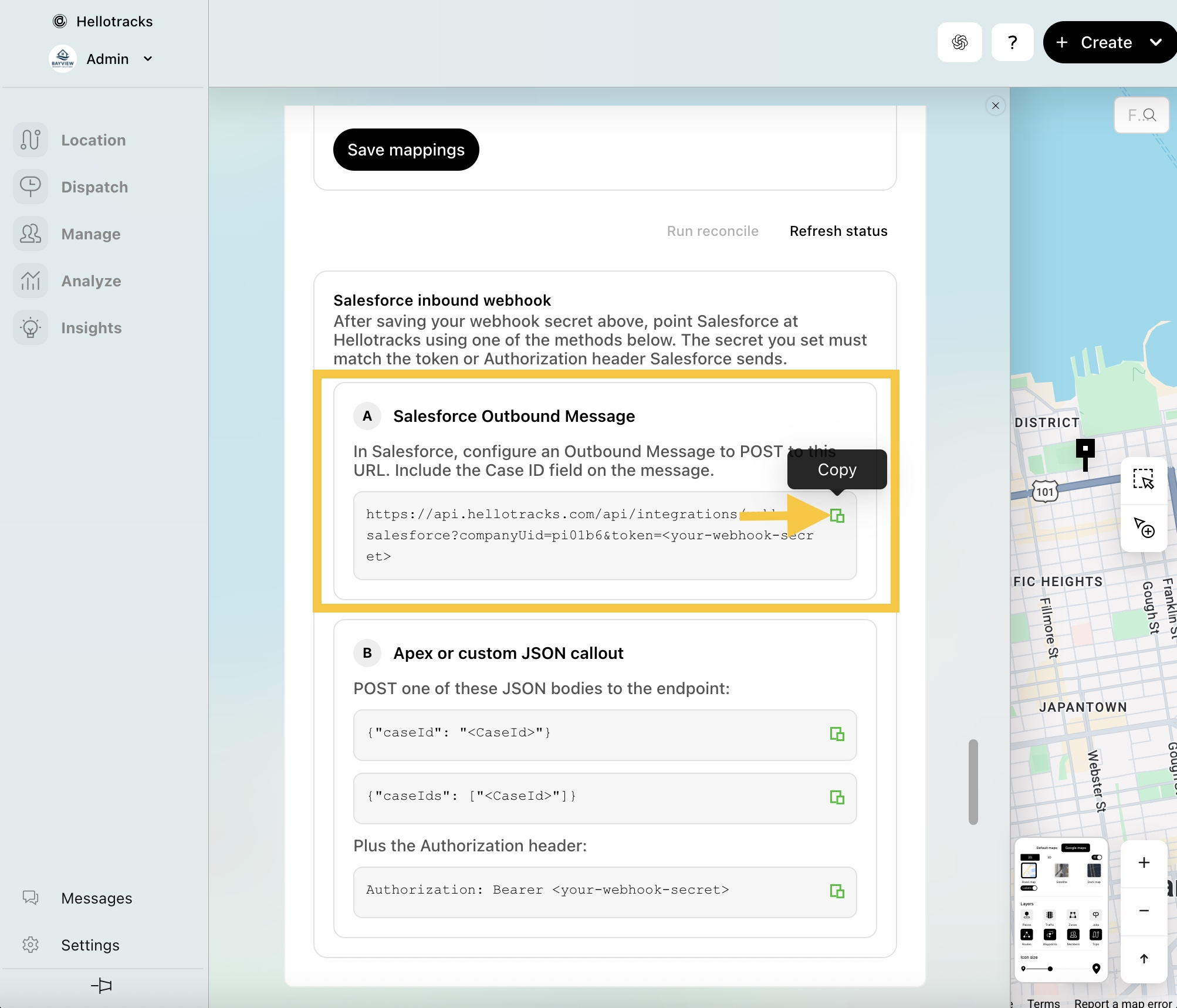
Endpunkt-URL-Format (Endpoint URL format):
https://api.hellotracks.com/api/integrations/webhook/salesforce?companyUid=
Your-Company-ID&token=Your-Webhook-Secret

Gehen Sie in Hellotracks zu den Einstellungen (Settings) und wählen Sie API & Integrationen (API & Integrations). Kopieren Sie unter Salesforce Ihre Webhook-URL und fügen Sie sie in das Feld Endpunkt-URL (Endpoint URL) ein, wie oben gezeigt.

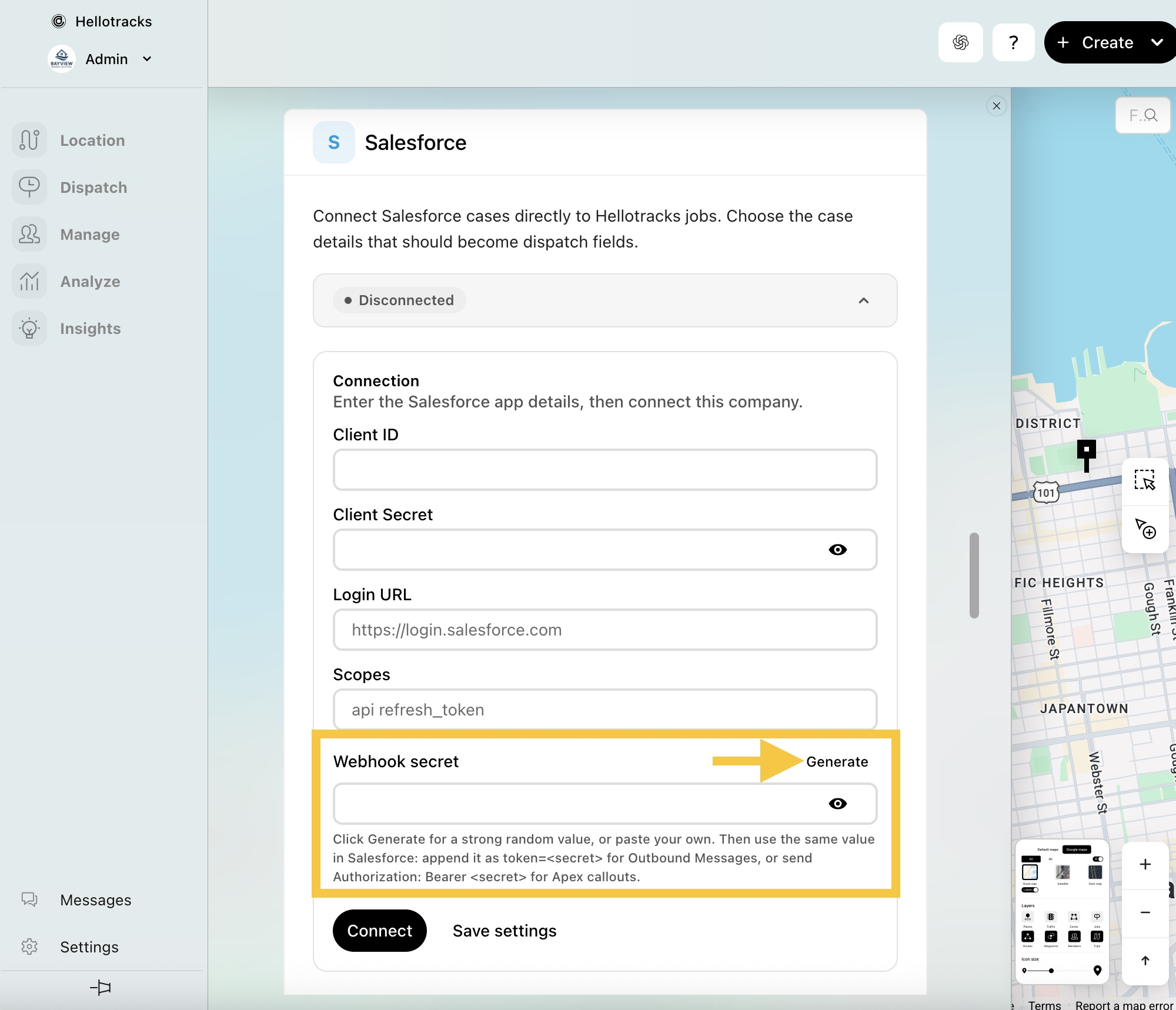
Geben Sie für das Webhook-Secret Ihren eigenen Wert ein oder klicken Sie auf Generieren (Generate) in Hellotracks und ersetzen Sie damit Your-Webhook-Secret in der Endpoint URL.
- Wählen Sie unter Zu sendende Case-Felder (Case fields to send) die Felder aus, die Sie für die Feldzuordnung verwenden möchten, und verschieben Sie sie zu Ausgewählte Felder (Selected Fields). Stellen Sie sicher, dass Id enthalten ist.
- Wählen Sie unter Zu sendende Case-Felder (Case fields to send)die Felder aus, die Sie für die Feldzuordnung verwenden möchten, und verschieben Sie sie zu Ausgewählte Felder (Selected Fields). Stellen Sie sicher, dass Id enthalten ist.
Hinweis: Sie können später hierher zurückkehren, um zusätzliche Salesforce-Felder für die Zuordnung hinzuzufügen.

Schritt 14: Klicken Sie auf Speichern (Save).

Schritt 15: Erstellen Sie einen Flow (oder eine Workflow-Regel), um die ausgehende Nachricht auszulösen, wenn ein Fall erstellt oder aktualisiert wird. Weitere Informationen zum Erstellen eines Flows finden Sie in der Salesforce Flow Builder-Dokumentation hier.

Beispiel für einen Case Flow, der die ausgehende Nachricht von Hellotracks verwendet:

Nachdem Sie die Einrichtung der ausgehenden Nachricht abgeschlossen haben, fahren Sie mit 4. In Hellotracks verbinden fort.
3.2 (Optional) Webhooks über Apex oder benutzerdefinierten JSON-Callout einrichten
Verwenden Sie diese erweiterte Option, wenn Sie mehr Kontrolle über die Daten oder die Auslöselogik benötigen.
Schritt 16: Erstellen Sie in Salesforce eine Apex-Klasse oder einen benutzerdefinierten JSON-Callout, um HTTP POST-Anforderungen zu senden.
Schritt 17: Verwenden Sie denselben Salesforce-Webhook-Endpunkt, der für die Einrichtung der ausgehenden Nachricht konfiguriert wurde, ohne den Token-Parameter:
https://api.hellotracks.com/api/integrations/webhook/salesforce?companyUid=Your-Company-ID
Gehen Sie in Hellotracks zu den Einstellungen (Settings) und wählen Sie API & Integrationen (API & Integrations). Kopieren Sie unter Salesforce Ihre Webhook-URL.
Schritt 18: Konfigurieren Sie den Authorization-Header und den JSON-Anfragetext.
-
POST in einen der folgenden JSON-Texte:
{"caseId":"<CaseId>"}oder
{"caseIds":["<CaseId>"]} -
Authorization-Header:
Authorization: Bearer <your-webhook-secret>
Geben Sie für das Webhook-Secret Ihren eigenen Wert ein oder generieren Sie einen in Hellotracks.
Schritt 19: Richten Sie die Apex-Klasse oder den benutzerdefinierten JSON-Callout so ein, dass sie ausgeführt wird, wenn ein Case erstellt oder aktualisiert wird.
-
In Hellotracks verbinden
Schritt 20: Gehen Sie in Hellotracks zu den Einstellungen (Settings) und wählen Sie API & Integrationen (API & Integrations).
Schritt 21: Geben Sie unter Salesforce die in Schritt 9 aus Salesforce kopierten Werte ein:
- Client-ID (Consumer Key)
- Client Secret (Consumer Secret)

Schritt 22: Klicken Sie auf Verbinden (Connect).

Sobald die Verbindung hergestellt ist, konfigurieren Sie Ihre Feldzuordnung, um festzulegen, wie Salesforce-Case-Felder den Hellotracks-Auftragsfeldern zugeordnet werden.
Um zu erfahren, wie Sie Salesforce-Case-Felder zu Hellotracks-Aufträgen zuordnen, klicken Sie hier.
Wenn Sie Fragen oder Schwierigkeiten mit Ihrer Salesforce-Integration haben, kontaktieren Sie bitte den Support über support@hellotracks.com.