Salesforce mit Hellotracks verbinden
Diese Anleitung erklärt, wie du Salesforce mit Hellotracks verbindest, damit aus Salesforce-Cases Hellotracks-Aufträge werden.
Hinweis: Salesforce ist im Dispatch-Tarif verfügbar, und nur ein Administrator kann es verbinden. Dein Unternehmen kann jeweils nur eine CRM-Integration nutzen: HubSpot, Salesforce oder monday.com.
In dieser Anleitung:
- Salesforce-App erstellen
- OAuth-Einstellungen konfigurieren
- Salesforce in Hellotracks verbinden
- Webhook-Methode in Salesforce wählen
4.1 Webhook über eine Outbound Message einrichten
4.2 (Optional) Webhook über Apex oder einen eigenen JSON-Callout einrichten
-
Salesforce-App erstellen
Erstelle in Salesforce eine App. Sie liefert dir die Client-ID und das Client Secret, die du zum Verbinden mit Hellotracks brauchst.
Schritt 1: Klicke in Salesforce auf das Zahnradsymbol und wähle Setup.

Schritt 2: Suche in Quick Find nach External Client App Manager.

Schritt 3: Klicke auf New External Client App.

Schritt 4: Fülle die Pflichtfelder aus:
- External Client App Name: Hellotracks (oder ein Name deiner Wahl)
- API Name: wird automatisch ausgefüllt
- Contact Email: deine E-Mail-Adresse
- Distribution State: Local

-
OAuth-Einstellungen konfigurieren
Schritt 5: Gehe zu API (Enable OAuth Settings) und setze das Häkchen bei Enable OAuth.

Schritt 6: Richte die App Settings ein:
- Trage unter Callback URL Folgendes ein:
https://api.hellotracks.com/api/integrations/oauth/salesforce/callback -
Verschiebe unter OAuth Scopes diese beiden Einträge nach Selected OAuth Scopes:
apirefresh_token

- Setze unter Flow Enablement das Häkchen bei Enable Authorization Code and Credentials Flow.
- Entferne unter Security das Häkchen bei Require Proof Key for Code Exchange (PKCE) extension for Supported Authorization Flows.

Schritt 7: Klicke auf Create.

Schritt 8: Wenn die App erstellt ist, gehe zu Settings und klicke auf OAuth Settings.

Schritt 9: Klicke auf Consumer Key and Secret und kopiere:
- Consumer Key: das ist die Client-ID in Hellotracks
- Consumer Secret: das ist das Client Secret in Hellotracks
Du brauchst beide Werte im nächsten Abschnitt.

Hinweis: Eventuell musst du einen Bestätigungscode eingeben, den Salesforce dir per E-Mail schickt, bevor du Consumer Key und Consumer Secret siehst.
-
Salesforce in Hellotracks verbinden
Schritt 10: Gehe in Hellotracks zu Einstellungen und wähle API & Integrationen.

Schritt 11: Klicke unter Salesforce auf die Statusleiste (sie zeigt Getrennt), um die Salesforce-Einstellungen zu öffnen, falls sie noch nicht offen sind.
Schritt 12: Trage unter Verbindung die Werte aus Schritt 9 ein:
- Client-ID: der Consumer Key
- Client Secret: das Consumer Secret
Lass die Anmelde-URL leer, wenn du deine Salesforce-Produktivumgebung verbindest (Hellotracks nutzt dann https://login.salesforce.com). Für eine Sandbox trägst du https://test.salesforce.com ein. Scopes kannst du ebenfalls leer lassen: Hellotracks nutzt dann api refresh_token .

Schritt 13: Klicke neben Webhook-Secret auf Generieren oder füge einen eigenen Wert ein. Hellotracks zeigt das erzeugte Secret einmal unter dem Feld an: Kopiere es und bewahre es sicher auf. Du brauchst es im nächsten Abschnitt in Salesforce.
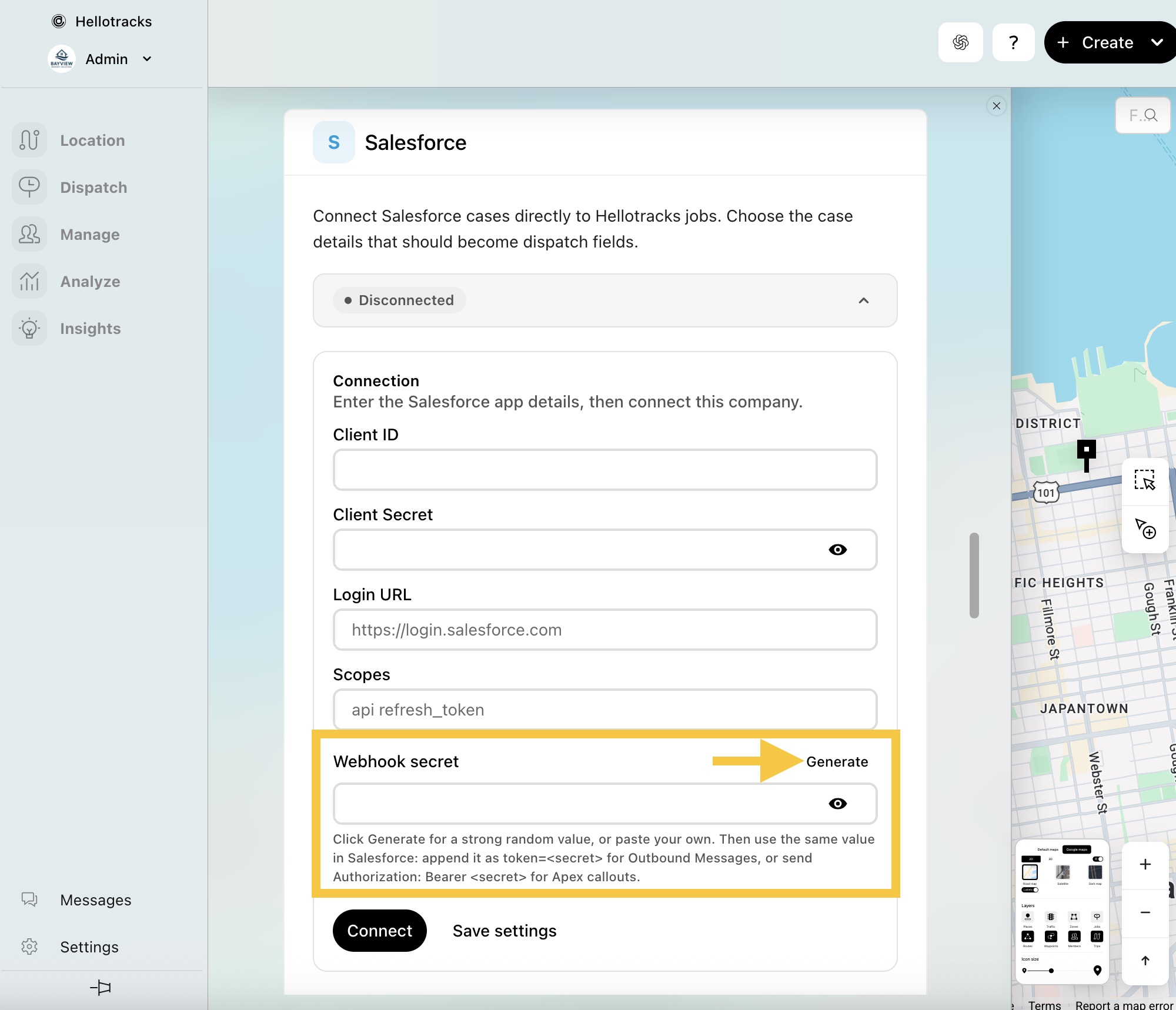
Schritt 14: Klicke auf Einstellungen speichern.
Schritt 15: Klicke auf Verbinden. Salesforce öffnet sich in einem neuen Tab. Melde dich an, falls du dazu aufgefordert wirst, erlaube der Hellotracks-App den Zugriff und wechsle dann zurück zum Hellotracks-Tab.

Salesforce ist jetzt mit Hellotracks verbunden. Der Status in Hellotracks wechselt zu Aktiv.
-
Webhook-Methode in Salesforce wählen
Wähle eine Methode, mit der Salesforce Änderungen an Cases an Hellotracks sendet. Beide nutzen das Webhook-Secret aus Schritt 13.
4.1 Webhook über eine Outbound Message einrichten
Das ist die Standardeinrichtung ohne Code. Wenn du mehr Kontrolle über die Daten oder den Auslöser brauchst, lies weiter bei 4.2 (Optional) Webhook über Apex oder einen eigenen JSON-Callout einrichten.
Schritt 16: Suche in Salesforce in Quick Find nach Outbound Messages.

Schritt 17: Klicke auf New Outbound Message.

Schritt 18: Wähle Case als Objekt und klicke auf Next.

Schritt 19: Richte Folgendes ein:
-
Endpoint URL: Scrolle in Hellotracks unter Salesforce nach unten zu Eingehender Salesforce-Webhook. Klicke unter Salesforce Outbound Message auf das Kopiersymbol neben der URL.
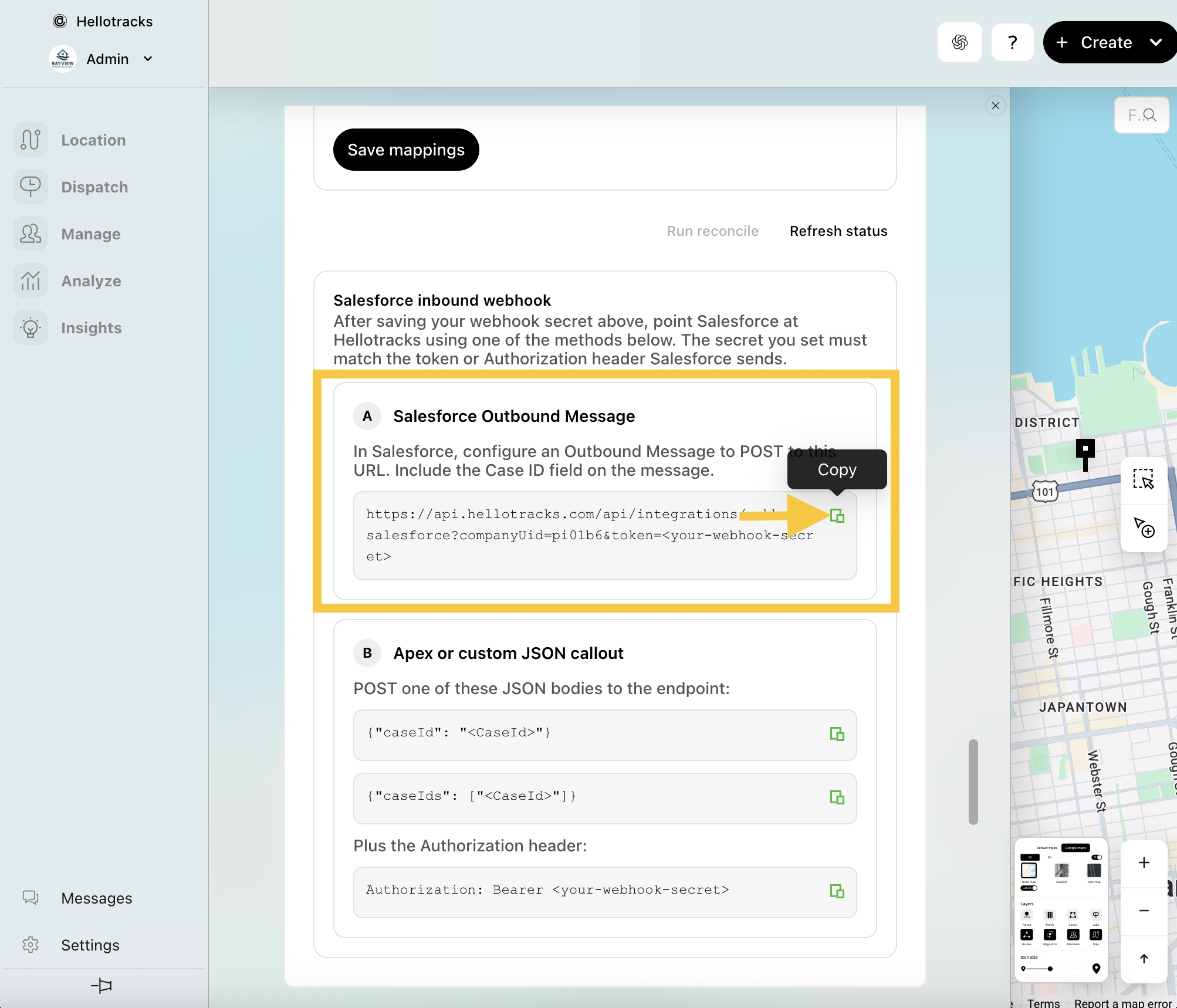
Füge die URL in Salesforce in das Feld Endpoint URL ein. Ersetze dann <your-webhook-secret> am Ende durch das Webhook-Secret aus Schritt 13. Die fertige URL sieht so aus:
https://api.hellotracks.com/api/integrations/webhook/salesforce?companyUid=Your-Company-ID &token=Your-Webhook-Secret

- Wähle unter Case fields to send die Felder aus, die du für die Feldzuordnung nutzen willst, und verschiebe sie nach Selected Fields. Achte darauf, dass Id dabei ist.
Hinweis: Du kannst später hierher zurückkehren und weitere Salesforce-Felder für die Zuordnung hinzufügen.

Schritt 20: Klicke auf Save.

Schritt 21: Erstelle einen Flow (oder eine Workflow-Regel), der die Outbound Message auslöst, wenn ein Case erstellt oder geändert wird. Mehr dazu findest du in der Salesforce-Dokumentation zum Flow Builder.

Beispiel für einen Case-Flow mit der Hellotracks-Outbound-Message:

4.2 (Optional) Webhook über Apex oder einen eigenen JSON-Callout einrichten
Nutze diese fortgeschrittene Option, wenn du mehr Kontrolle über die Daten oder den Auslöser brauchst.
Schritt 22: Erstelle in Salesforce eine Apex-Klasse oder einen eigenen JSON-Callout, der HTTP-POST-Anfragen sendet.
Schritt 23: Sende sie an dieselbe Webhook-URL, aber ohne den Token-Parameter:
https://api.hellotracks.com/api/integrations/webhook/salesforce?companyUid=Your-Company-ID
Kopiere dazu in Hellotracks die URL unter Salesforce Outbound Message (wie in Schritt 19) und entferne am Ende &token=<your-webhook-secret> .
Schritt 24: Richte den Authorization-Header und den JSON-Body ein.
-
Sende per POST einen dieser JSON-Bodies:
{"caseId":"<CaseId>"}oder
{"caseIds":["<CaseId>"]} -
Authorization-Header:
Authorization: Bearer <your-webhook-secret>
Ersetze <your-webhook-secret> durch das Webhook-Secret, das du in Schritt 13 in Hellotracks gespeichert hast.
Schritt 25: Richte die Apex-Klasse oder den JSON-Callout so ein, dass sie ausgeführt wird, wenn ein Case erstellt oder geändert wird.
Wenn die Verbindung steht, richtest du die Feldzuordnung ein: Sie legt fest, welche Salesforce-Case-Felder welche Felder im Hellotracks-Auftrag füllen.
Wie du Salesforce-Case-Felder Hellotracks-Aufträgen zuordnest, erfährst du hier.
Wenn du Fragen oder Probleme mit deiner Salesforce-Integration hast, schreib uns an support@hellotracks.com.