Wie Man Registrierte Fahrten Ansieht
Eine Fahrt ist ein aufgezeichneter Weg, den das Gerät eines Teammitglieds bei aktivem Tracking erfasst. Jede Fahrt zeigt die Bewegung von einem Start- zu einem Endpunkt, mit Start- und Endzeit, Standortqualität, Strecke und Dauer.
Hinweis: Fahrten stehen im Standortverlauf in der Ansicht Fahrten (Trips), die die bisherige Ansicht Fahrten und Stopps (Trips and Stops) ersetzt. Um den Tag einer Person Stopp für Stopp zu verfolgen, nimm Tag (Day).
Schritt 1: Geh im Hauptmenü auf Standort (Location) und wähl dann Standortverlauf (Location history).

Schritt 2: Klick oben im Bereich auf Fahrten (Trips) und wähl dann das Mitglied unter Mitglieder auswählen (Select members).

Schritt 3: Wähl oben das Datum. Mit Bereich (Range) siehst du aufgezeichnete Fahrten über mehrere Tage.

Schritt 4: Klick über der Tabelle auf Fahrten (Trips), um nur die aufgezeichneten Fahrten zu sehen. Alle (All) zeigt Fahrten und Stopps zusammen, in der Reihenfolge, in der sie passiert sind.

Schritt 5: Für eine animierte 3D-Wiedergabe des Tages auf der Karte klick oben rechts im Bereich auf ⋮ und dann auf 3D-Wiedergabe des Tages (3D replay of the day).
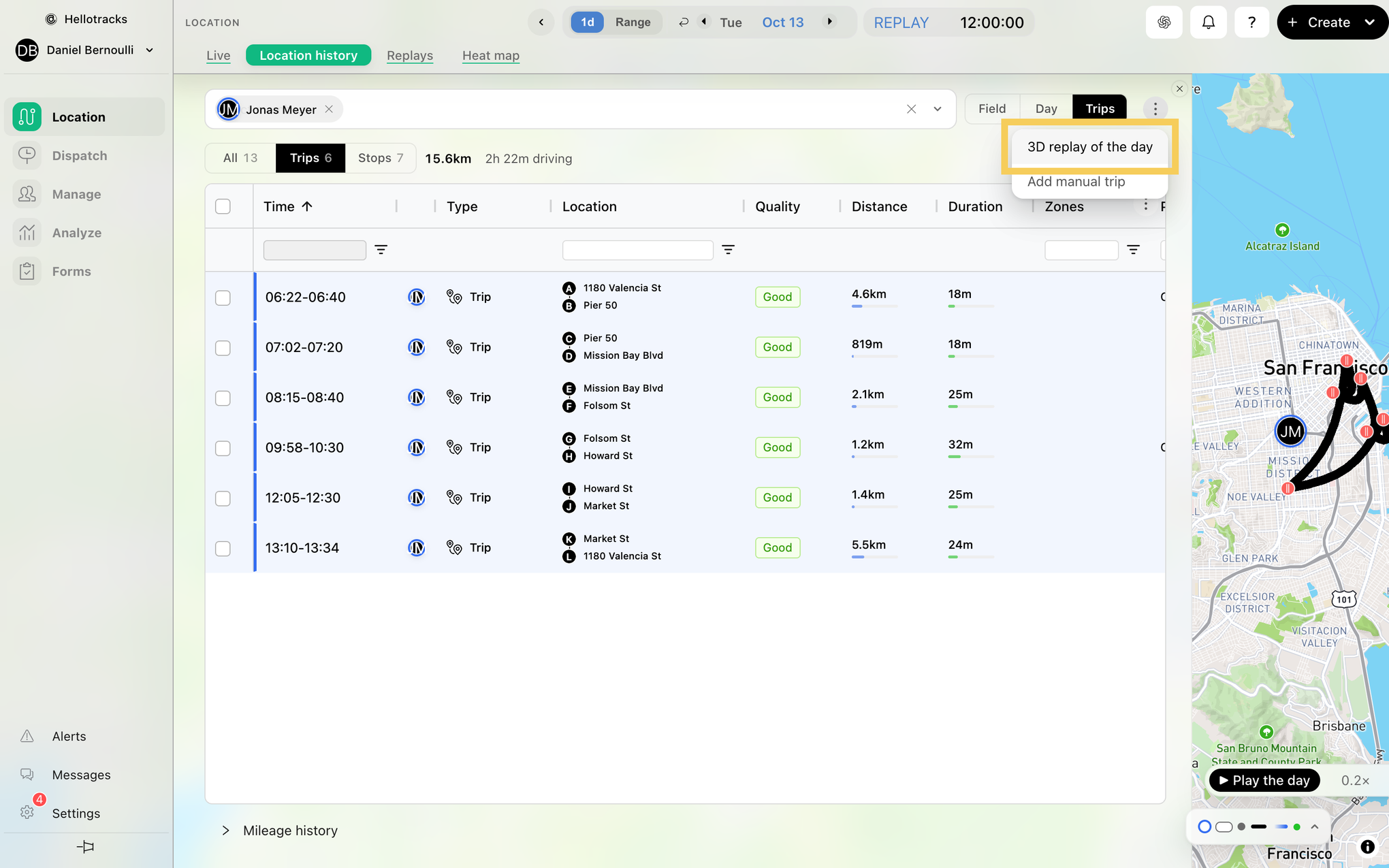
Hinweis: Wenn du vorher Fahrten auswählst, zeigt die Wiedergabe nur diese Fahrten. Du kannst den Tag auch mit Tag abspielen (Play the day) direkt auf der Karte abspielen.
Schritt 6: Wähl eine oder mehrere Fahrten aus, um sie auf der Karte zu sehen.
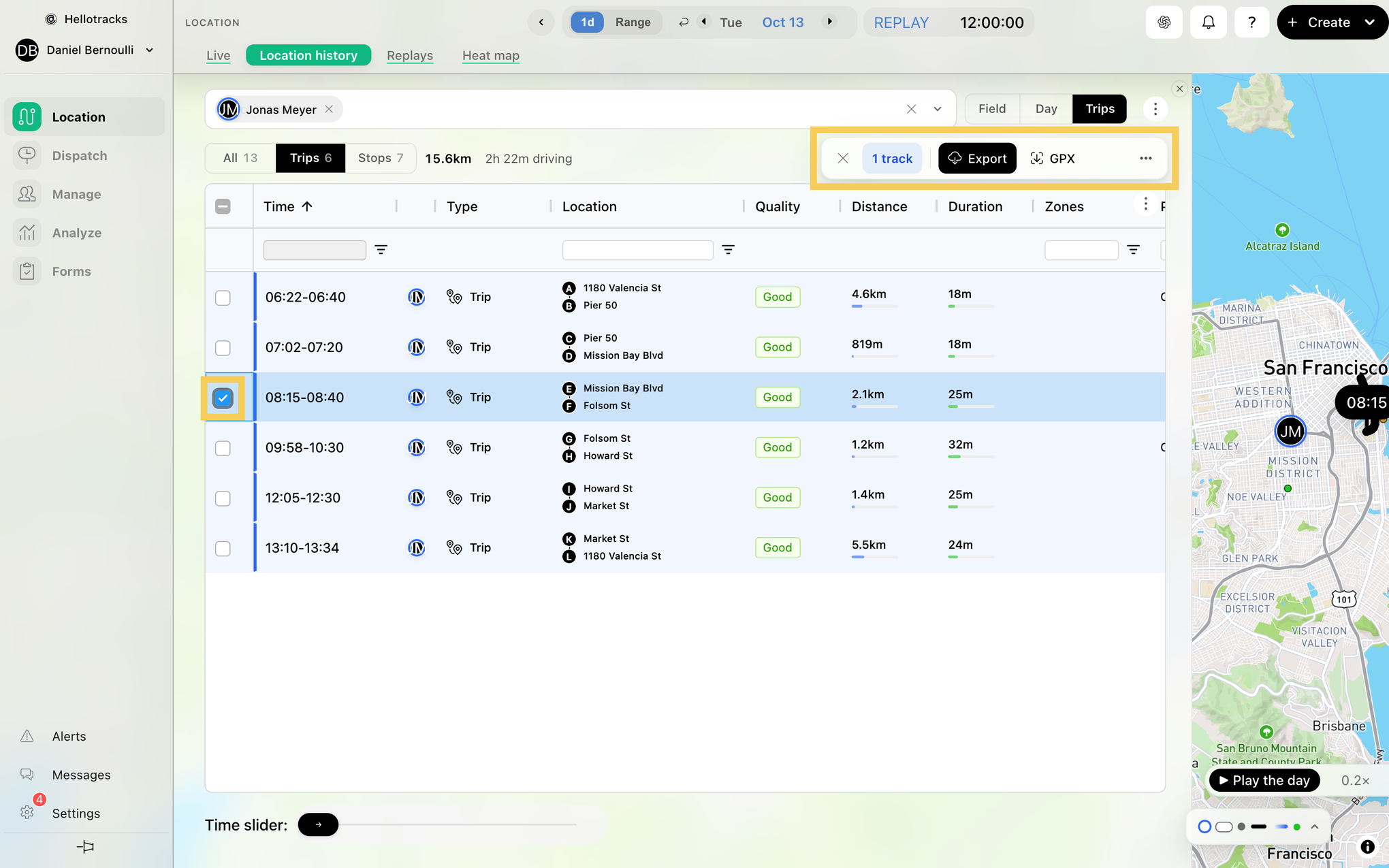
Hinweis: Wenn eine Fahrt ausgewählt ist, erscheint unter der Tabelle ein Zeitschieberegler (Time slider). Zieh den Regler, um durch die Fahrt zu gehen und Standort und Uhrzeit auf der Karte zu sehen. Wenn mehrere Fahrten ausgewählt sind, klick oben auf den Zurück-Pfeil (<), um die Zeitleiste einzublenden. Mehr dazu erfährst du hier.
Schritt 7: Um die Daten zu exportieren, wähl die Fahrten aus und klick in der Leiste über der Tabelle auf Exportieren (Export).
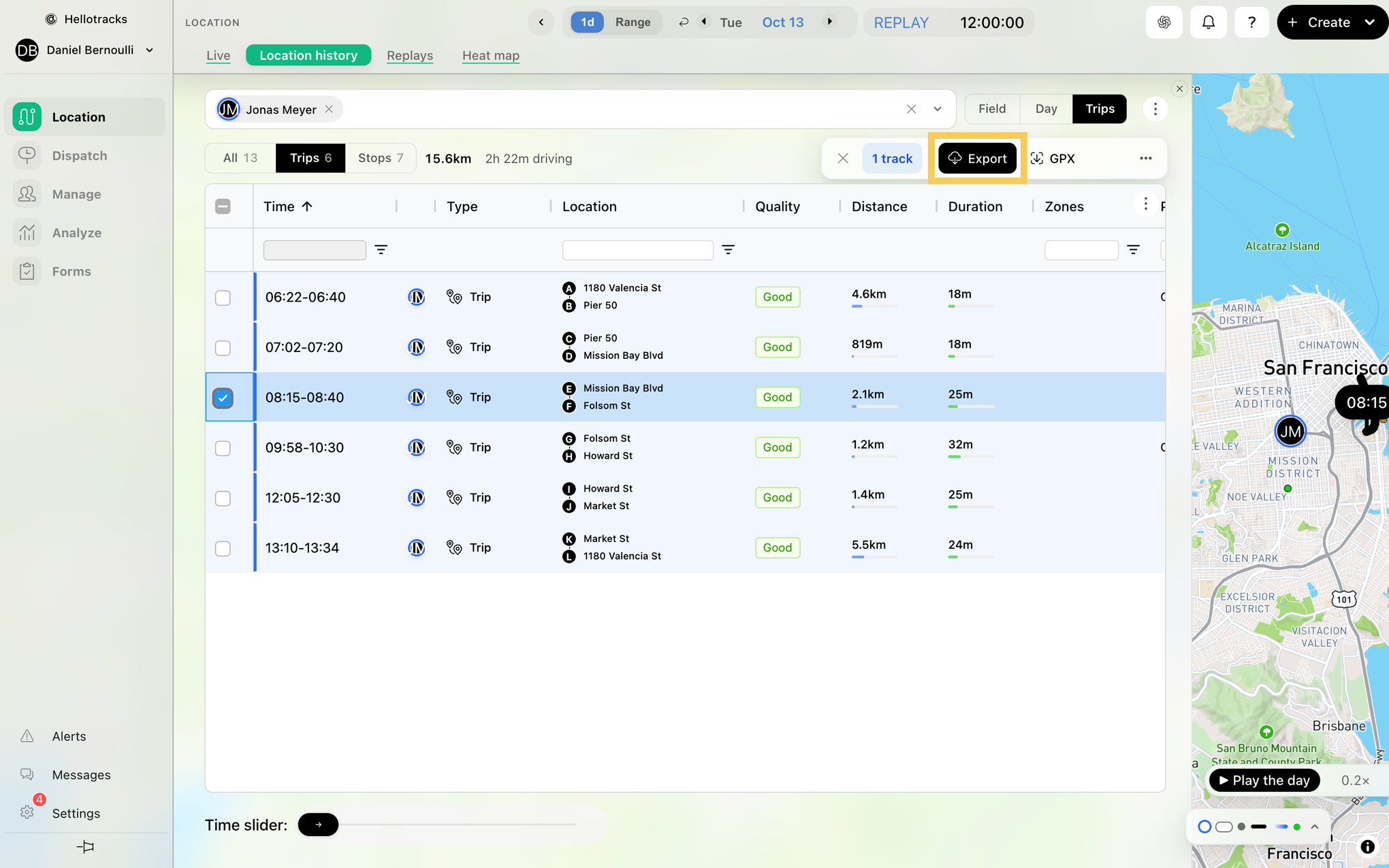
Hinweis: Exportieren nimmt die ausgewählten Fahrten mit den Spalten, die gerade in der Tabelle sichtbar sind. Für eine Kilometerübersicht über einen Zeitraum erstellst du unter Berichte (Reports) einen Kilometerbericht (Mileage report). Wie du einen Kilometerbericht exportierst, erfährst du hier.
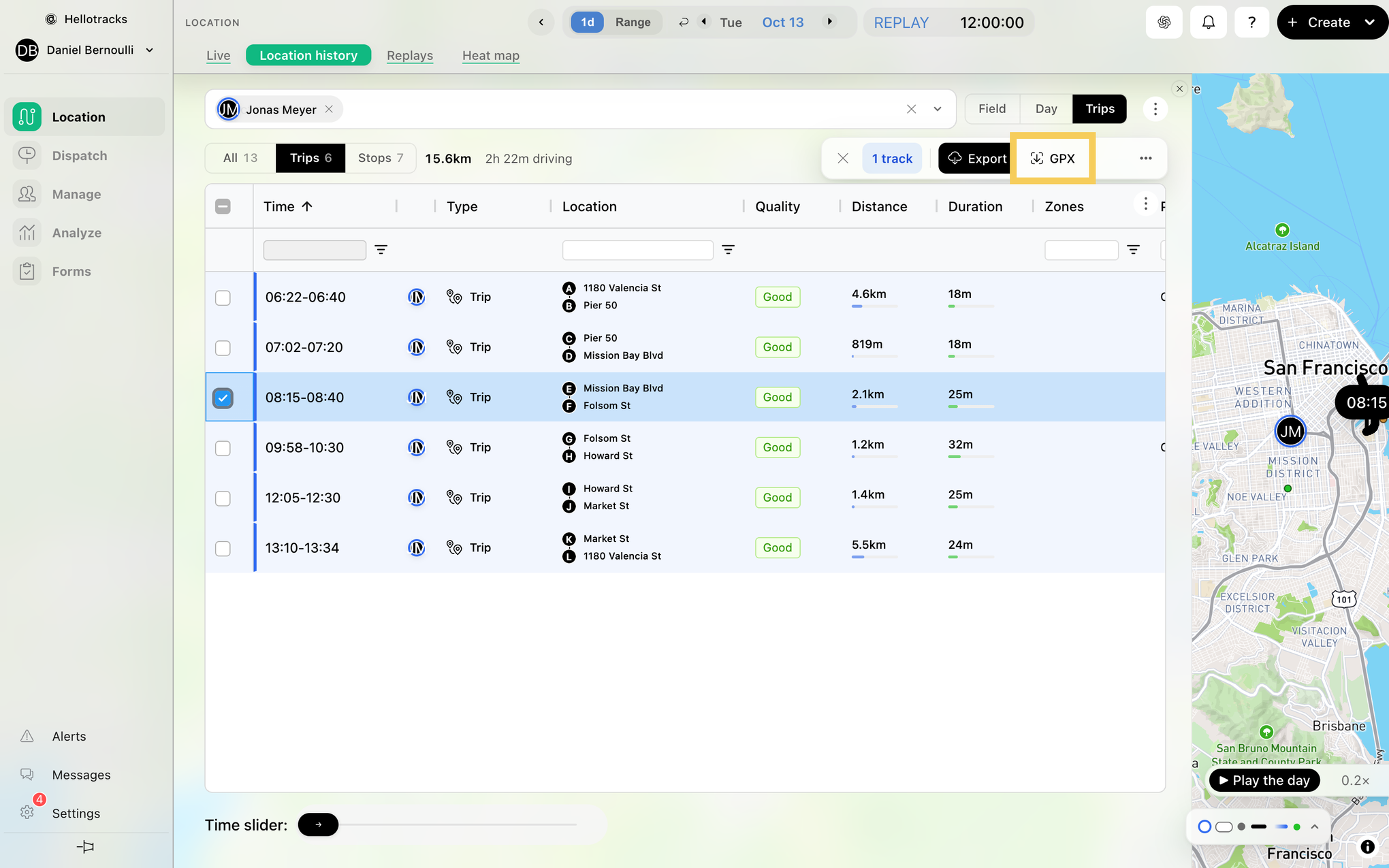
Schritt 8: Um die ausgewählten Fahrten als GPX-Datei zu speichern, klick auf GPX.
Hinweis: Wenn eine Fahrt nicht aufgezeichnet wurde, kannst du sie von Hand eintragen: Klick oben rechts im Bereich auf ⋮ und dann auf Fahrt manuell hinzufügen (Add manual trip). Von Hand eingetragene Fahrten stehen in der Spalte Typ (Type) als Manuelle Fahrt (Manual trip).
