Einen Unerledigten Auftrag Auf Den Nächsten Tag Übertragen
Dieser Leitfaden erklärt, wie Sie Aufträge, die bis zum Ende des Tages nicht abgeschlossen sind, automatisch übertragen können. Dadurch wird sichergestellt, dass sie am nächsten Tag im Zeitplan des zugewiesenen Teammitglieds erscheinen.
Schritt 1: Gehen Sie in das Menü Disposition (Dispatch). Klicken Sie auf Alle (All) oder wählen Sie ein Teammitglied aus der Liste, dessen Auftrag Sie zur Übertragung einstellen möchten.
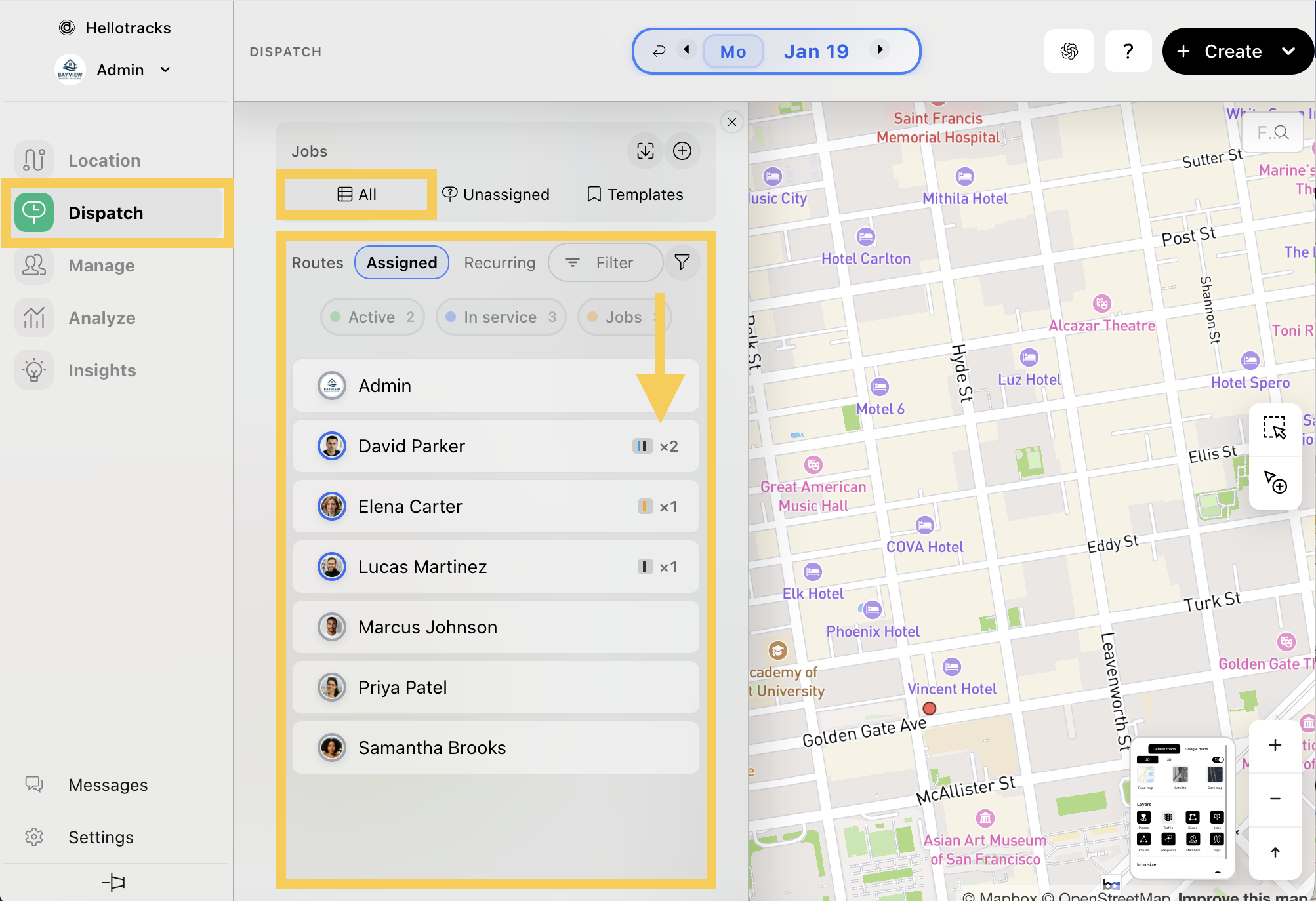
Schritt 2: Wählen Sie den Auftrag aus, den Sie zur Übertragung einstellen möchten.

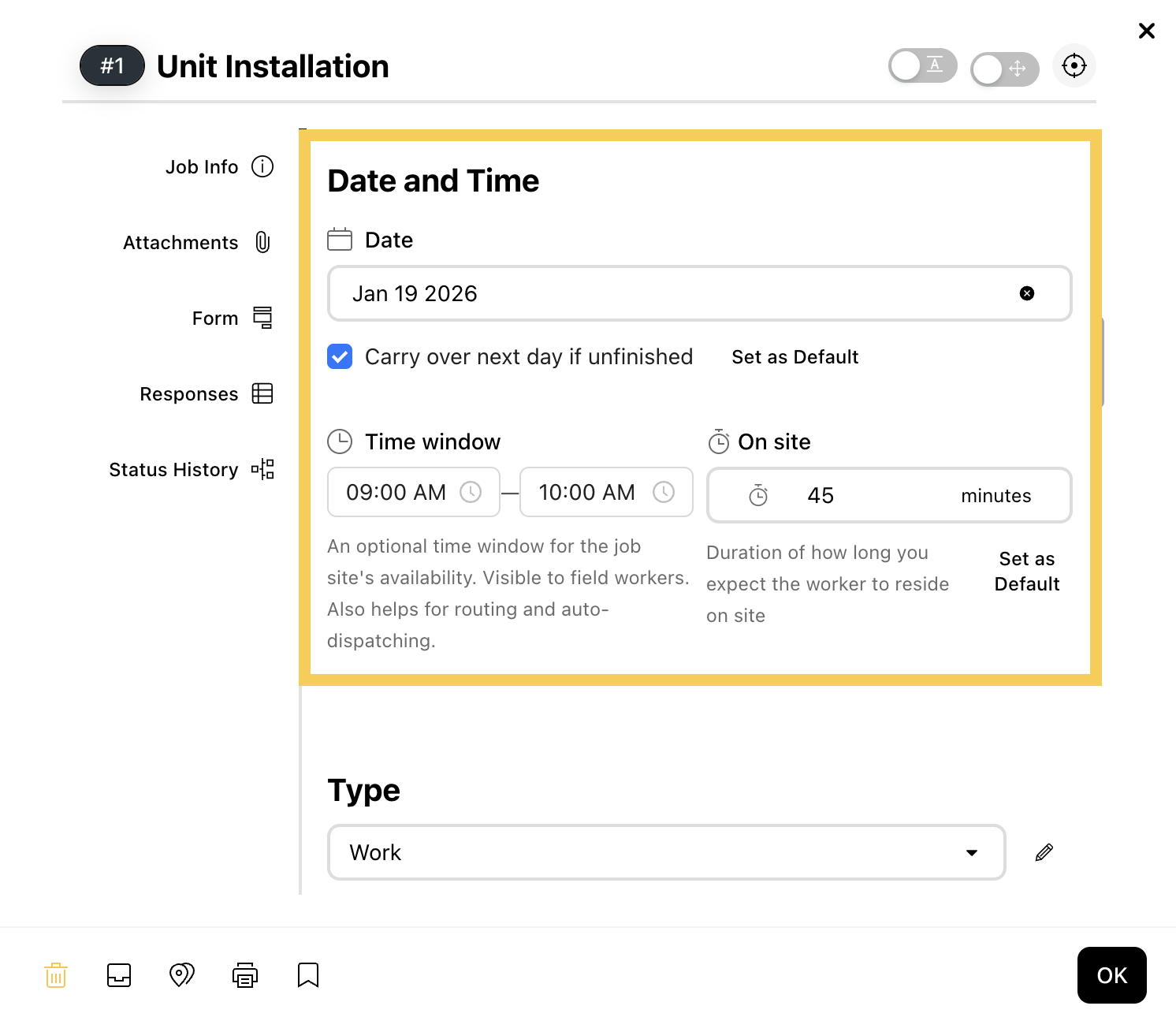
Schritt 3: Scrollen Sie unter Auftragsinfo (Job Info) nach unten zum Abschnitt Datum und Zeit (Date and Time). Aktivieren Sie das Kontrollkästchen neben "An Folgetag übertragen falls unerledigt" ("Carry over next day if unfinished"), um dies zu aktivieren.
- Hier können Sie bei Bedarf auch das "Zeitfenster" ("Time window") und die "Vor Ort"-Dauer ("On site") für den Auftrag anpassen.
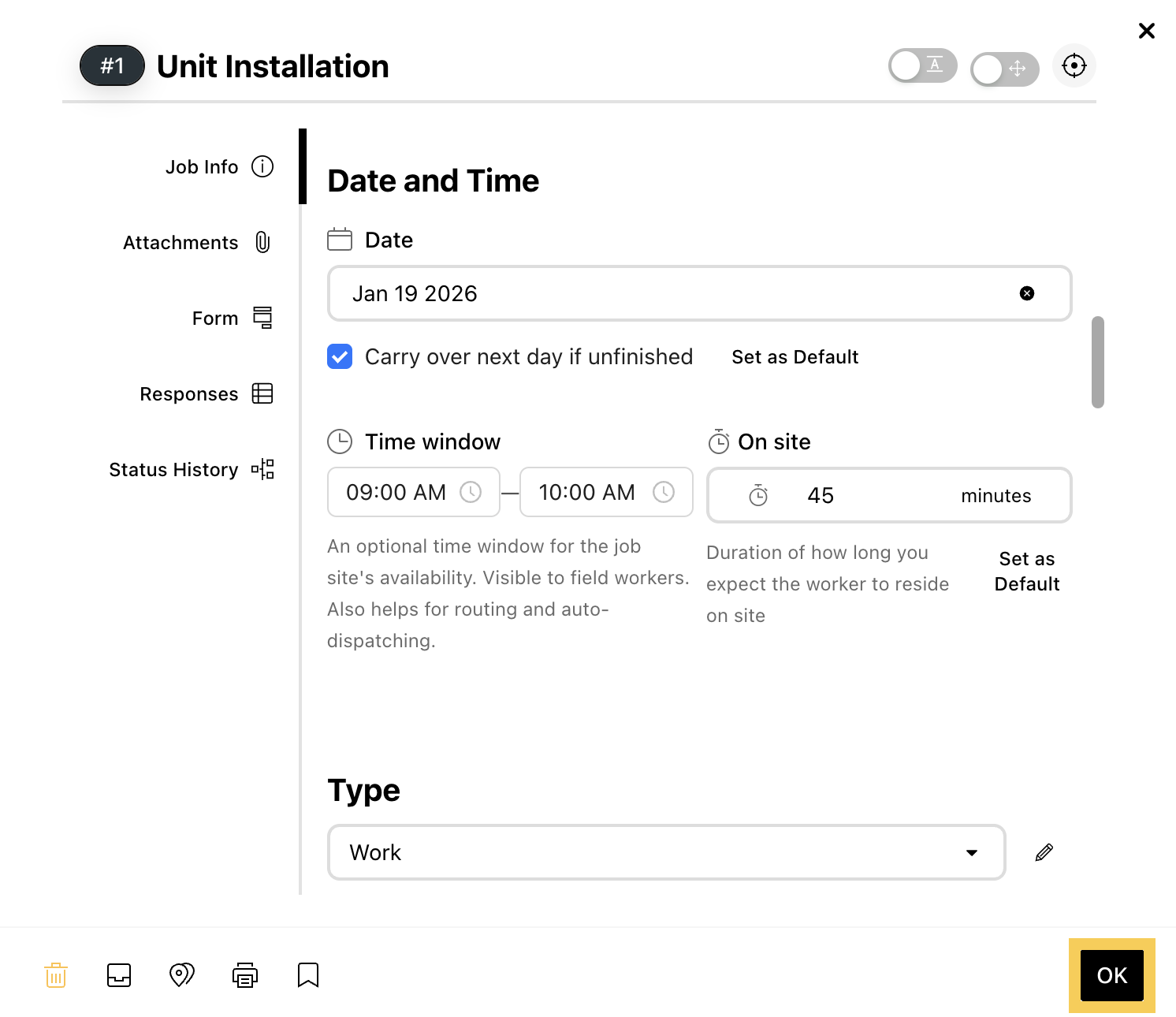
Schritt 4: Klicken Sie auf Speichern (Save), sobald Sie fertig sind.
Alternativ können Sie auch einen neuen Auftrag aus Vorlagen erstellen, indem Sie auf + Auftrag (+Job) und Erstellen (Create) klicken.

Wenn Sie auf diese Weise einen neuen Auftrag erstellen, stellen Sie sicher, dass das Zugewiesene Datum (Assigned date) für diesen neuen Auftrag auf heute oder ein zukünftiges Datum eingestellt ist. Wenn dieser neue Auftrag einem vergangenen Datum zugewiesen wird, wird die Übertragung nicht automatisch ausgelöst, im Gegensatz zu Ihren anderen Aufträgen.