„Bitte ansehen“ in Live nutzen
Bitte ansehen steht in Live ganz oben in der Personenliste. Es zeigt, wer dich gerade braucht, warum, und den einen nächsten Schritt, der hilft.
Schritt 1: Geh auf Standort und wähl Live. Bitte ansehen ist die erste Gruppe in der Liste.
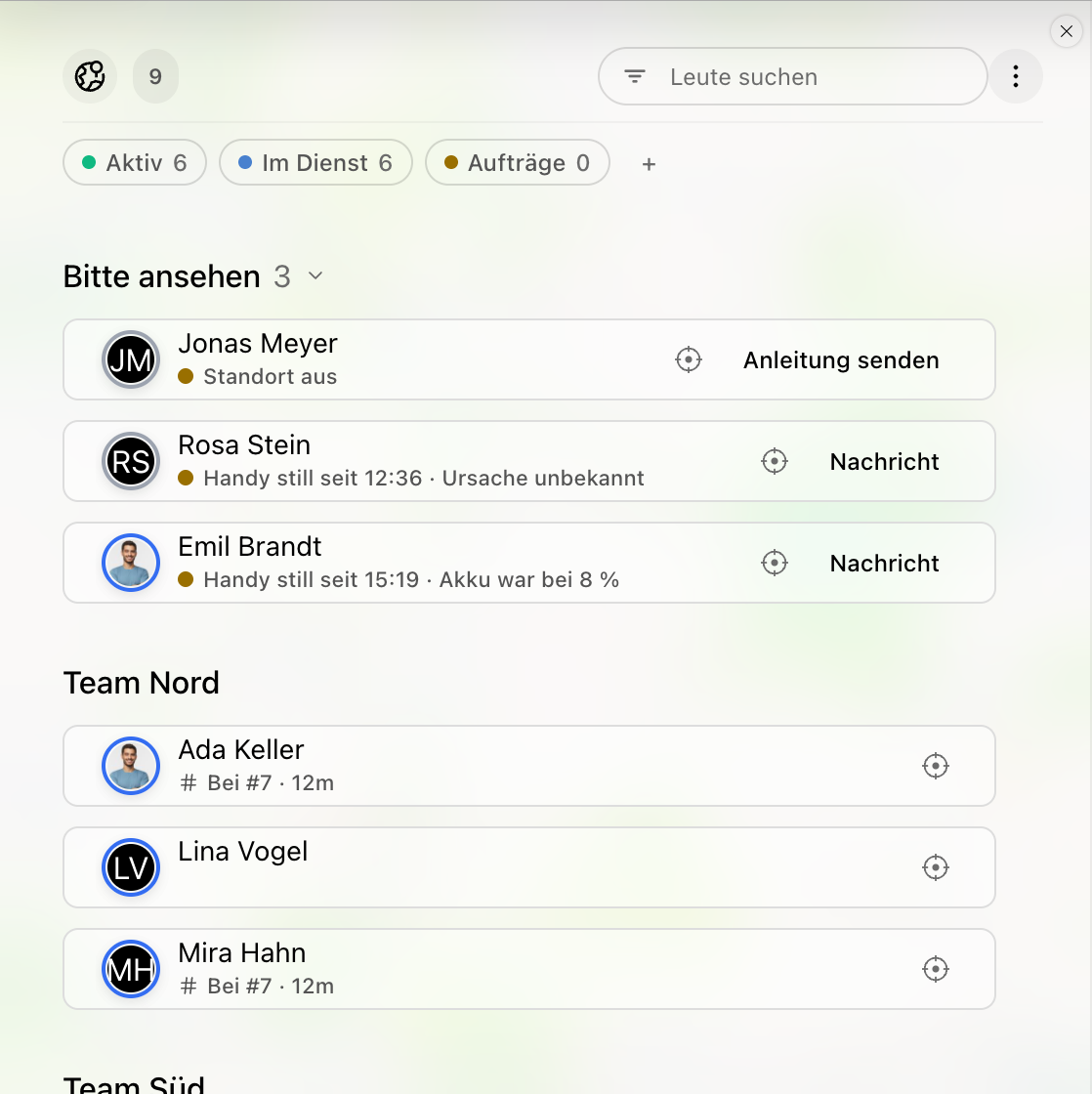
Schritt 2: Lies, warum jemand dort steht. Jede Person hat einen Grund, der dringendste zuerst:
- #4 [Ort] verpasst · Zeitfenster endete 10:00: das Zeitfenster eines offenen Auftrags ist vorbei. Schaltfläche: Route öffnen öffnet die heutige Route der Person in der Disposition.
- Kommt zu spät zu #4 · Ankunft 10:20, Zeitfenster endet 10:00. Schaltfläche: Route öffnen.
- Ein Handyproblem, durch das gerade keine Standorte kommen: Standort aus, Hintergrund-Standort aus, Tracking aus oder ein iPhone auf Beim Verwenden der App. Schaltfläche: Anleitung senden schickt die Schritte zur Lösung aufs Handy.
- Handy still seit 9:12: seit 30 Minuten kein Standort, obwohl die Person arbeiten sollte, mit der wahrscheinlichen Ursache, zum Beispiel Akku war bei 8 %, eine Handyeinstellung oder Ursache unbekannt. Schaltfläche: Nachricht oder Anleitung senden, wenn eine Einstellung die Ursache ist.
- Hätte um 7:40 losfahren sollen · erster Auftrag 8:00 oder Nicht unterwegs · erster Auftrag 8:00. Schaltfläche: Nachricht.
Schritt 3: Klick auf die Schaltfläche rechts in der Zeile. Nachricht öffnet den Chat der Person über Live, so kannst du mehreren Leuten nacheinander schreiben.
Hinweis: Wurde die Anleitung schon geschickt, von dir oder jemand anderem, beginnt die Zeile mit Anleitung vor 10 Min. gesendet und die Schaltfläche heißt Nochmal senden.
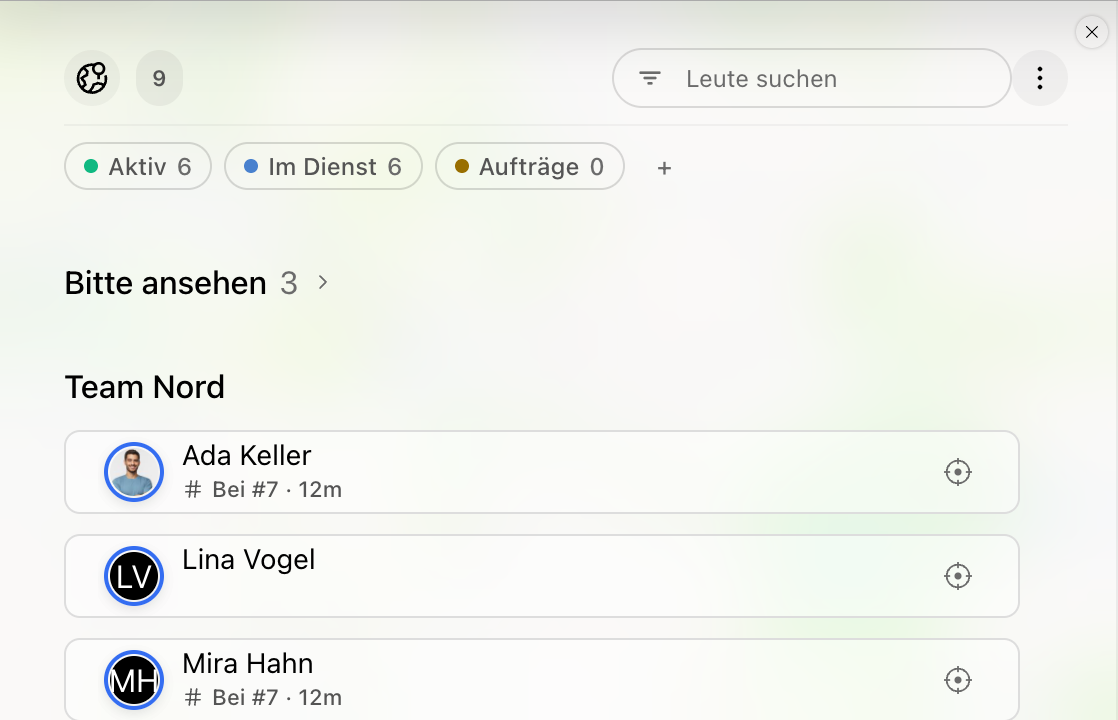
Schritt 4: Die Gruppe zeigt drei Personen. Mit 1 weitere zeigen siehst du den Rest. Klick auf die Überschrift Bitte ansehen, um die Gruppe zuzuklappen, und noch mal, um sie zu öffnen.
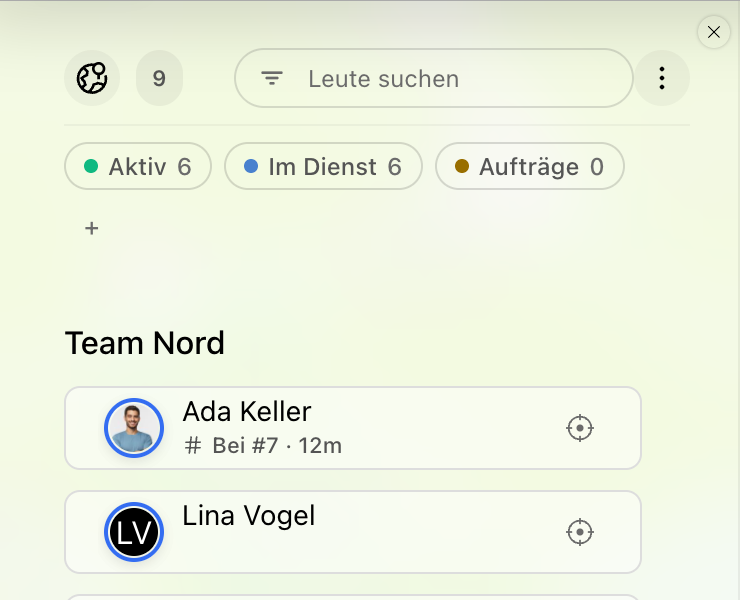
Schritt 5: Braucht dich niemand, steht dort nur Alles in Ordnung.
Wer dort steht: nur Personen, die heute arbeiten sollen, also mit einem Auftrag heute oder innerhalb der Arbeitszeit, die für sie oder ihr Team festgelegt ist. Freie Tage, Bereitschaft ohne Aufträge und reine Büro-Konten erscheinen hier nie.
Hinweis: Im Location-Plan gibt es keine Aufträge, deshalb erscheinen dort nur die Gründe rund ums Handy.