Wie Man Den Benutzerlebenszyklus Mit Microsoft Entra (SCIM) Verwaltet
Diese Anleitung erklärt, wie Sie System for Cross-domain Identity Management (SCIM) mit Microsoft Entra für Ihr Hellotracks-Konto einrichten. SCIM automatisiert die Bereitstellung und Aufhebung der Bereitstellung von Benutzerkonten und stellt sicher, dass Benutzerdaten zwischen Microsoft Entra und Hellotracks synchronisiert werden, was Ihre Benutzerverwaltungsprozesse optimiert.
Hauptmerkmale der Microsoft Entra SCIM-Integration
Nach der Konfiguration bietet Microsoft Entra SCIM die folgenden automatisierten Benutzerverwaltungsfunktionen:
- Benutzer erstellen: Benutzer, die der von Ihnen in Microsoft Entra erstellten Hellotracks-Unternehmensanwendung (Nicht-Katalog) zugewiesen sind, werden automatisch als Mitglieder zu Ihrer Organisation in Hellotracks hinzugefügt.
- Benutzer deaktivieren: Die Deaktivierung eines Benutzers oder das Entfernen seiner Zuweisung zur Hellotracks-Unternehmensanwendung (Nicht-Katalog) in Microsoft Entra löscht den Benutzer logisch in Hellotracks und entzieht ihm den Zugriff.
- Benutzerattribute aktualisieren: Änderungen am Profil (Attribute) eines Benutzers in Microsoft Entra werden automatisch an dessen entsprechendes Profil in Hellotracks übertragen und synchronisiert.
Wie Sie Ihren Hellotracks API-KEY Finden
Um SCIM einzurichten, benötigen Sie Ihren Hellotracks API-KEY. Dieser wird als geheimes Token (Secret Token) verwendet, wenn Sie SCIM in Microsoft Entra konfigurieren.
Hinweis: Bewahren Sie Ihre API-Schlüssel (Geheimnis) sicher auf. Jeder, der Zugriff darauf hat, kann möglicherweise Aktionen in Ihrem Hellotracks Business-Konto ausführen.
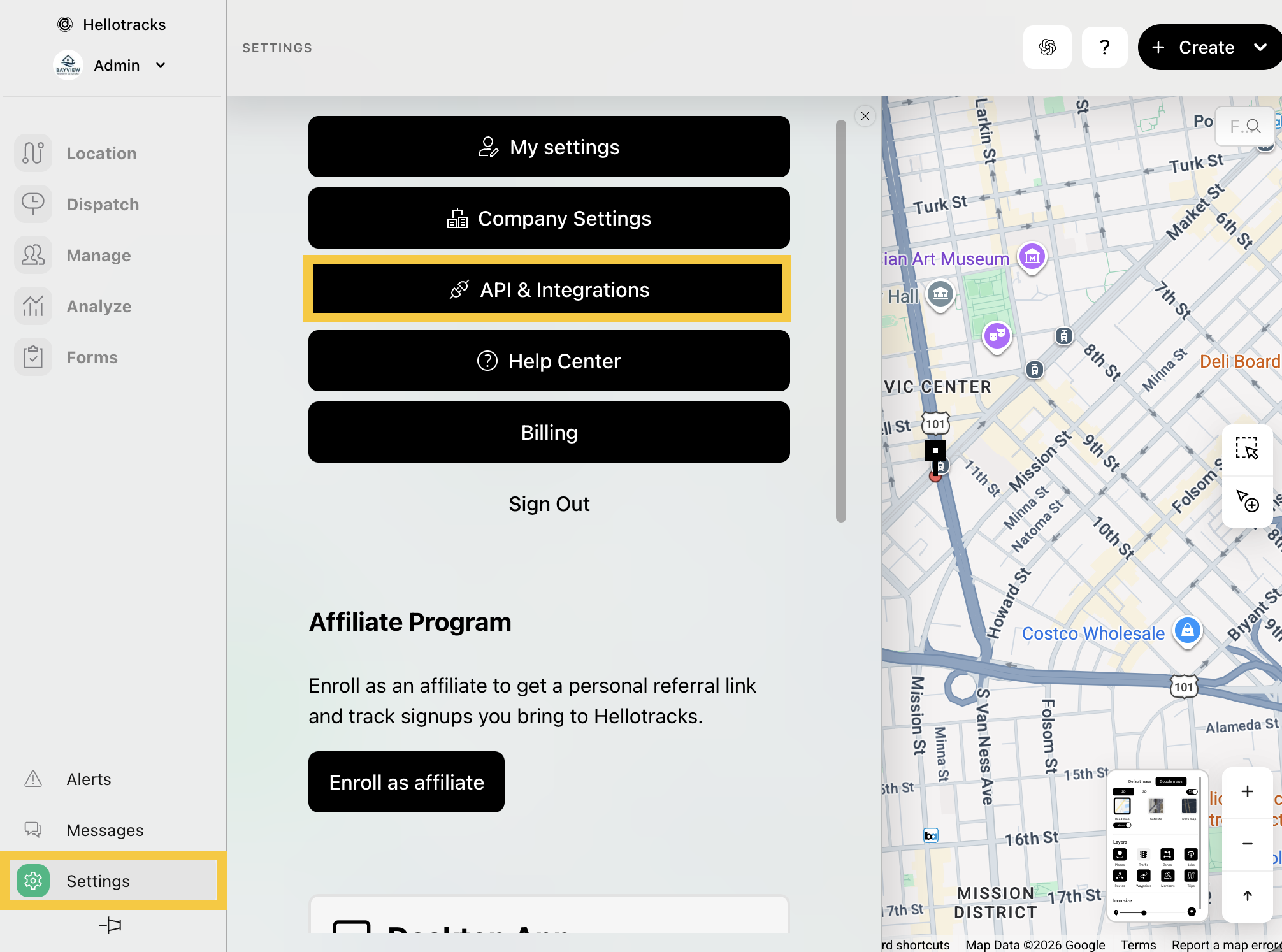
Schritt 1: Gehen Sie zu den Einstellungen (Settings) und klicken Sie auf API & Integrationen (API & Integrations).
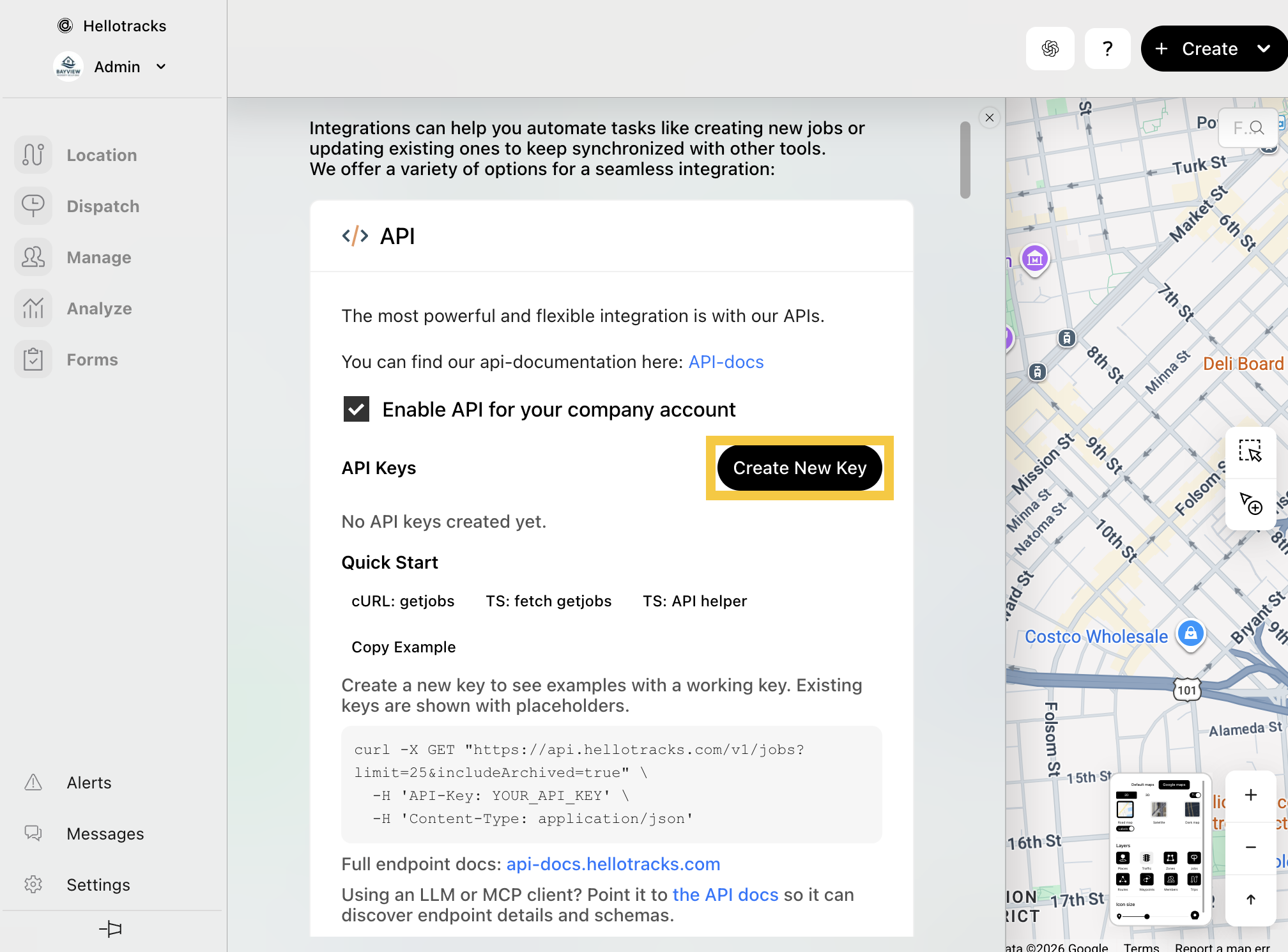
Schritt 2: Wenn Sie bereits einen API-Schlüssel erstellt haben, können Sie diesen vorhandenen Schlüssel verwenden. Wenn Sie noch keinen erstellt haben, klicken Sie auf Create New Key (Neuen Schlüssel erstellen).
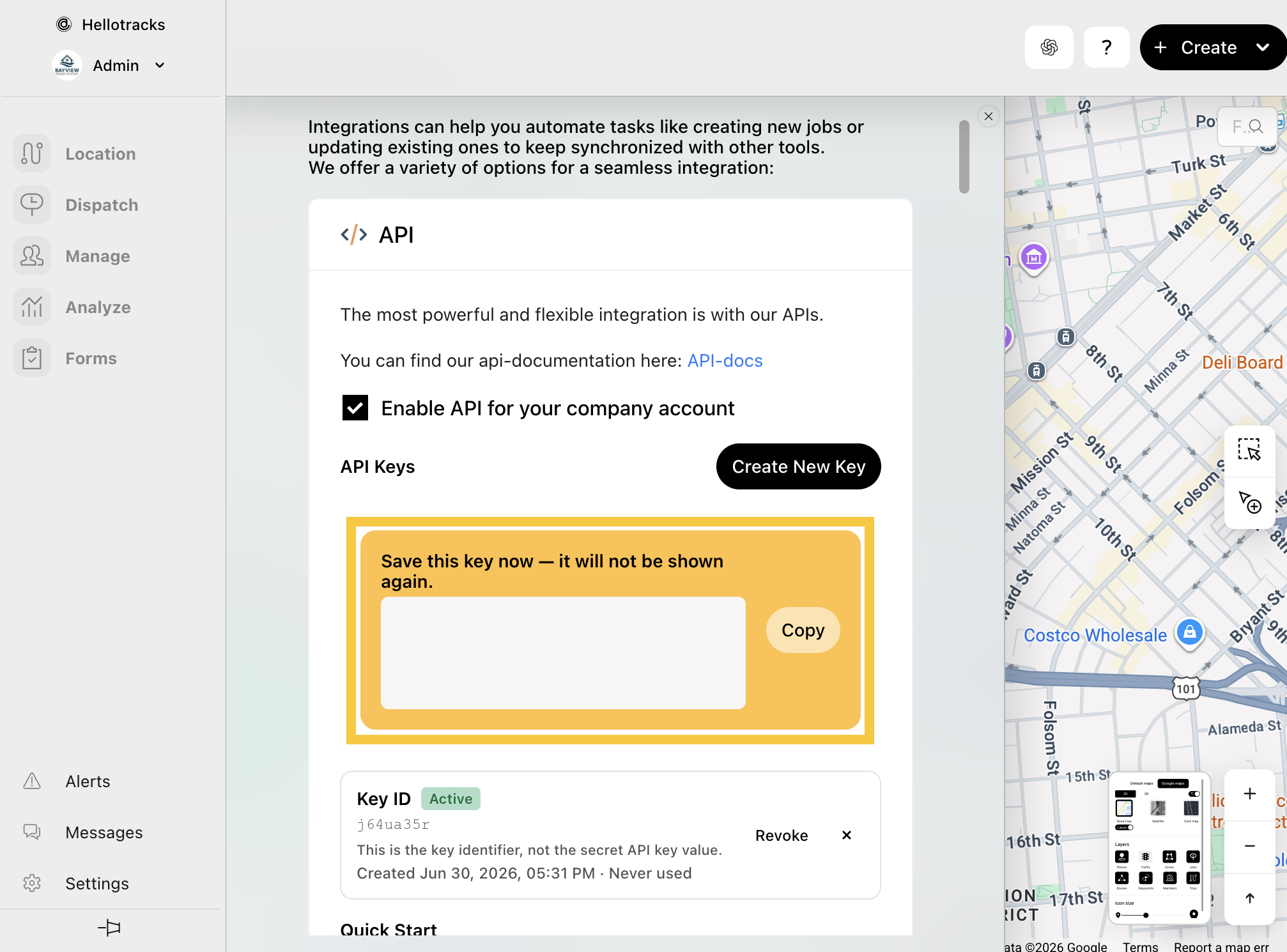
Schritt 3: Klicken Sie auf Kopieren und bewahren Sie Ihren API-Schlüssel (Geheimnis) sicher auf. Er wird nicht noch einmal angezeigt. Sie verwenden diesen Wert als geheimes Token bei der Microsoft Entra SCIM-Konfiguration.
Wie Man Microsoft Entra SCIM Konfiguriert
Da Sie nun Ihren API-KEY haben, fahren Sie mit der Microsoft Entra-Konfiguration fort:
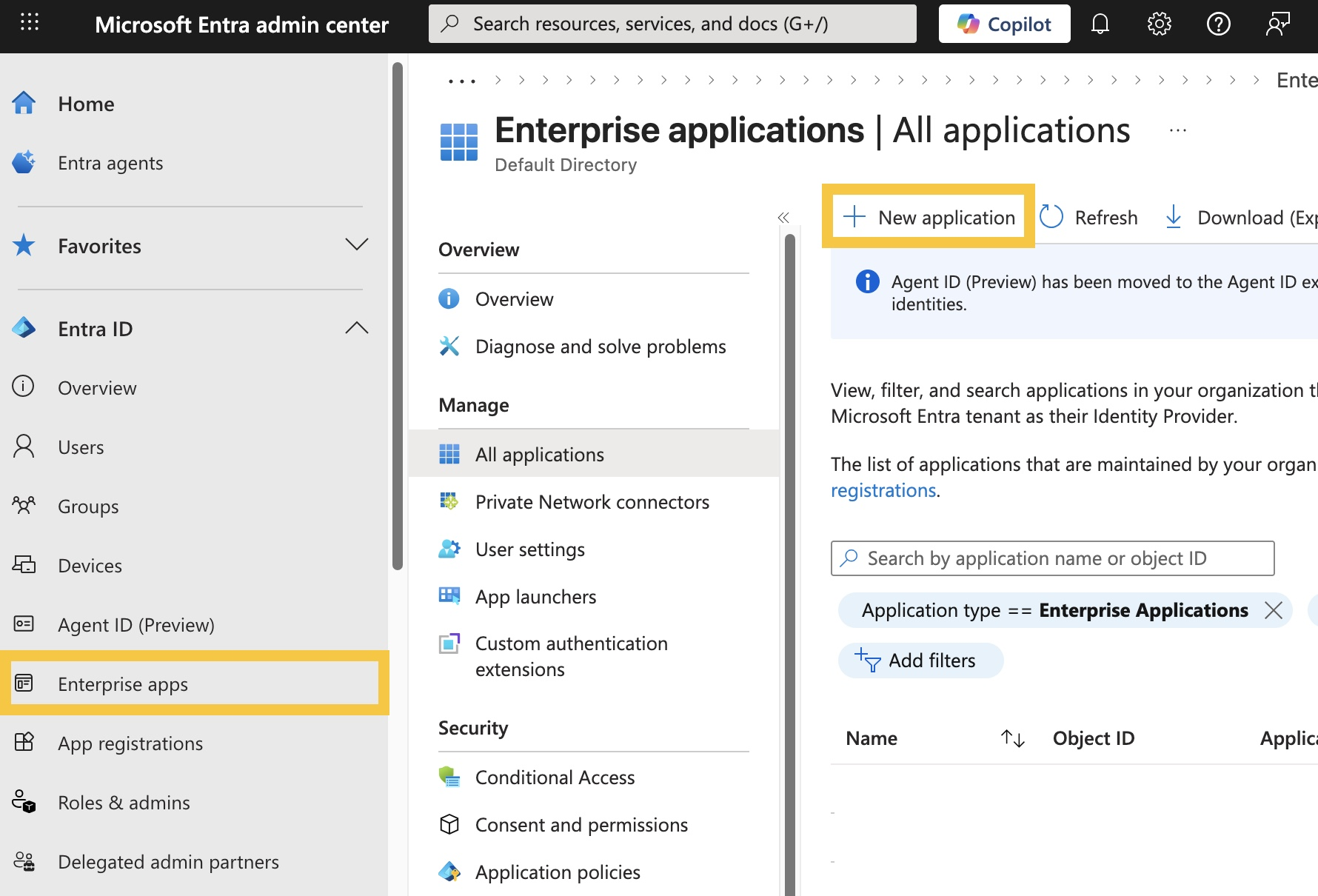
Schritt 1: Gehen Sie im Microsoft Entra Admin Center zu Unternehmensanwendungen (Enterprise apps) und klicken Sie auf + Neue Anwendung (+ New application).
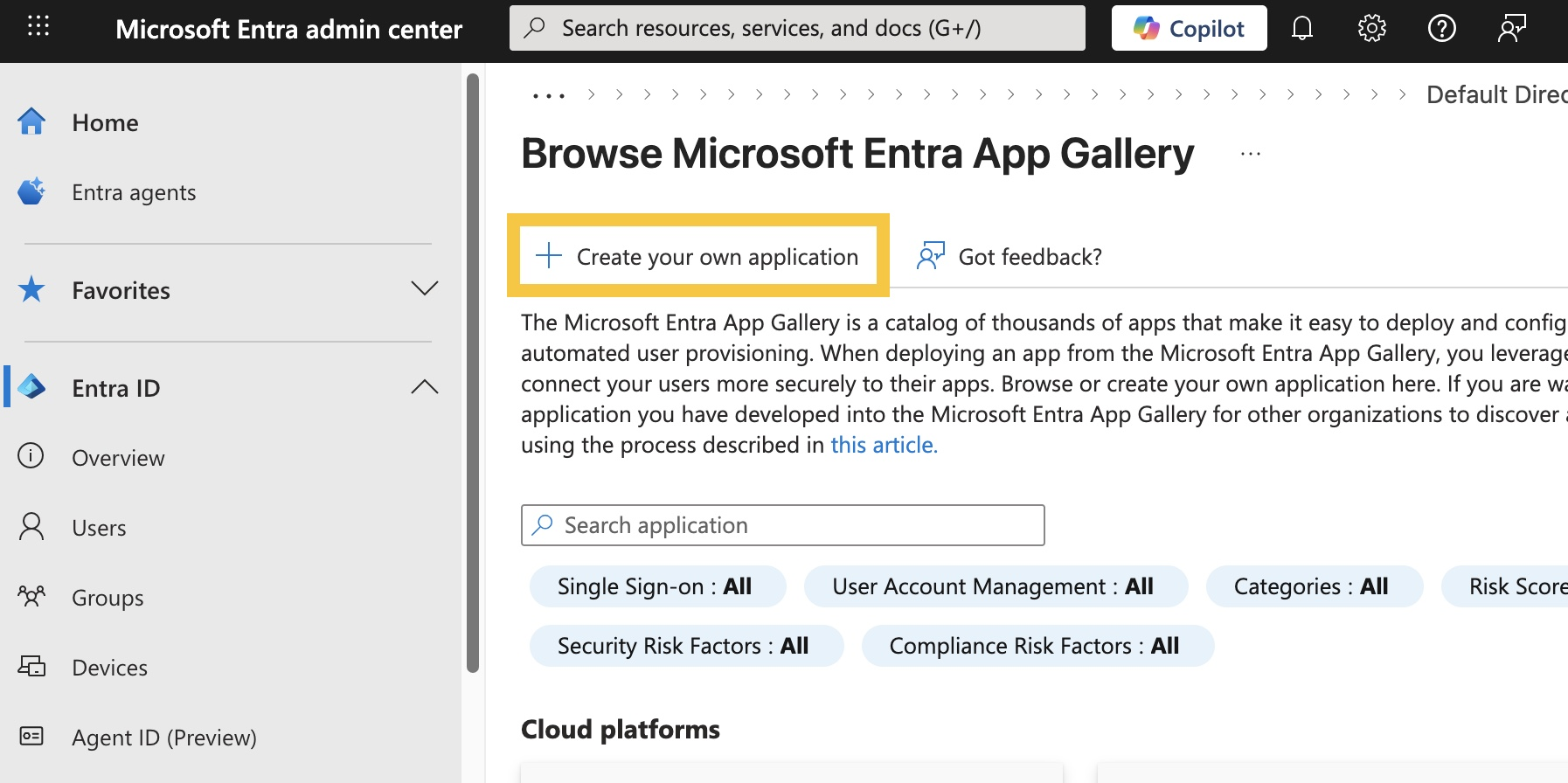
Schritt 2: Wählen Sie Erstellen Sie Ihre eigene Anwendung (Create your own application).
Schritt 3: Geben Sie einen Namen ein (z. B. Hellotracks) und wählen Sie Integrieren Sie eine andere Anwendung, die Sie nicht im Katalog finden (Nicht-Katalog) / Integrate any other application you don't find in the gallery (Non-gallery). Klicken Sie dann auf Erstellen (Create).
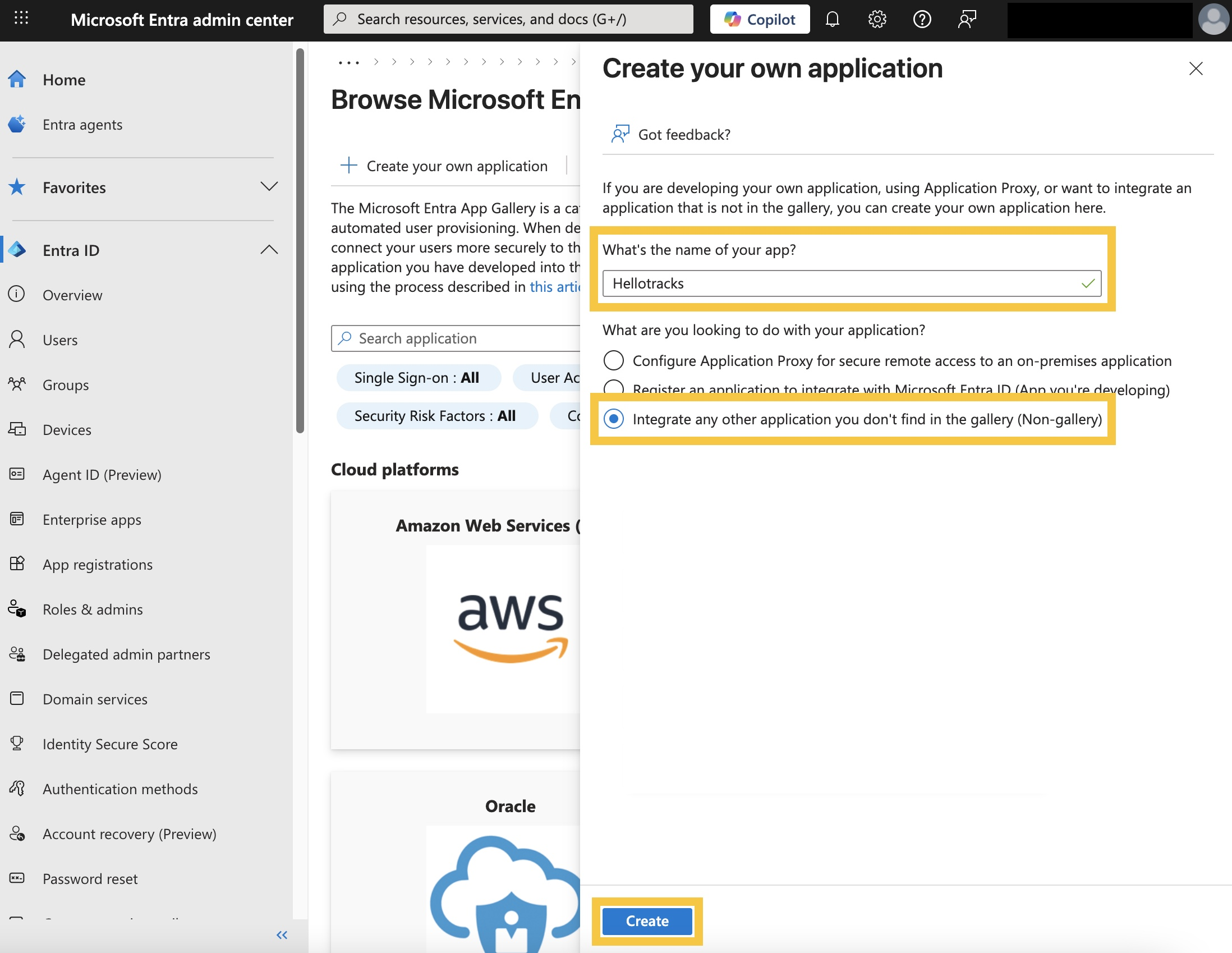
Dadurch wird eine benutzerdefinierte Unternehmensanwendung erstellt, die für die SCIM-Bereitstellung verwendet wird. Nach der Erstellung werden Sie zur Anwendungsübersicht weitergeleitet (oder Sie wählen sie unter Unternehmensanwendungen aus).
Unternehmensanwendung öffnen
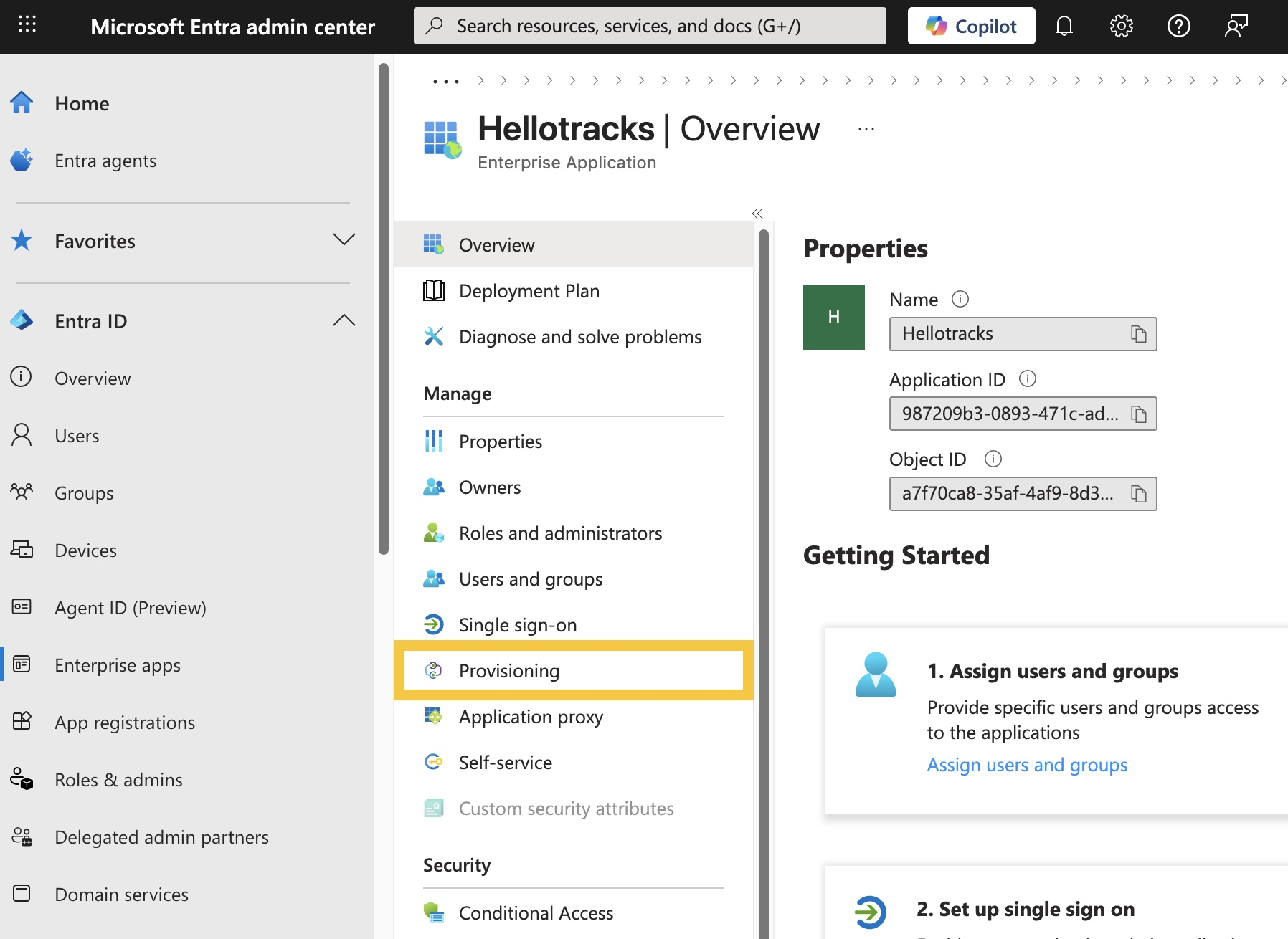
Schritt 1: Wählen Sie im linken Menü Bereitstellung (Provisioning).
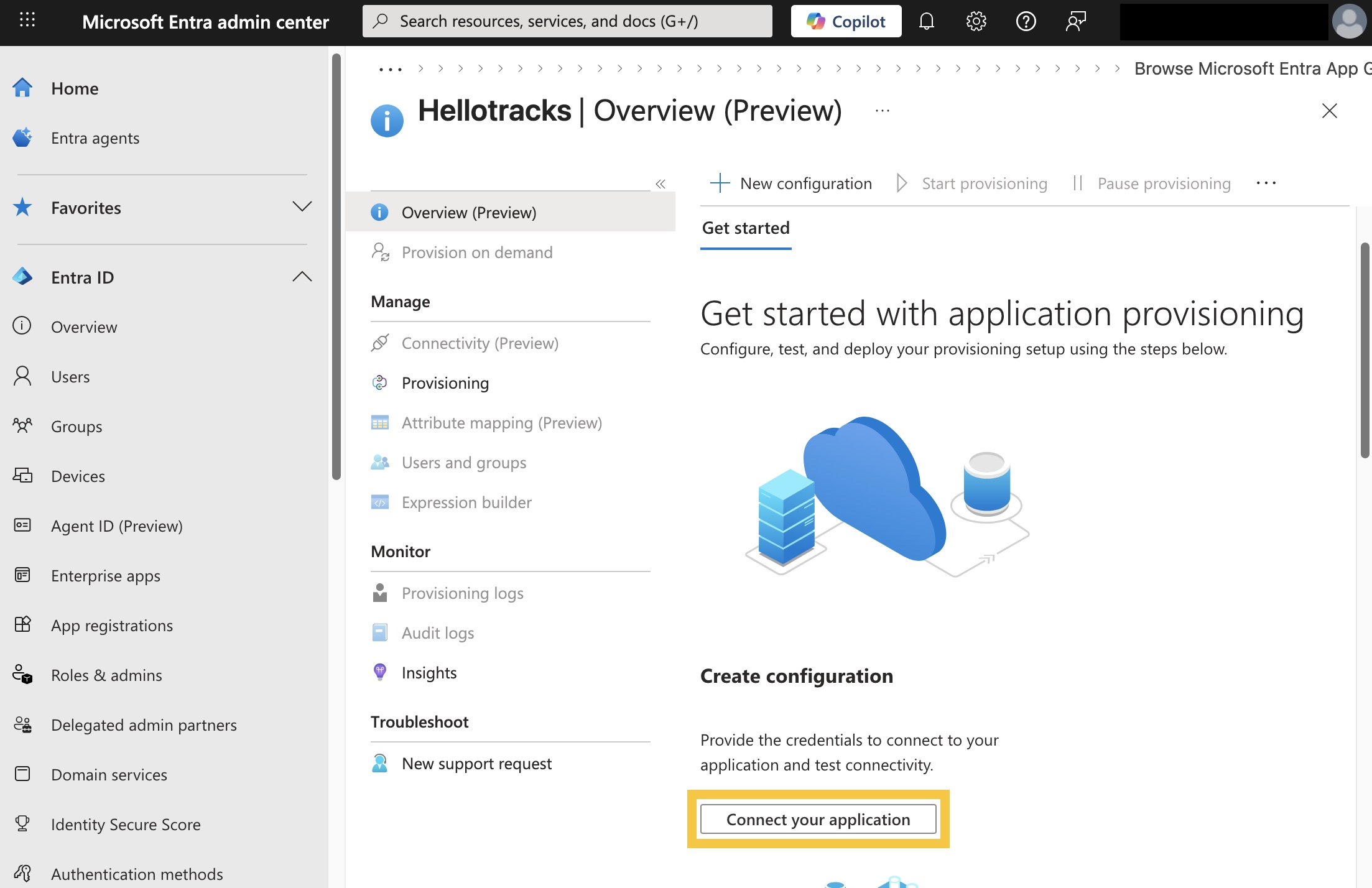
Schritt 2: Klicken Sie auf Ihre Anwendung verbinden (Connect your application).
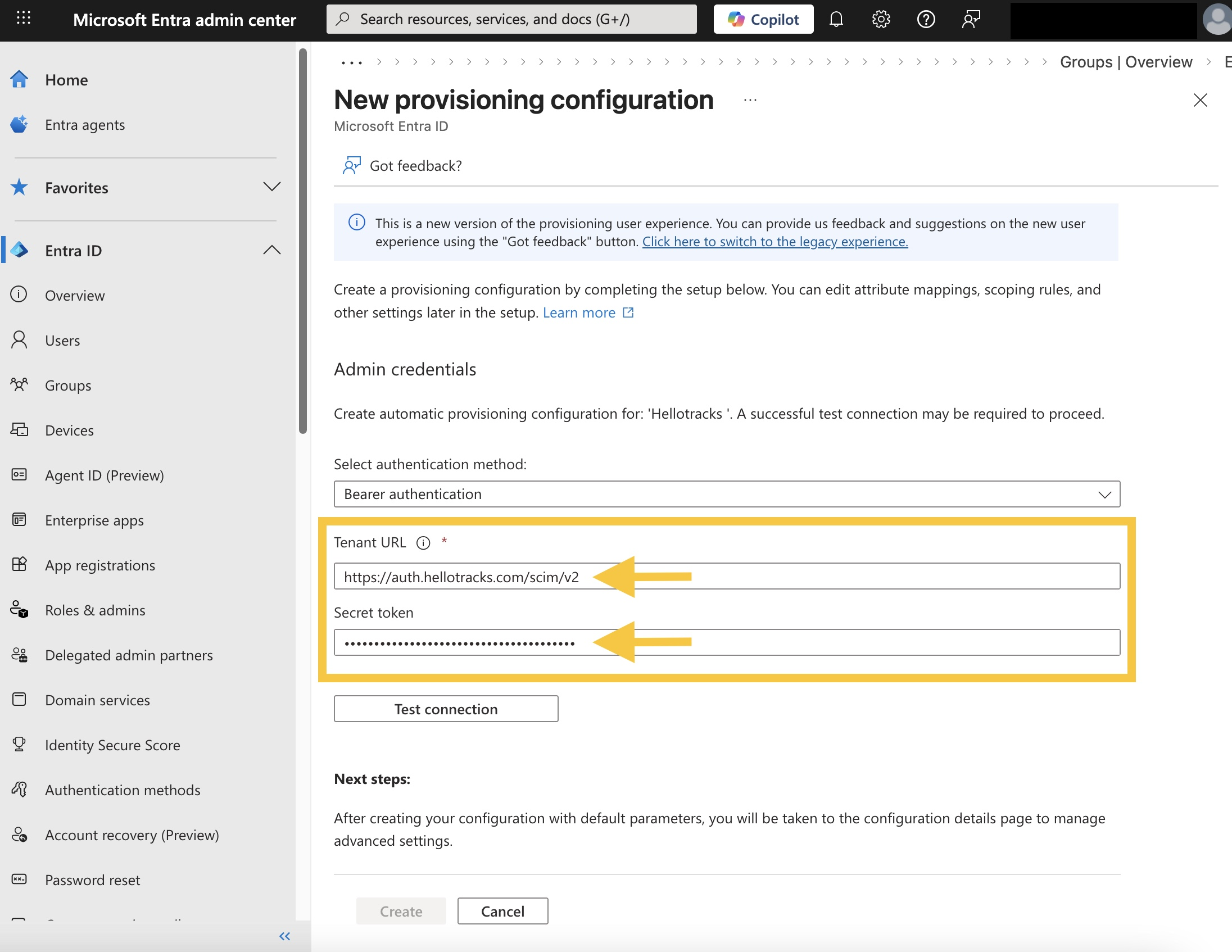
Schritt 3: Geben Sie die SCIM-Details ein:
- Mandanten-URL (Tenant URL): https://auth.hellotracks.com/scim/v2
- Geheimes Token (Secret Token): (fügen Sie Ihren Hellotracks API-KEY ein)
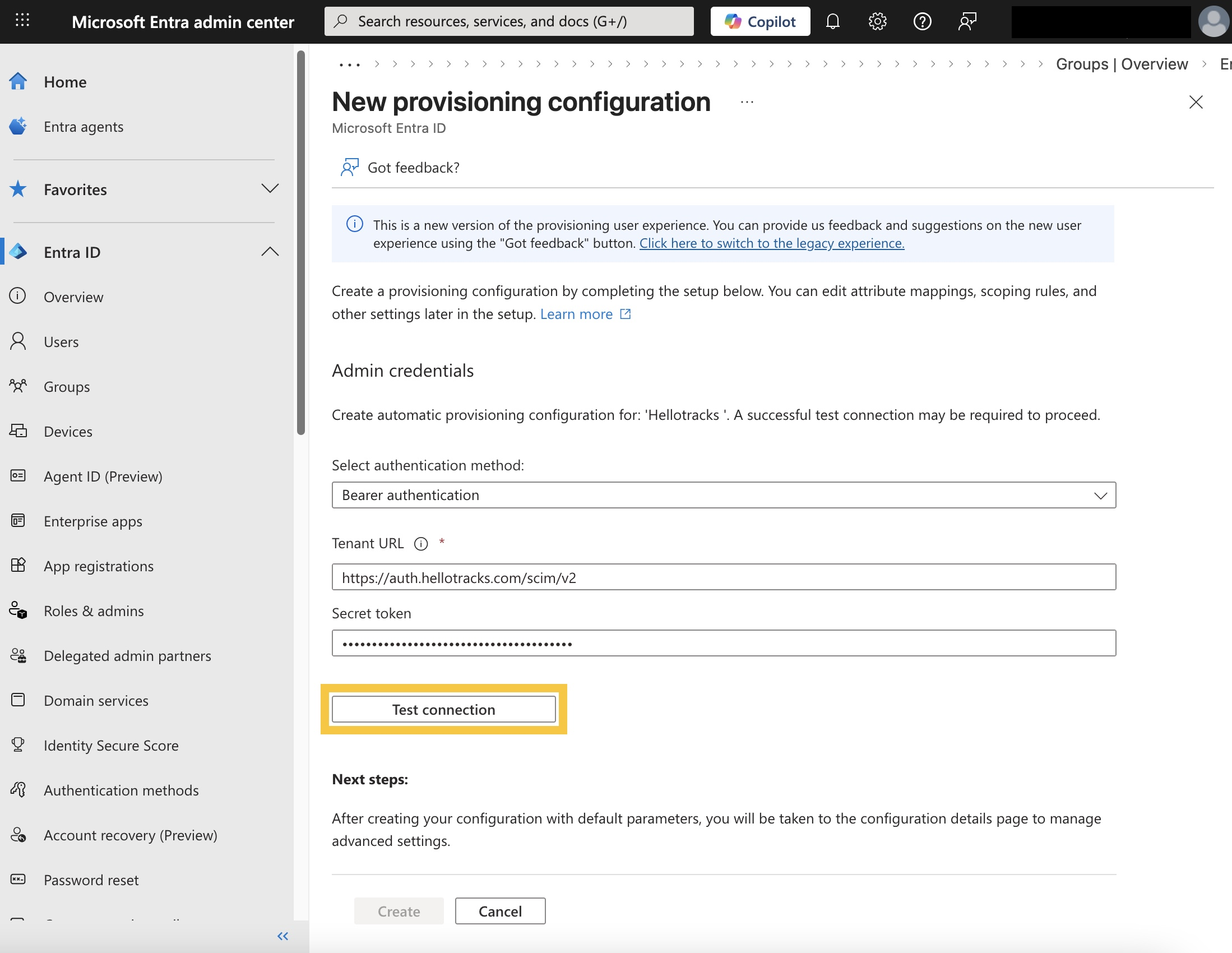
Schritt 4: Klicken Sie auf Verbindung testen (Test connection).
Schritt 5: Bestätigen Sie, dass der Test erfolgreich war, und klicken Sie dann auf Erstellen (Create).
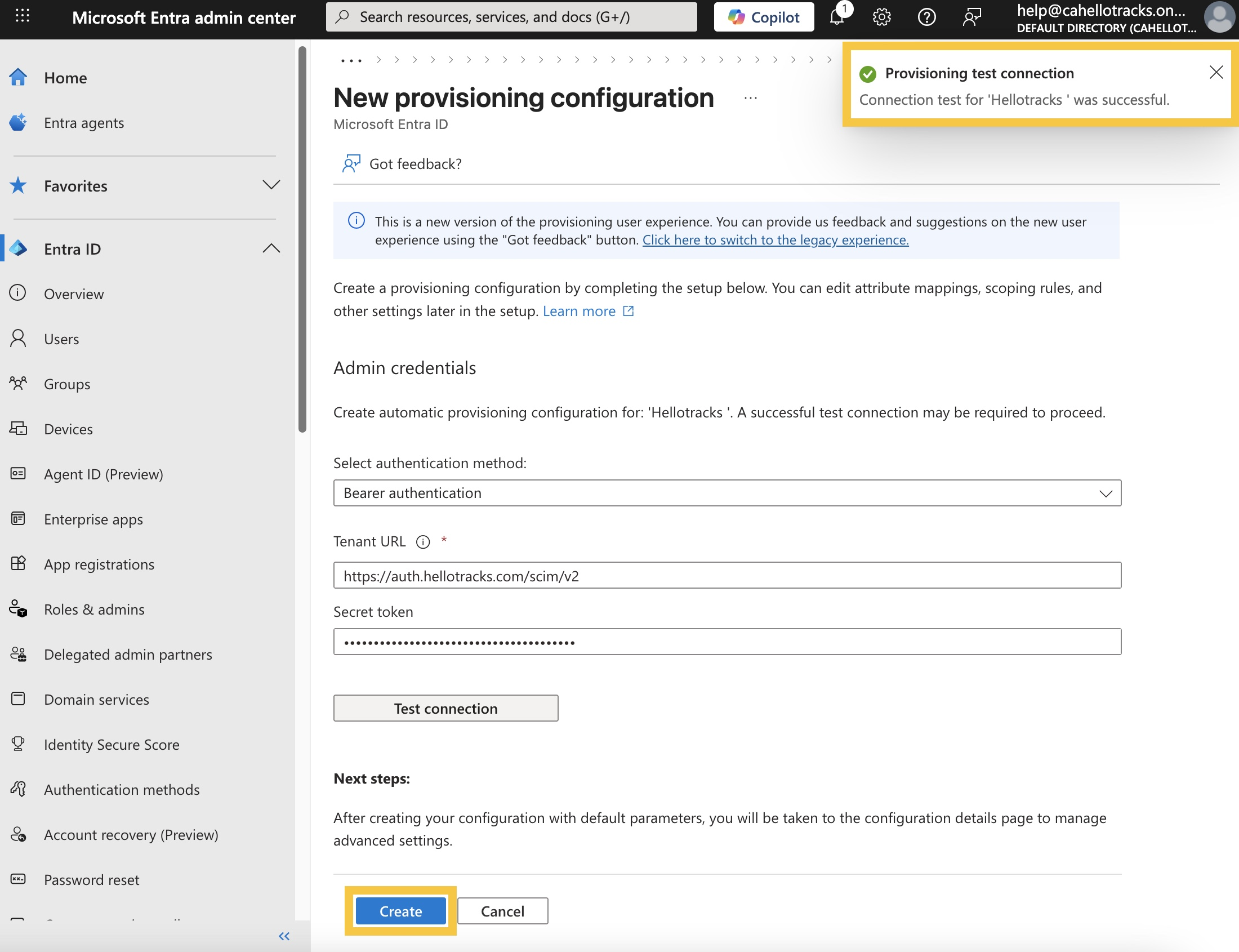
Sie haben Microsoft Entra SCIM für Hellotracks erfolgreich konfiguriert. Ihr Benutzerlebenszyklus-Management ist jetzt automatisiert!
Wenn Sie Fragen oder Schwierigkeiten mit Ihrer Hellotracks/Microsoft Entra SCIM-Integration haben, wenden Sie sich bitte per E-Mail an den Support unter support@hellotracks.com.