Zwei-Faktor-Authentisierung (2FA) deaktivieren oder zurücksetzen
Diese Anleitung zeigt, wie du die Zwei-Faktor-Authentisierung (2FA) für dein eigenes Konto im Web-Dashboard ausschaltest oder sie für einen anderen Nutzer zurücksetzt.
In dieser Anleitung:
1. 2FA für dein eigenes Konto deaktivieren
Bevor du beginnst: Du brauchst deine Authenticator-App (oder einen Backup-Code) und dein Passwort, um dich im Web-Dashboard anzumelden und 2FA auszuschalten.
Schritt 1: Klicke oben im Hauptmenü auf deinen Namen. Klicke dann im Menü, das sich öffnet, oben auf deinen Namen und dein Foto. Oder gehe unten im Hauptmenü auf Einstellungen und wähle Meine Einstellungen.

Schritt 2: Klicke unter Profil im Bereich Anmeldedaten auf Authenticator-App deaktivieren.

Schritt 3: Gib dein Passwort ein und klicke auf Bestätigen.

Hinweis: Läuft deine 2FA noch über Codes per E-Mail oder SMS, heißt der Button Zwei-Faktor-Authentisierung deaktivieren.
2. 2FA für einen anderen Nutzer zurücksetzen
Hat ein Administrator oder Disponent keinen Zugriff mehr auf seine Authenticator-App oder seine Backup-Codes und kann sich nicht anmelden? Dann kann ein Administrator 2FA für ihn zurücksetzen. Die Authenticator-App des Mitglieds brauchst du dafür nicht.
Schritt 1: Gehe im Hauptmenü auf Verwalten und wähle Mitglieder.
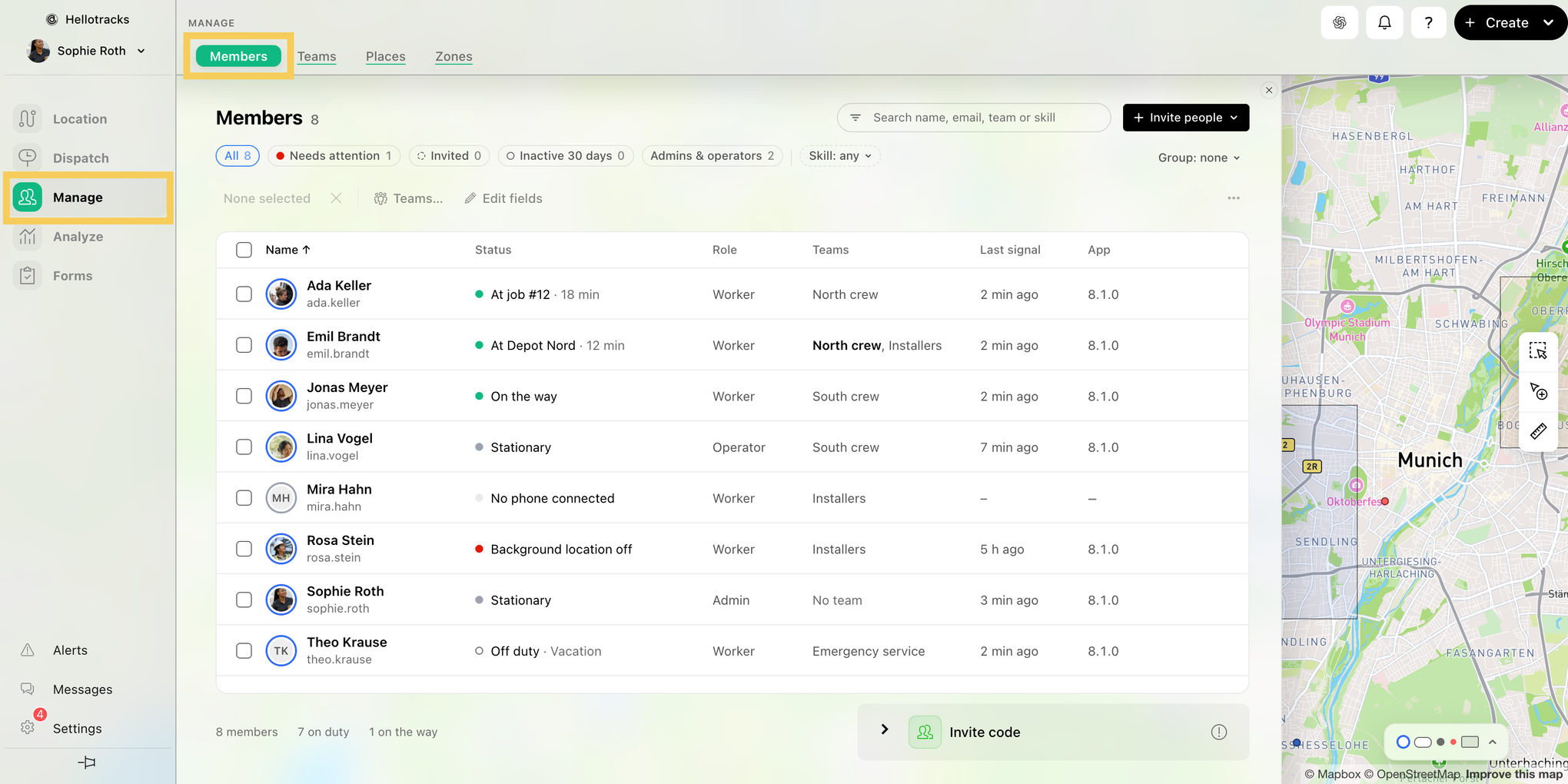
Schritt 2: Klicke auf das Mitglied, dessen 2FA du zurücksetzen möchtest. Rechts öffnet sich eine Übersicht zu dieser Person.

Schritt 3: Klicke unten in der Übersicht auf Profil & Einstellungen.

Schritt 4: Klicke unter Profil auf Authenticator für Nutzer zurücksetzen.

Schritt 5: Klicke auf Bestätigen. Das Mitglied kann sich jetzt ohne Authenticator-App anmelden und 2FA bei Bedarf neu einrichten.

Hinweis: Nur Administratoren sehen Authenticator für Nutzer zurücksetzen, und nur bei Mitgliedern, die 2FA eingeschaltet haben.