Kann ich meine E-Mail-Adresse oder meinen Nutzernamen ändern?
In Hellotracks ist dein Nutzername das, womit du dich anmeldest. An deine Kontakt-E-Mail gehen Benachrichtigungen und andere E-Mails. Beides kann dieselbe Adresse sein, es sind aber zwei getrennte Felder.
Nutzername
Deinen eigenen Nutzernamen kannst du in deinem Profil nicht ändern. Ein Admin kann Nutzernamen aber unter Mitglieder ändern, solange es E-Mail-Adressen sind. Das hilft zum Beispiel, wenn deine Firma auf eine neue E-Mail-Domain umzieht.
- Der Verlauf bleibt bei allen erhalten.
- Mit dem alten Nutzernamen kann man sich weiterhin anmelden.
- Ein Nutzername, der keine E-Mail-Adresse ist (zum Beispiel mmueller), lässt sich nicht ändern. Leg die Person in dem Fall mit dem neuen Nutzernamen noch einmal an.
Kontakt-E-Mail
Ja, deine Kontakt-E-Mail kannst du jederzeit in deinem Profil ändern. Ein Admin kann sie auch für jedes Mitglied ändern.
So änderst du Nutzernamen (Admins)
Schritt 1: Geh im Hauptmenü auf Verwalten und wähle Mitglieder.
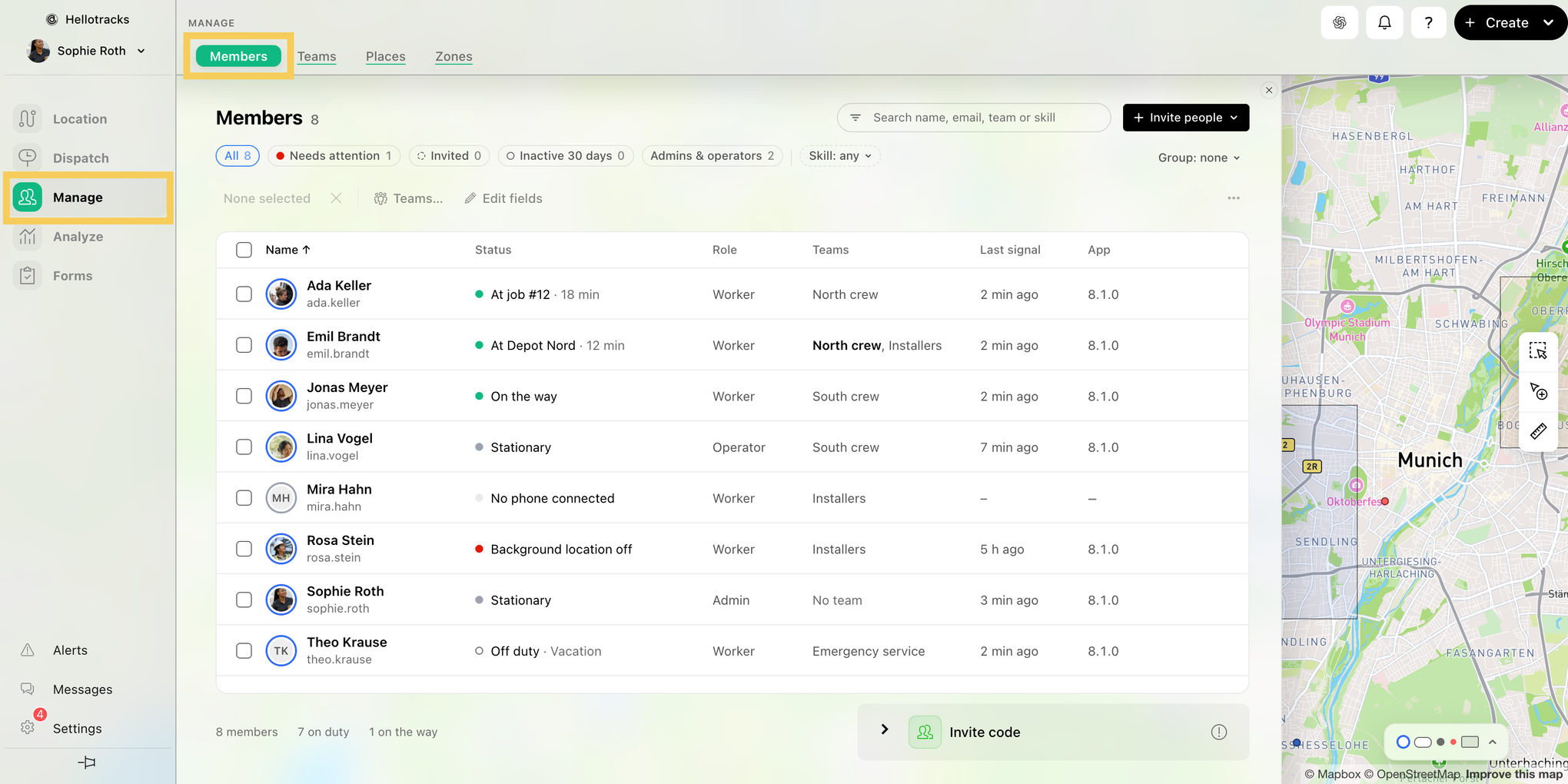
Schritt 2: Setz einen Haken bei jeder Person, deren Nutzernamen du ändern willst. Mit dem Kästchen oben in der Liste wählst du alle aus.
Schritt 3: Klicke in der Leiste über der Liste auf das Symbol Weitere Aktionen (drei Punkte) und dann auf E-Mail-Domain von … ändern….
Schritt 4: Wähle, wie du die Nutzernamen ändern willst:
- Alle auf eine neue Domain umziehen: Wähle unter Von die alte Domain. Gib unter Zu die neue Domain ein, zum Beispiel neuedomain.de. Nutzernamen und Kontakt-E-Mails mit der alten Domain ziehen auf die neue um.
- Einzelne Personen umbenennen: Klicke auf Stattdessen eine Liste alter und neuer Nutzernamen einfügen. Schreib eine Person pro Zeile: zuerst den alten Nutzernamen, dann den neuen. Eine Tabelle aus einer Tabellenkalkulation kannst du einfach so einfügen.
Die Liste darunter zeigt den neuen Nutzernamen jeder Person. Ist ein neuer Nutzername schon vergeben, wird diese Person übersprungen.
Schritt 5: Klicke auf … Personen ändern (zum Beispiel 12 Personen ändern).
Hinweis: Nur Admins sehen das Symbol Weitere Aktionen. War die Kontakt-E-Mail einer Person dieselbe wie ihr alter Nutzername, ändert sie sich mit.
So änderst du deine Kontakt-E-Mail
Schritt 1: Klicke oben im Hauptmenü auf deinen Namen. Klicke dann im Menü, das sich öffnet, oben auf deinen Namen und dein Foto. Oder geh unten im Hauptmenü auf Einstellungen und wähle Meine Einstellungen.

Schritt 2: Scrolle unter Profil nach unten zu Kontakt und gib deine neue Adresse im Feld E-Mail ein.

Schritt 3: Klicke auf Speichern.
Schritt 4: Öffne dein Profil noch einmal und klicke unter dem Feld E-Mail auf E-Mail bestätigen. Öffne dann die E-Mail, die wir an deine neue Adresse schicken, und bestätige sie.

Hinweis: Als Admin änderst du die Kontakt-E-Mail eines Mitglieds so: Geh auf Verwalten > Mitglieder, klicke auf das Mitglied, dann auf Profil & Einstellungen, und folge den Schritten 2 bis 4.
Hinweis: Nutzt du die Zwei-Faktor-Authentisierung mit Codes per E-Mail oder SMS, wird sie ausgeschaltet, wenn du deine E-Mail änderst. Richte sie danach wieder ein. Eine Authenticator-App bleibt aktiv.