Wie Man Ein Mitgliederprofil Aktualisiert
Diese Anleitung erklärt, wie du das Profil eines Mitglieds aktualisierst. Rolle, Teams und Farbe änderst du direkt im Seitenfenster des Mitglieds auf der Seite Mitglieder (Members). Name, Profilbild und Kontaktdaten findest du unter Profil & Einstellungen (Profile & settings).
Schritt 1: Gehe im Hauptmenü auf Verwalten (Manage) und wähle Mitglieder (Members).
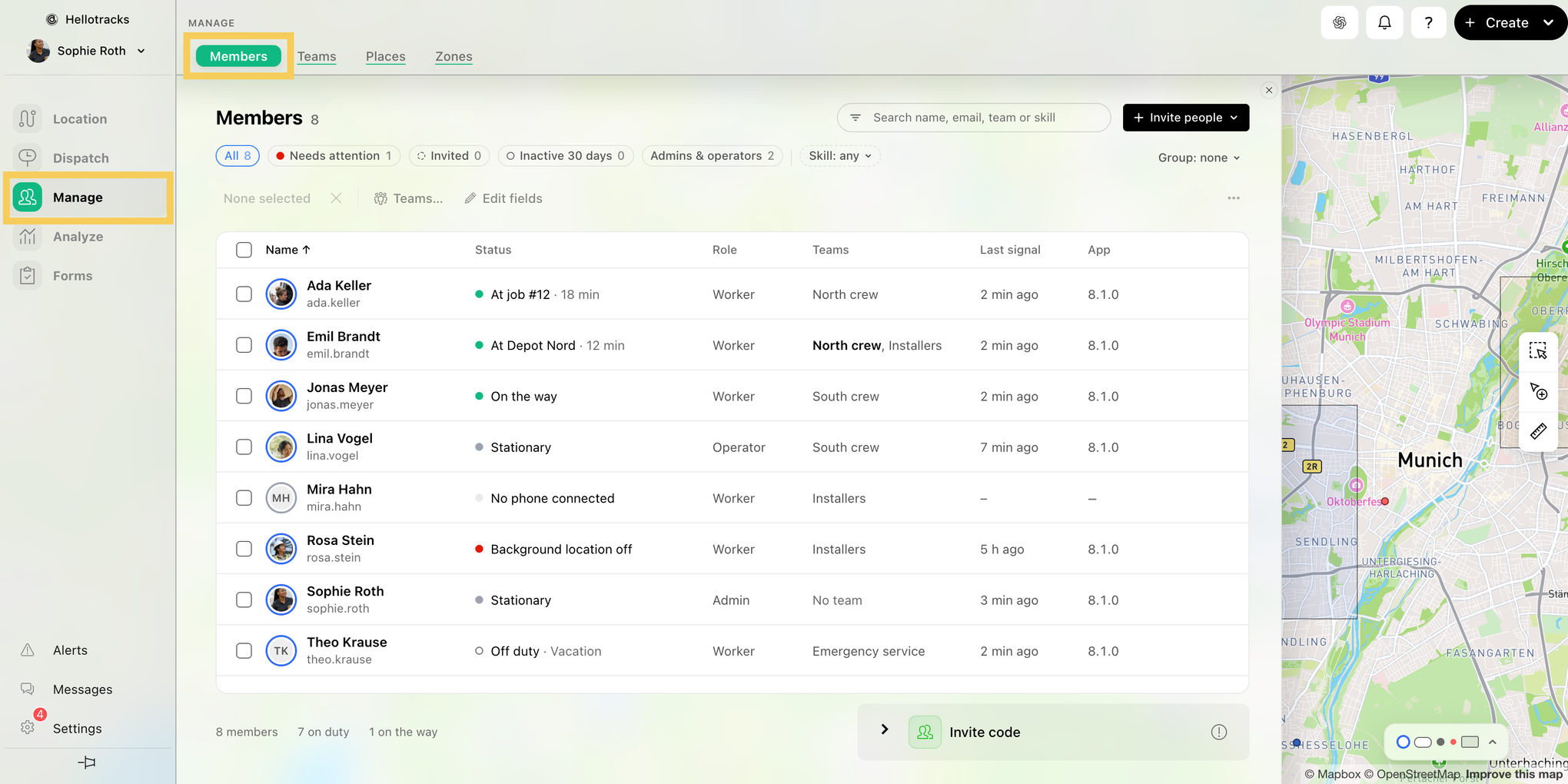
Schritt 2: Klicke auf das Mitglied, das du aktualisieren möchtest. Rechts öffnet sich sein Seitenfenster.
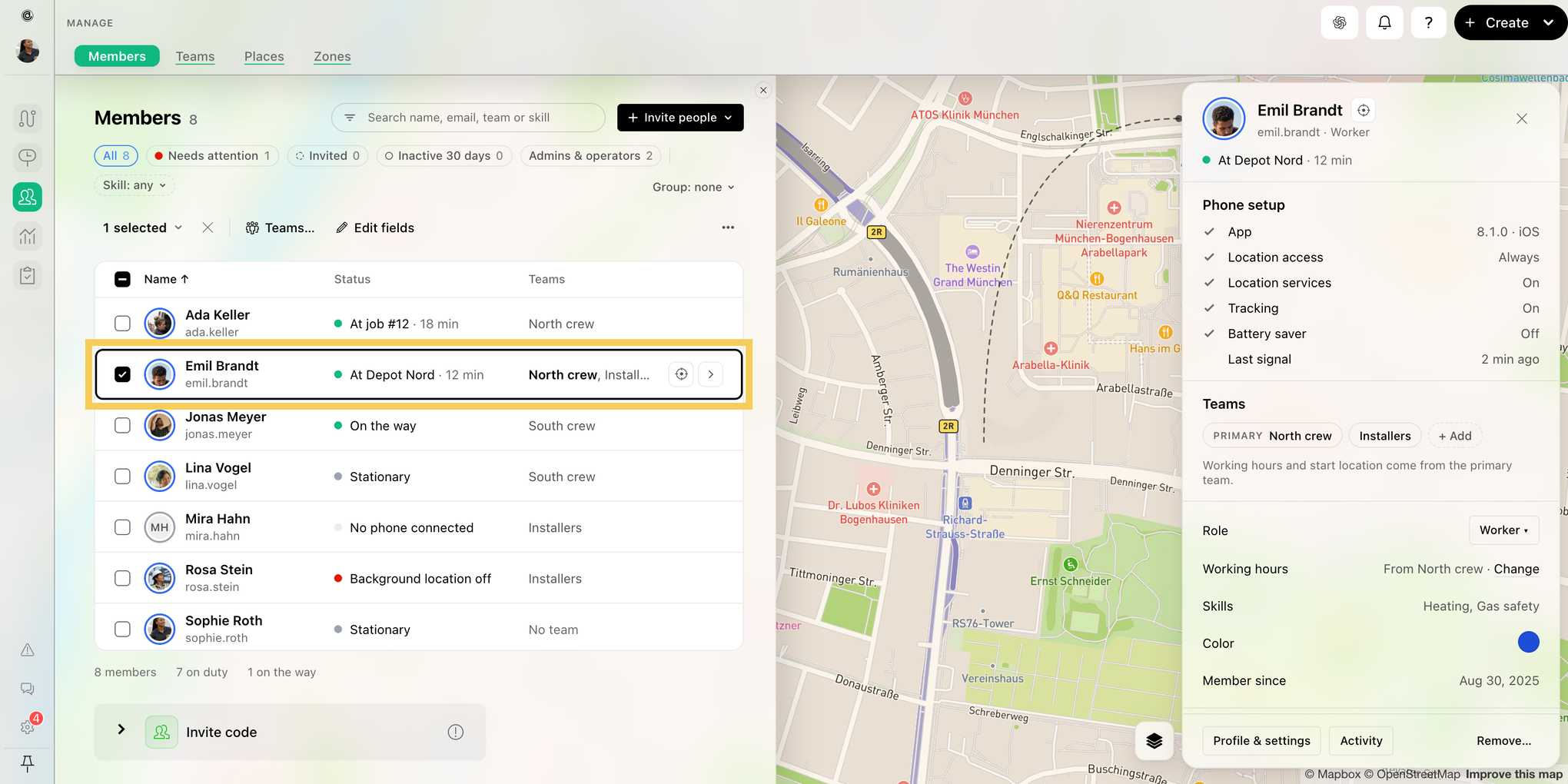
Schritt 3: Ändere Rolle, Teams oder Farbe direkt im Seitenfenster: Wähle eine Rolle im Menü Rolle (Role), klicke auf + Hinzufügen (+ Add), um ein Team hinzuzufügen (klicke auf ein Team, um es zum Hauptteam zu machen oder es zu entfernen), oder klicke auf den Farbpunkt, um eine neue Farbe zu wählen. Jede Änderung wird sofort gespeichert.

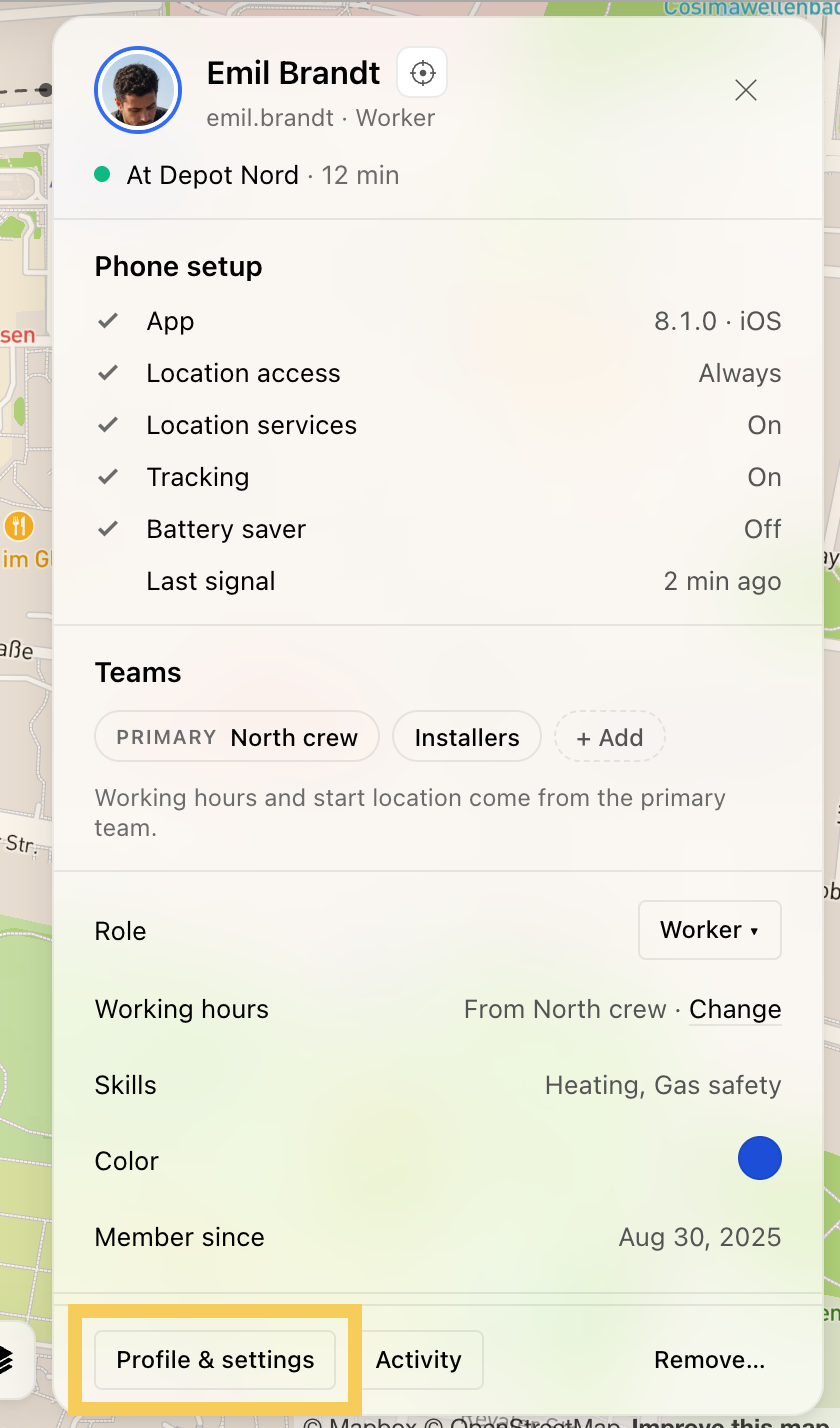
Schritt 4: Um Name, Profilbild, E-Mail-Adresse oder Telefonnummer zu ändern, klicke unten im Seitenfenster auf Profil & Einstellungen (Profile & settings).
Schritt 5: Bearbeite unter Profil (Profile) den Namen, klicke unter dem Foto auf Ändern (Change), um ein neues hochzuladen, und aktualisiere unter Kontakt (Contact) die Felder E-Mail (Email) und Telefon (Phone). Klicke dann auf Speichern (Save).

Hinweis: Nur Admins können die Rolle eines Mitglieds ändern.