Ein Label Zu Einem Auftrag Hinzufügen
Dieser Leitfaden erklärt das Konzept von Auftrags-Labels, einer leistungsstarken Funktion zur Organisation und Kategorisierung der Aufgaben Ihres Teams. Durch das Hinzufügen benutzerdefinierter, farbcodierter Labels können Sie Aufträge schnell nach ihrem Status, Typ oder ihrer Priorität identifizieren, was es Ihnen ermöglicht, den Arbeitsablauf Ihres Teams auf einen Blick einfach zu filtern, zu durchsuchen und zu verwalten.
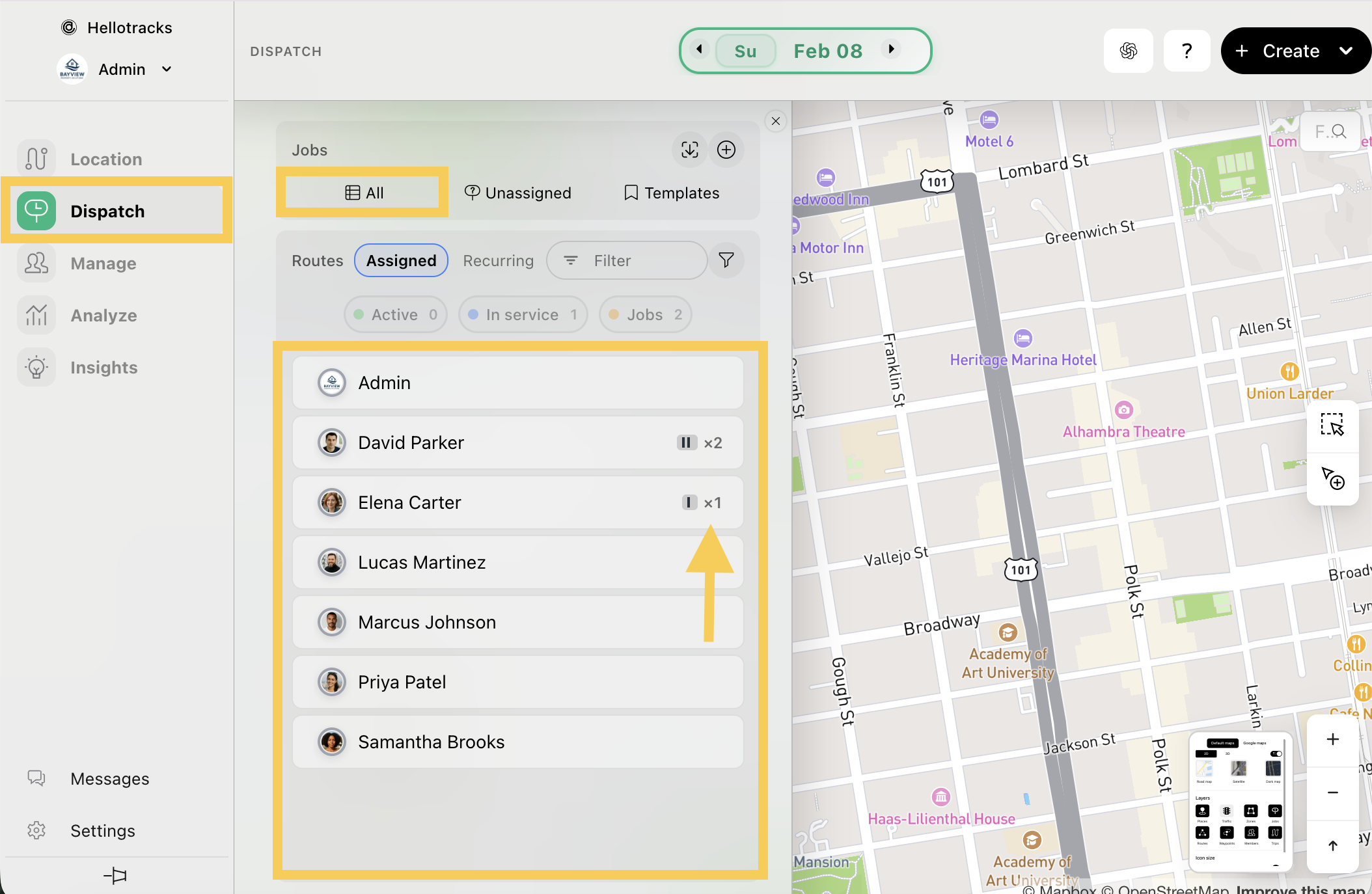
Schritt 1: Gehen Sie im Menü auf Disposition (Dispatch) und wählen Sie Alle (All), oder wählen Sie ein Teammitglied aus, um nur dessen zugewiesene Aufträge zu sehen.
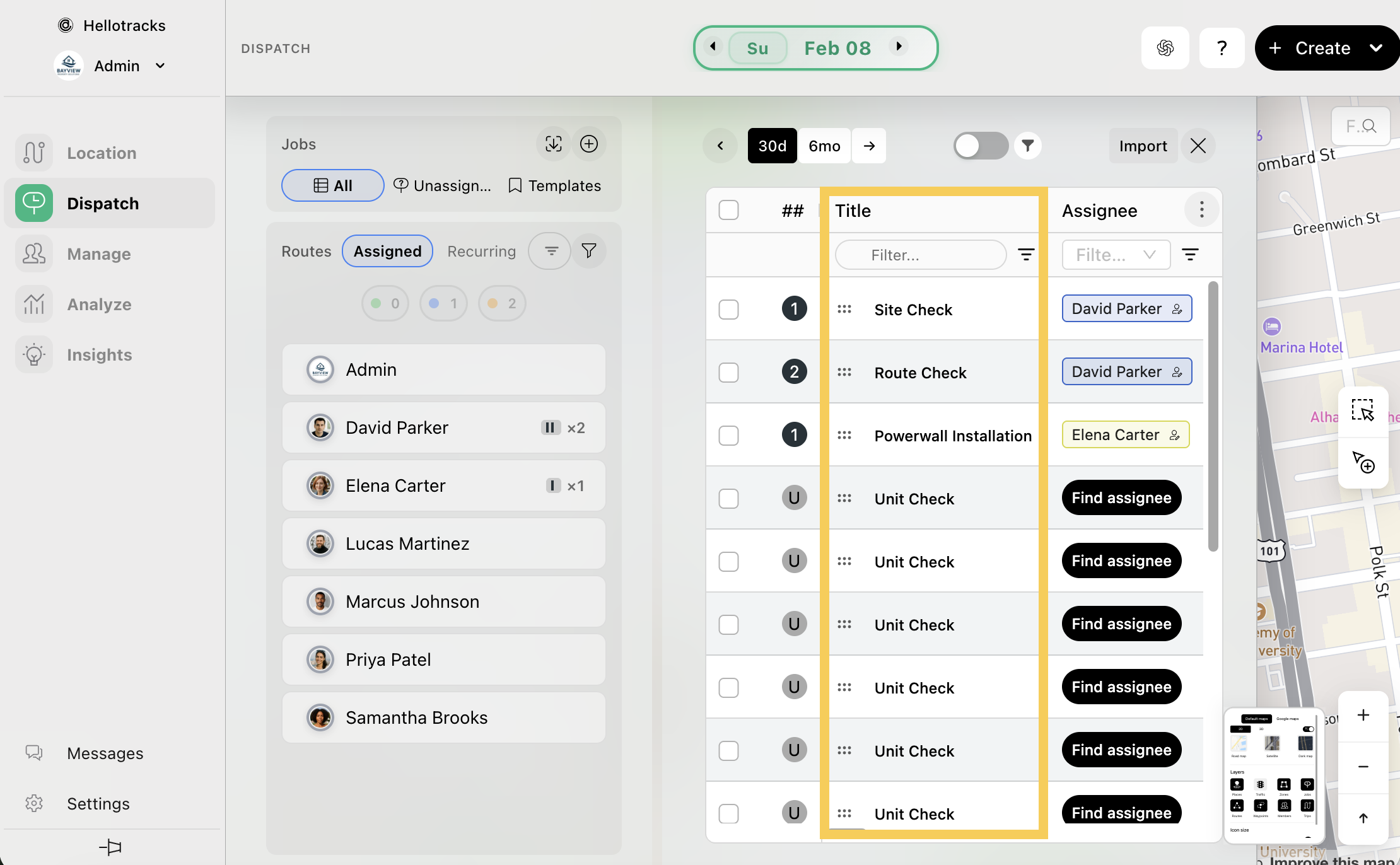
Schritt 2: Wählen Sie den Auftrag aus, dem Sie ein Label hinzufügen möchten.
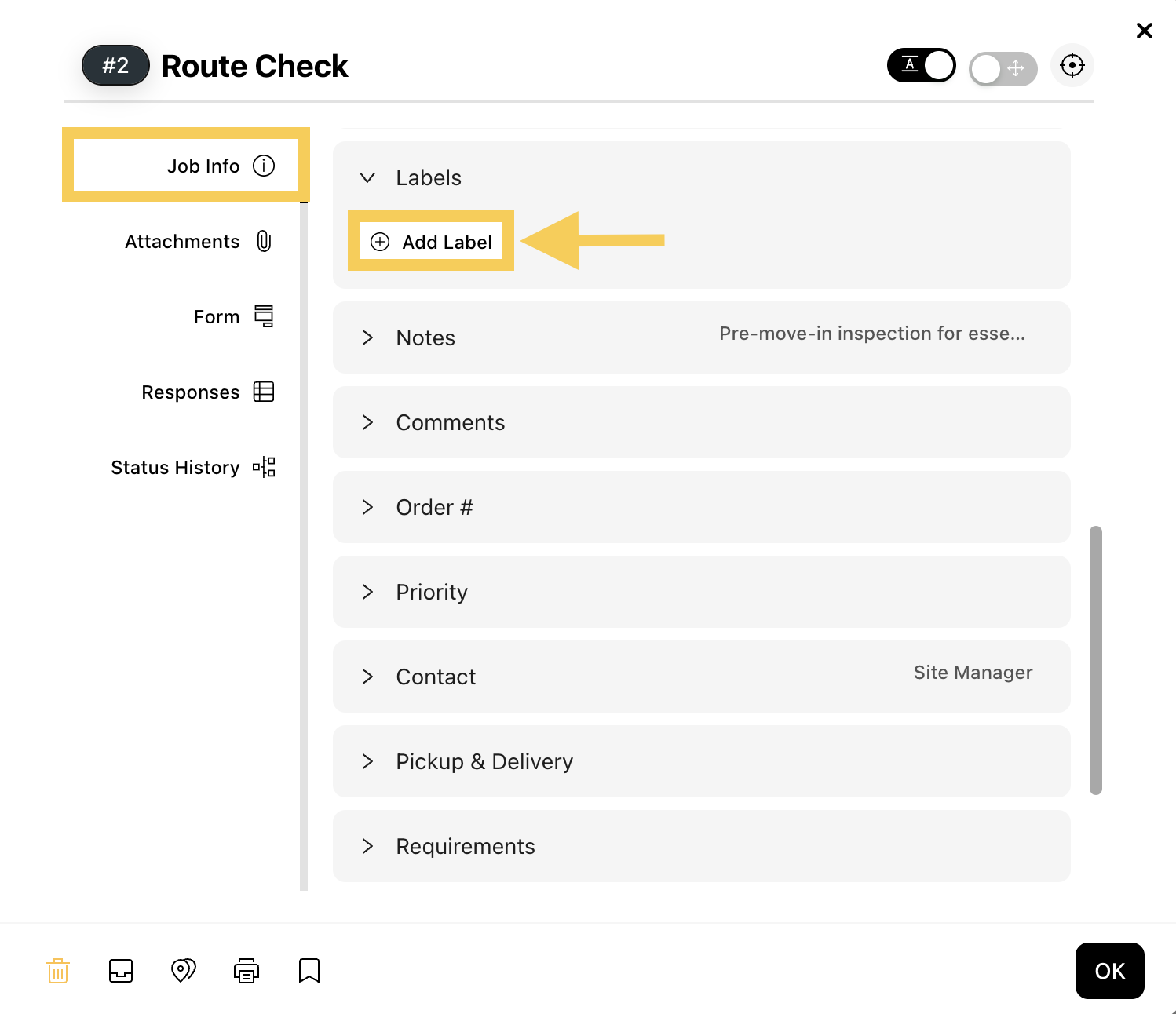
Schritt 3: Wählen Sie in der Auftragsübersicht Auftragsinfo (Job Info) und klicken Sie auf + Label hinzufügen (+ Add Label).
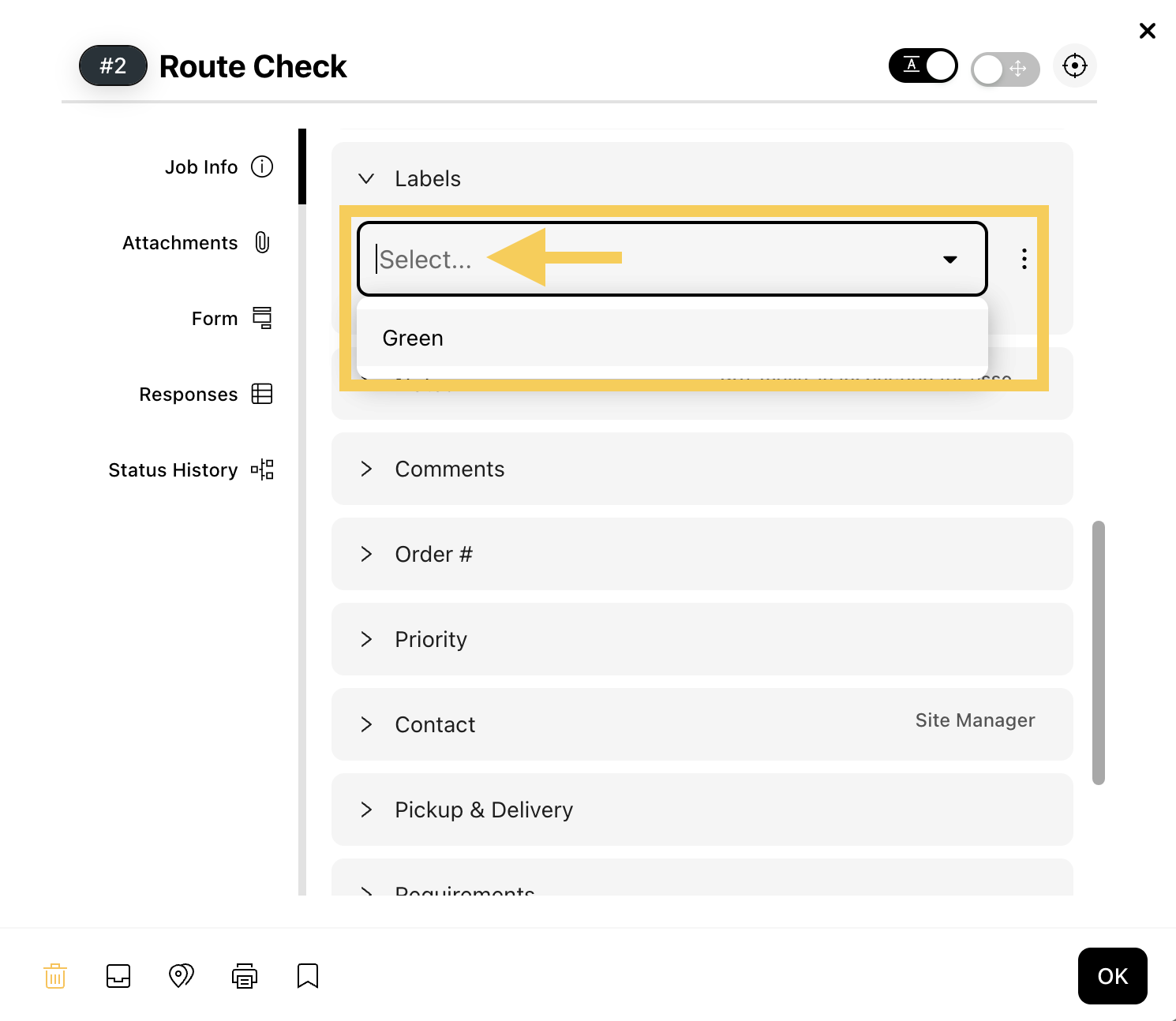
Schritt 4: Geben Sie einen Namen ein, um ein neues Label zu erstellen, oder klicken Sie auf das Feld, um eine Liste der bereits vorhandenen Labels anzuzeigen.
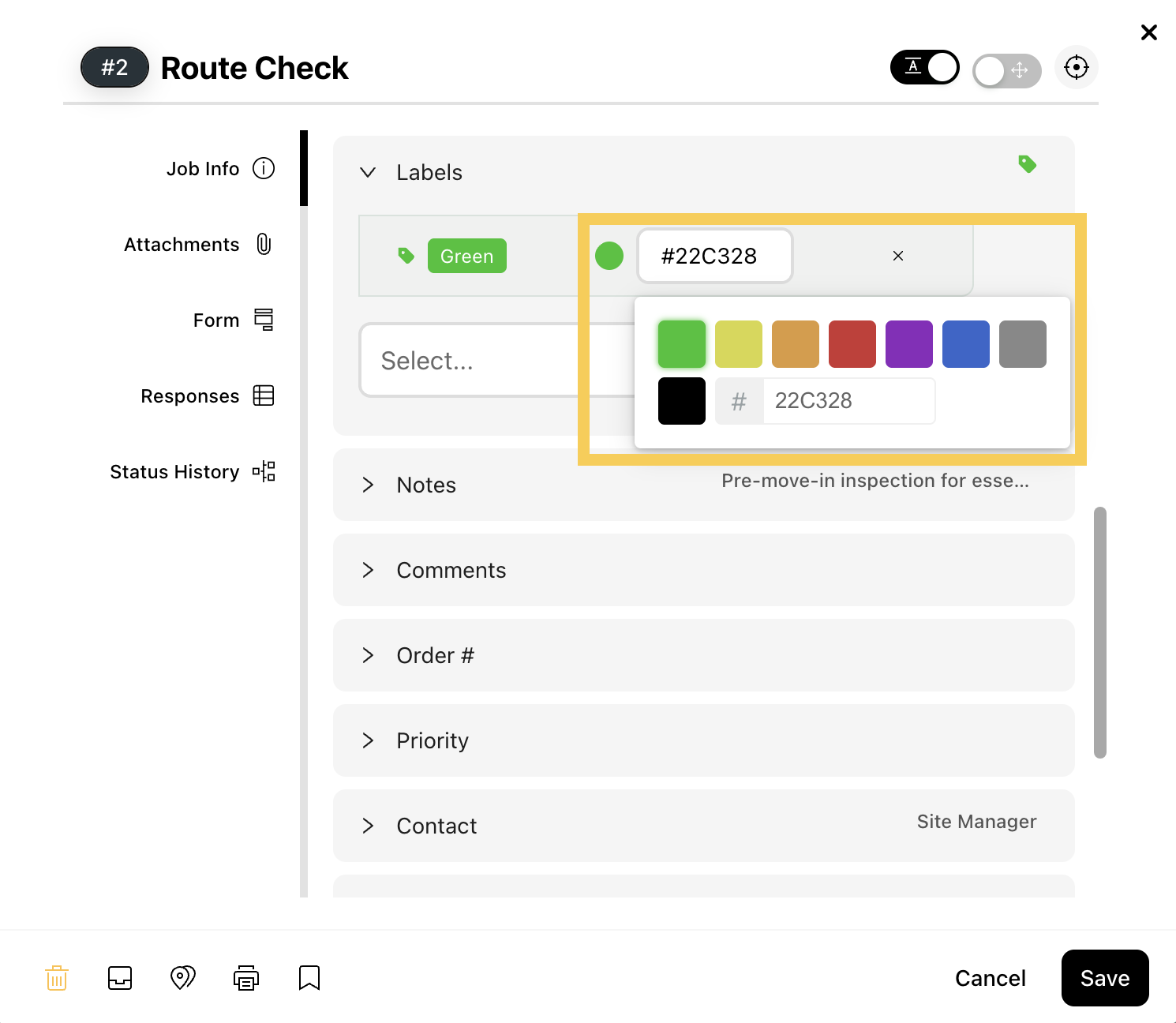
Schritt 5: Wählen Sie eine Farbe aus, um Aufträge nach der Anwendung leicht voneinander unterscheiden zu können, und klicken Sie dann auf Speichern (Save).
Auftrags-Labels anzeigen und verwalten
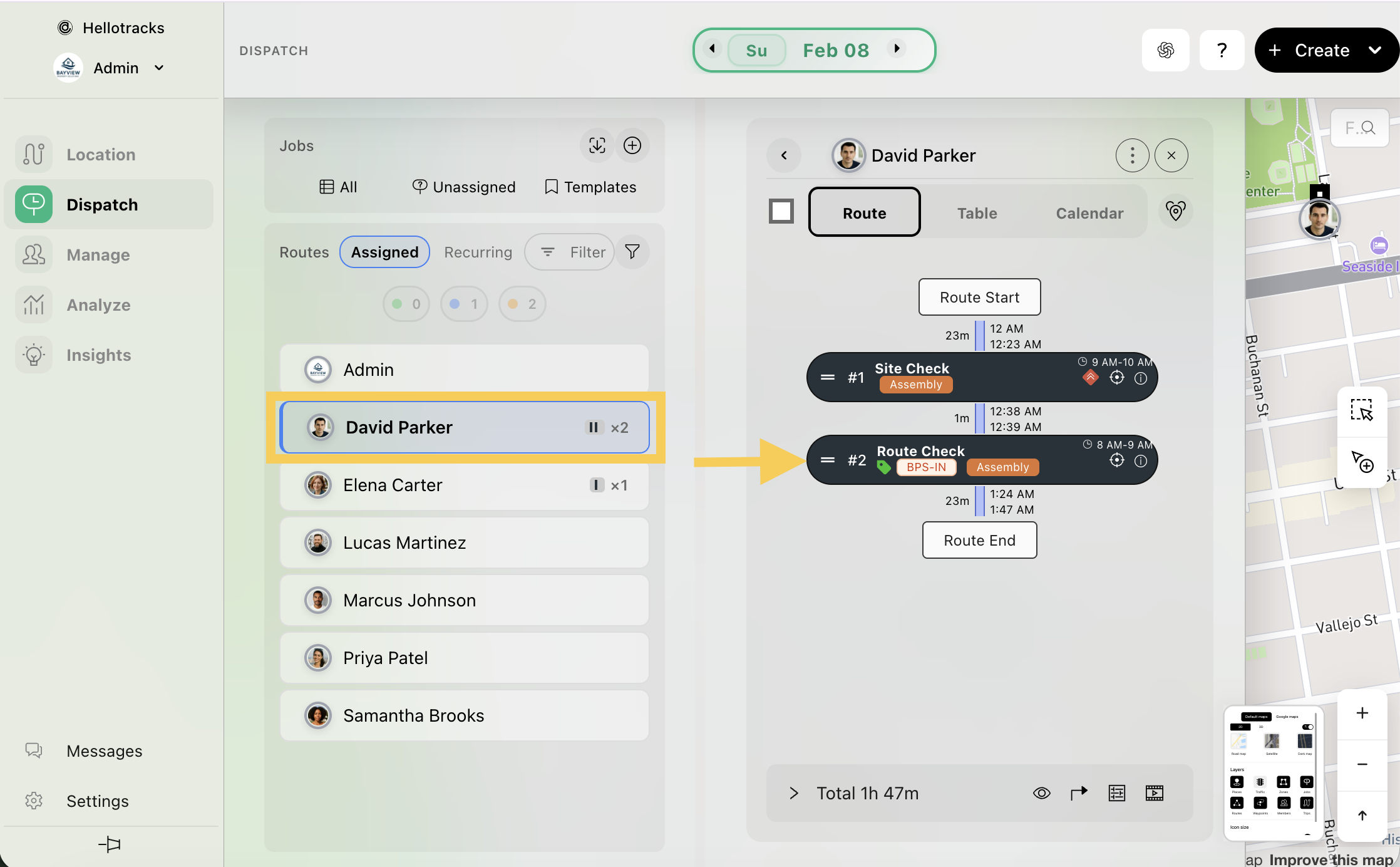
- Auf dem Dashboard des Mitglieds werden die Labels in deren zugewiesenen Aufträgen angezeigt.
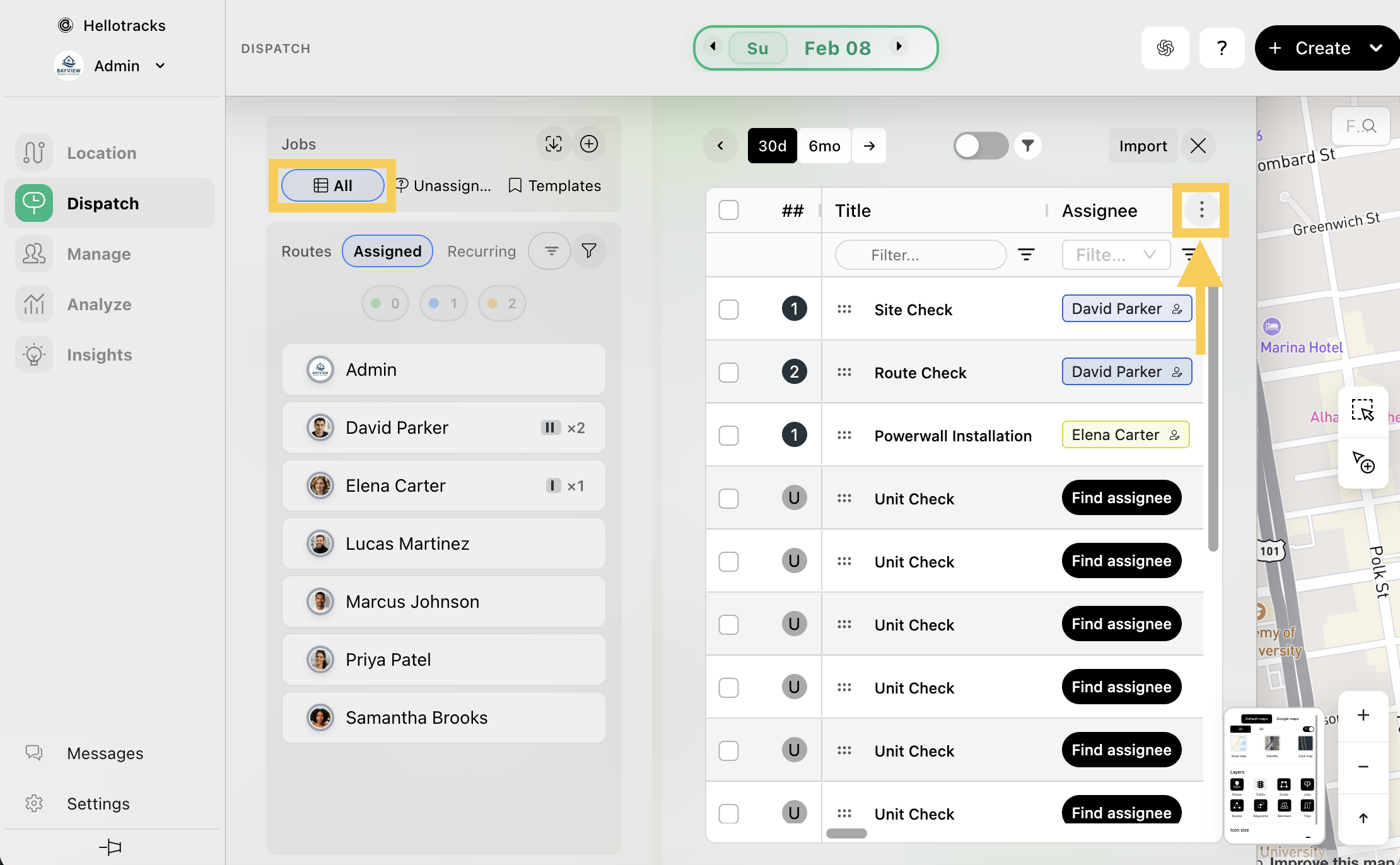
- So zeigen Sie Labels als Spalte unter Alle (All) an:
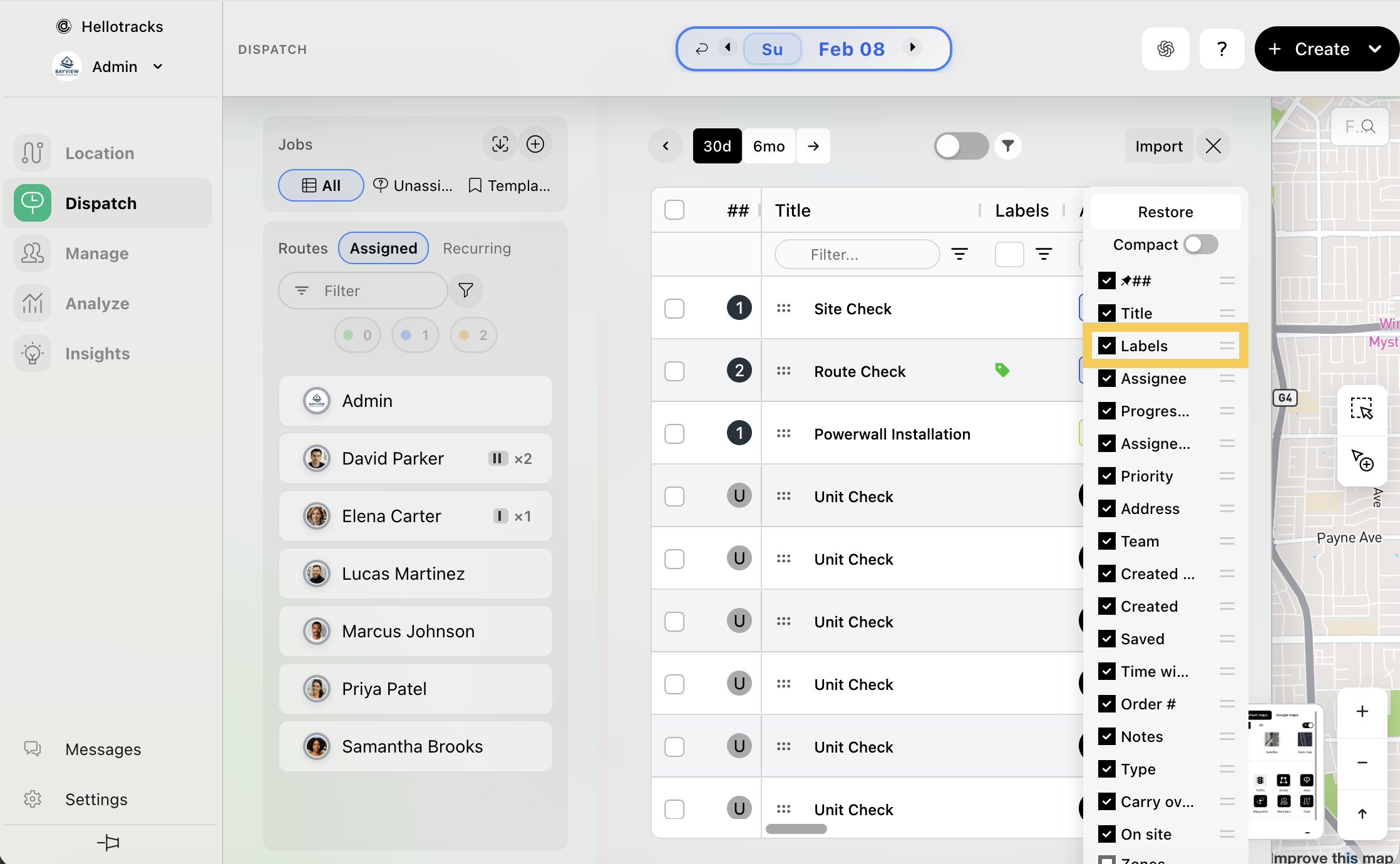
Schritt 1: Klicken Sie in der Ansicht Alle auf das Drei-Punkte-Symbol (⋮) oben rechts in der Auftragsliste.
Schritt 2: Aktivieren Sie im Dropdown-Menü das Kontrollkästchen neben Labels, um diese als Spalte in Ihrer Auftragsliste anzuzeigen.