Einen Auftrag als PDF Speichern
Dieser Leitfaden erklärt, wie du einen Auftrag als PDF-Dokument speicherst. So kannst du Auftragsdetails für deine Unterlagen oder für Kunden einfach speichern, teilen oder ausdrucken.
Schritt 1: Geh im Menü auf Disposition (Dispatch) und klick auf den Auftrag, den du als PDF brauchst, in einer Route oder unter Alle Aufträge (All jobs). Der Auftrag öffnet sich im Seitenfenster rechts neben der Karte.

Schritt 2: Klick in der Leiste unten im Auftrag auf Drucken (Print, Drucker-Symbol).

Schritt 3: Ein neuer Tab mit einer druckbaren Ansicht des Auftrags öffnet sich. Drück zum Drucken Strg + P (Windows) oder Befehl + P (Mac).
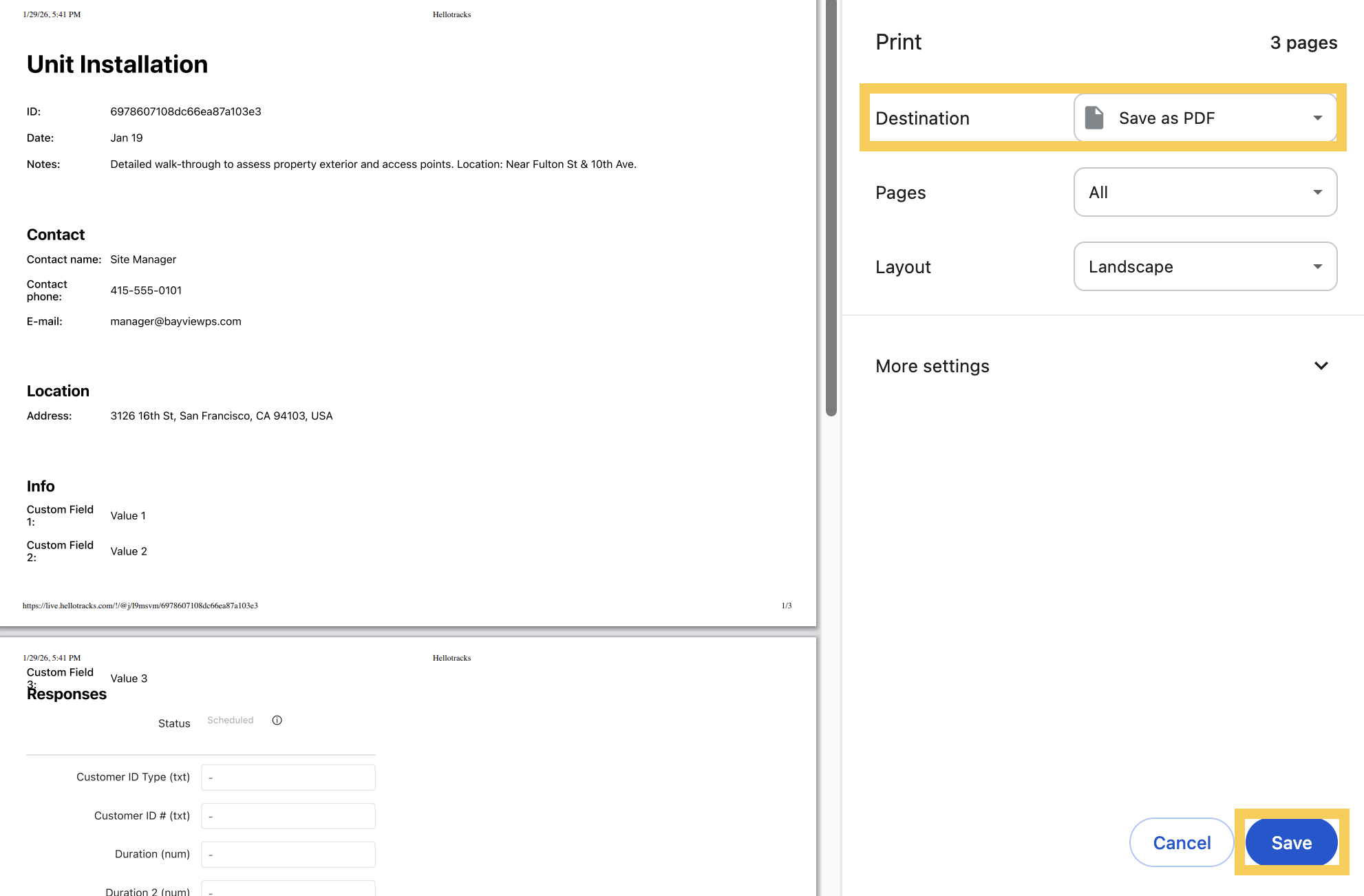
Schritt 4: Wähl unter Ziel (Destination) Als PDF speichern (Save as PDF) und klick dann auf Speichern (Save).