Hochgeladene Bilder zu einem Auftrag Anzeigen
Dieser Leitfaden erklärt, wie Sie Bilder ansehen können, die von Ihren Arbeitern über die mobile App zu ihren zugewiesenen Aufträgen hochgeladen wurden. So können Sie die visuelle Dokumentation des Aufgabenfortschritts oder -abschlusses einfach überprüfen.
Schritt 1: Gehen Sie im Menü auf Disposition (Dispatch) und wählen Sie Alle (All), oder wählen Sie ein Teammitglied aus, um nur dessen zugewiesene Aufträge zu sehen.
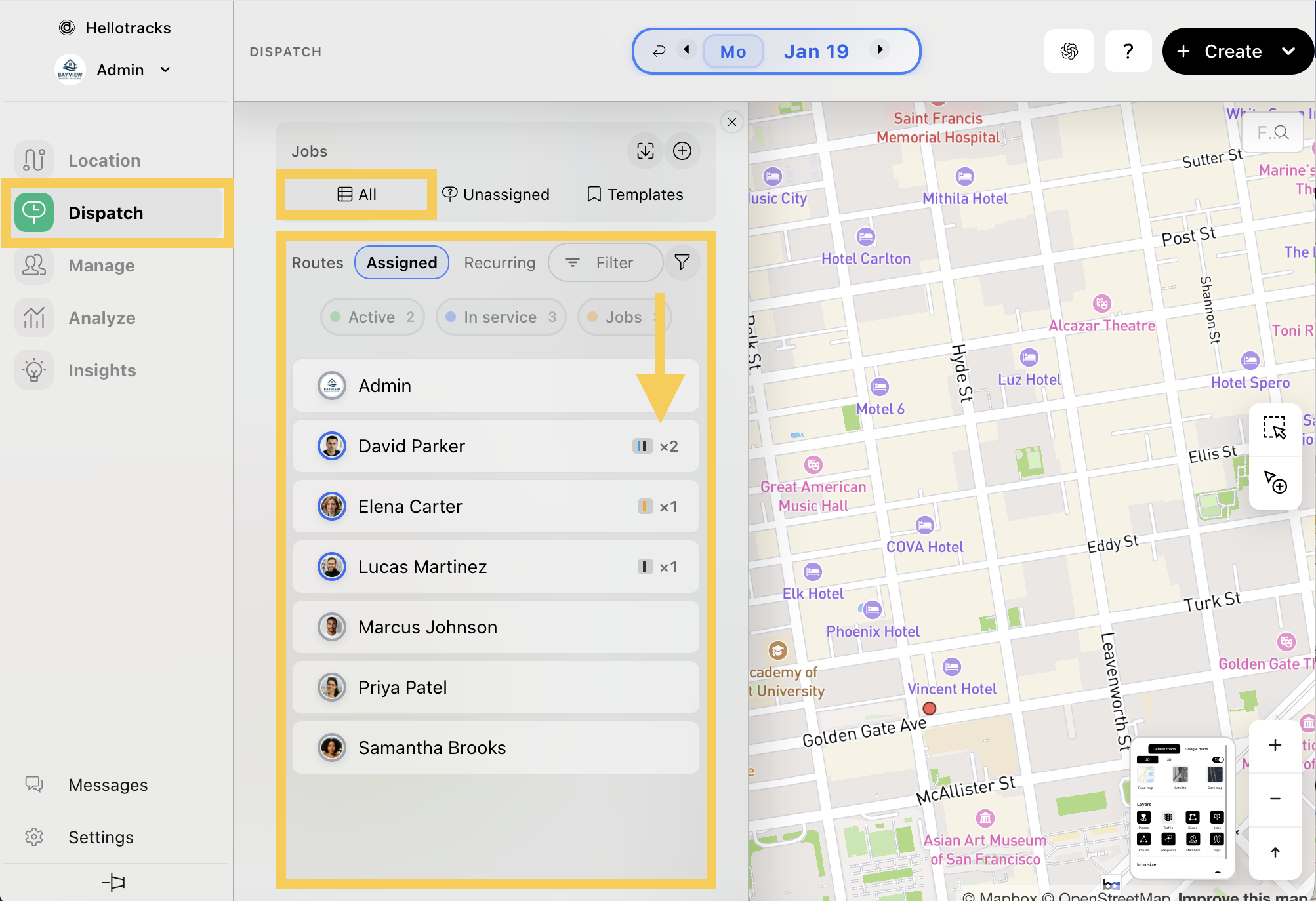
Schritt 2: Wählen Sie den Auftrag aus, bei dem der Arbeiter Bilder hochgeladen hat.

Schritt 3: Wählen Sie in der Auftragsübersicht Antworten (Responses) aus, um die hochgeladenen Bilder unter Angehängte Fotos (Uploaded Images) anzuzeigen.

Hinweis: Sie können auch überprüfen, ob bei einem Auftrag Bilder hochgeladen wurden, indem Sie das Teammitglied zum Dashboard hinzufügen (siehe Schritt 1). Hochgeladene Bilder erscheinen als Vorschau im Auftrag, ohne dass Sie ihn öffnen müssen.
Schritt 4: Um alle hochgeladenen Bilder Ihrer Arbeiter innerhalb des ausgewählten Tages anzuzeigen, gehen Sie zu Uploads (Uploads) im Menü Einblicke (Insights).
