Wie Man Die Auftragseinstellungen Für Arbeiter Ändert (Mobile App)
Dieser Leitfaden zeigt Administratoren, wie sie Auftragseinstellungen ändern können, die steuern, was Arbeiter tun können, wenn sie ihre zugewiesenen Aufträge in der mobilen App verwalten.
Schritt 1: Klicken Sie auf das Dropdown-Menü neben Ihrem Profil und wählen Sie Unternehmen (Company) aus. Oder gehen Sie unten im Hauptmenü auf Einstellungen und wählen Sie Einstellungen Unternehmen (Company Settings).

Schritt 2: Wählen Sie Einstellungen Aufträge (Job Settings).
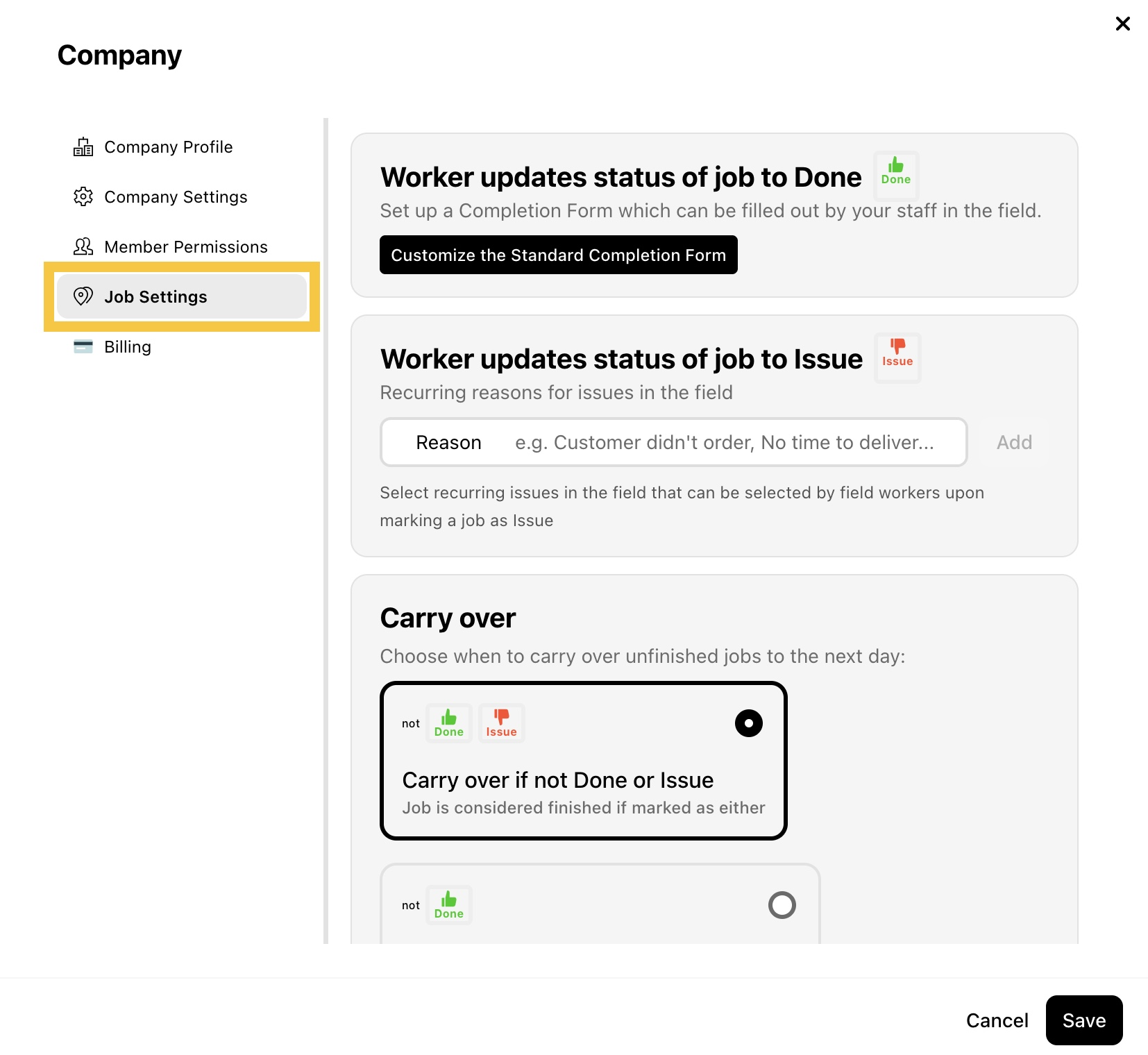
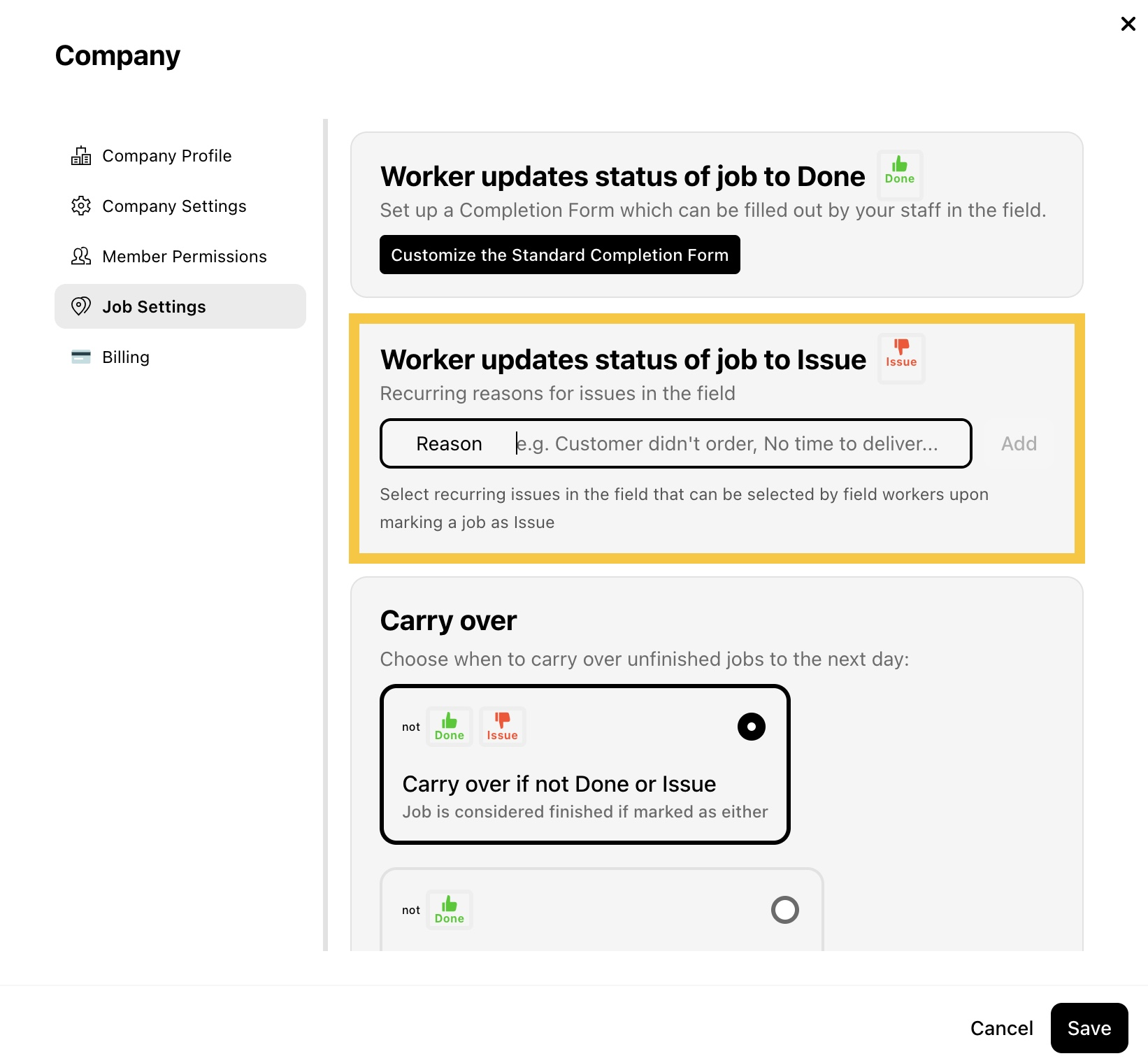
Schritt 3: Unter Der Mitarbeiter aktualisiert den Status des Auftrags auf Problem (Worker updates status of job to Issue) fügen Sie die vordefinierten Problemgründe hinzu (z. B. Kunde hat nicht bestellt, Keine Zeit zur Lieferung), die Arbeiter auswählen können, wenn sie einen Auftrag in der mobilen App als Problem markieren. Klicken Sie dann auf Hinzufügen (Add).
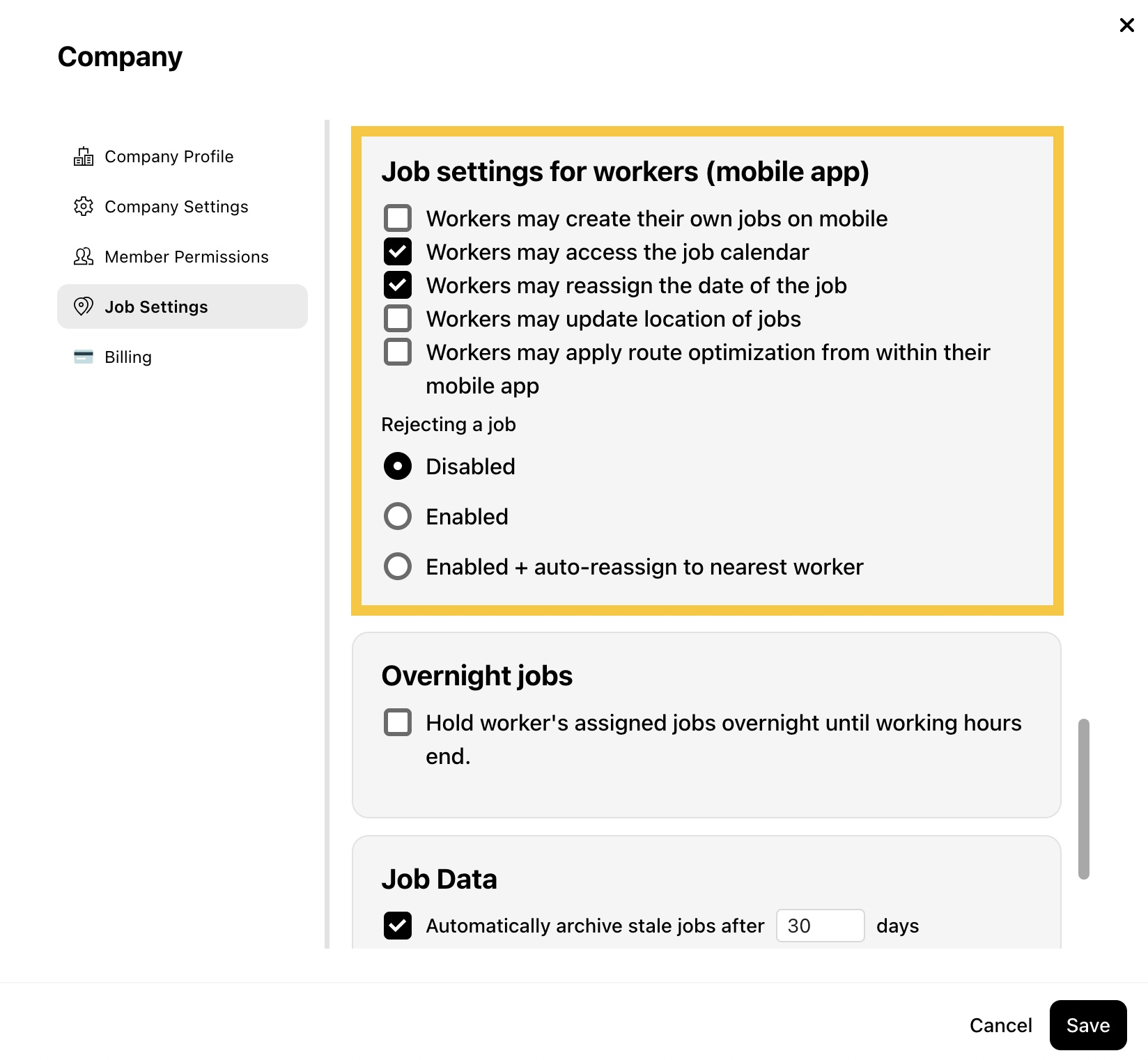
Schritt 4: Verwalten Sie unter Auftrags-Einstellungen für Arbeiter (mobile App) (Job settings for workers (mobile app)) die folgenden Einstellungen:
- Arbeiter können ihre eigenen Aufträge erstellen (Workers may create their own job on mobile)
Dies steuert die Fähigkeit der Arbeiter, Aufträge innerhalb der mobilen App zu erstellen.
- Arbeiter haben Zugriff auf den Auftragskalender (Workers may access the job calendar)
Dies steuert die Fähigkeit der Arbeiter, ihre zugewiesenen Aufträge für Daten nach dem heutigen Tag in der mobilen App anzuzeigen.
- Arbeiter dürfen das Datum des Auftrages bearbeiten (Workers may reassign the date of the job)
Dies steuert die Fähigkeit der Arbeiter, ihre zugewiesenen Aufträge umzuplanen.
- Arbeiter können den Standort eines Auftrages ändern (Workers may update location of jobs)
Dies steuert die Fähigkeit der Arbeiter, den Auftragsort von der mobilen App aus auf ihren aktuellen Standort zu aktualisieren.
- Mitarbeiter dürfen Routenoptimierung von der App anwenden (Workers may apply route optimization from within their mobile app)
Dies steuert die Fähigkeit der Arbeiter, ihre zugewiesenen Aufträge automatisch neu zu ordnen, um der effizientesten Route zu folgen.
- Aufträge ablehnen (Rejecting a job)
Dies steuert die Fähigkeit der Arbeiter, ihre zugewiesenen Aufträge abzulehnen (und optional automatisch dem nächstgelegenen Arbeiter neu zuzuweisen).
Schritt 5: Klicken Sie auf Speichern (Save), um Ihre Änderungen anzuwenden.