Wie Man Hochgeladene Bilder Ansieht
Diese Anleitung erklärt, wie Sie alle Bilder anzeigen können, die von Ihrem Team aus deren zugewiesenen Aufträgen in der mobilen App hochgeladen wurden.
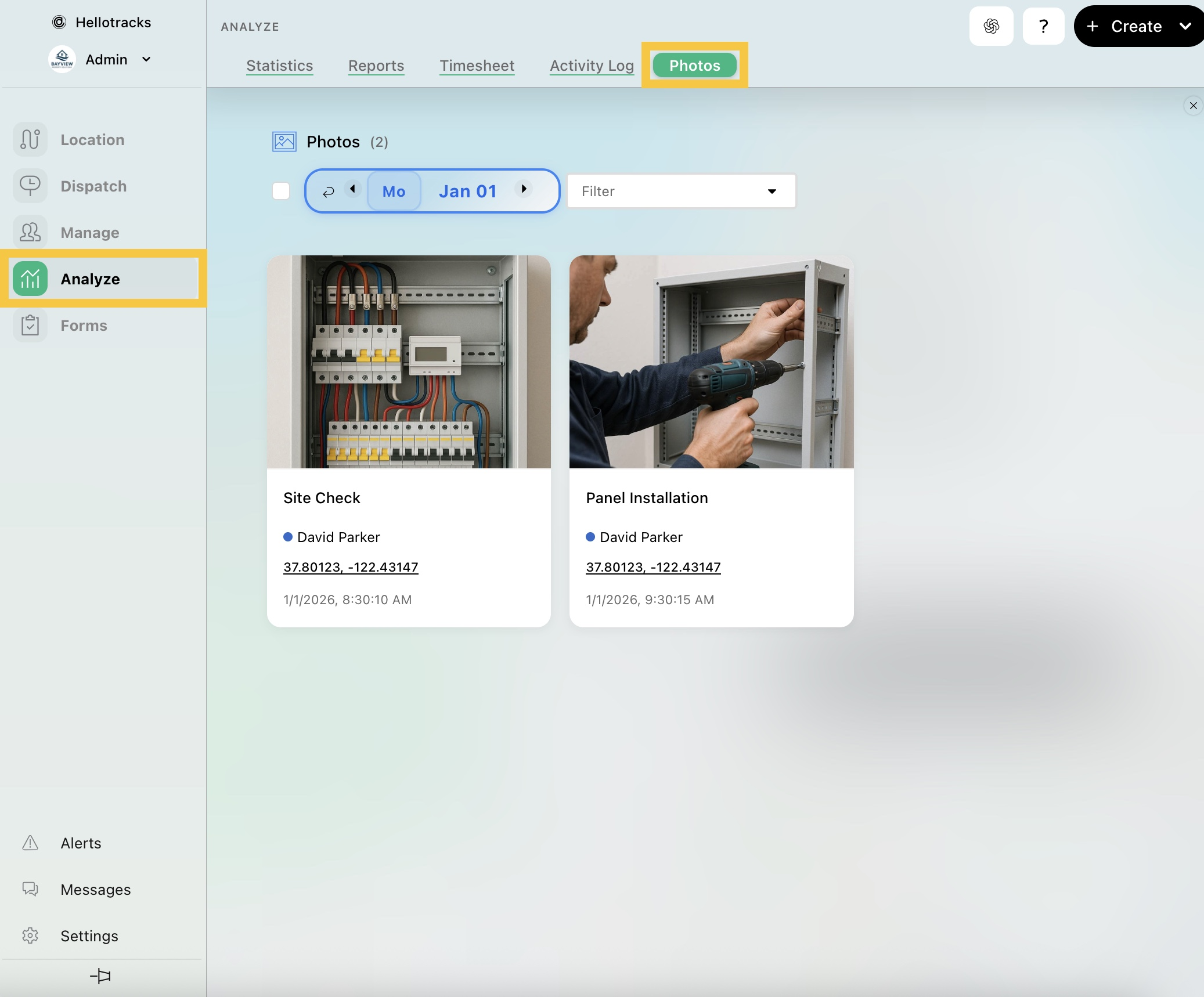
Schritt 1: Gehen Sie im Hauptmenü auf Analysieren (Analyze) und wählen Sie dann Fotos (Photos) aus.
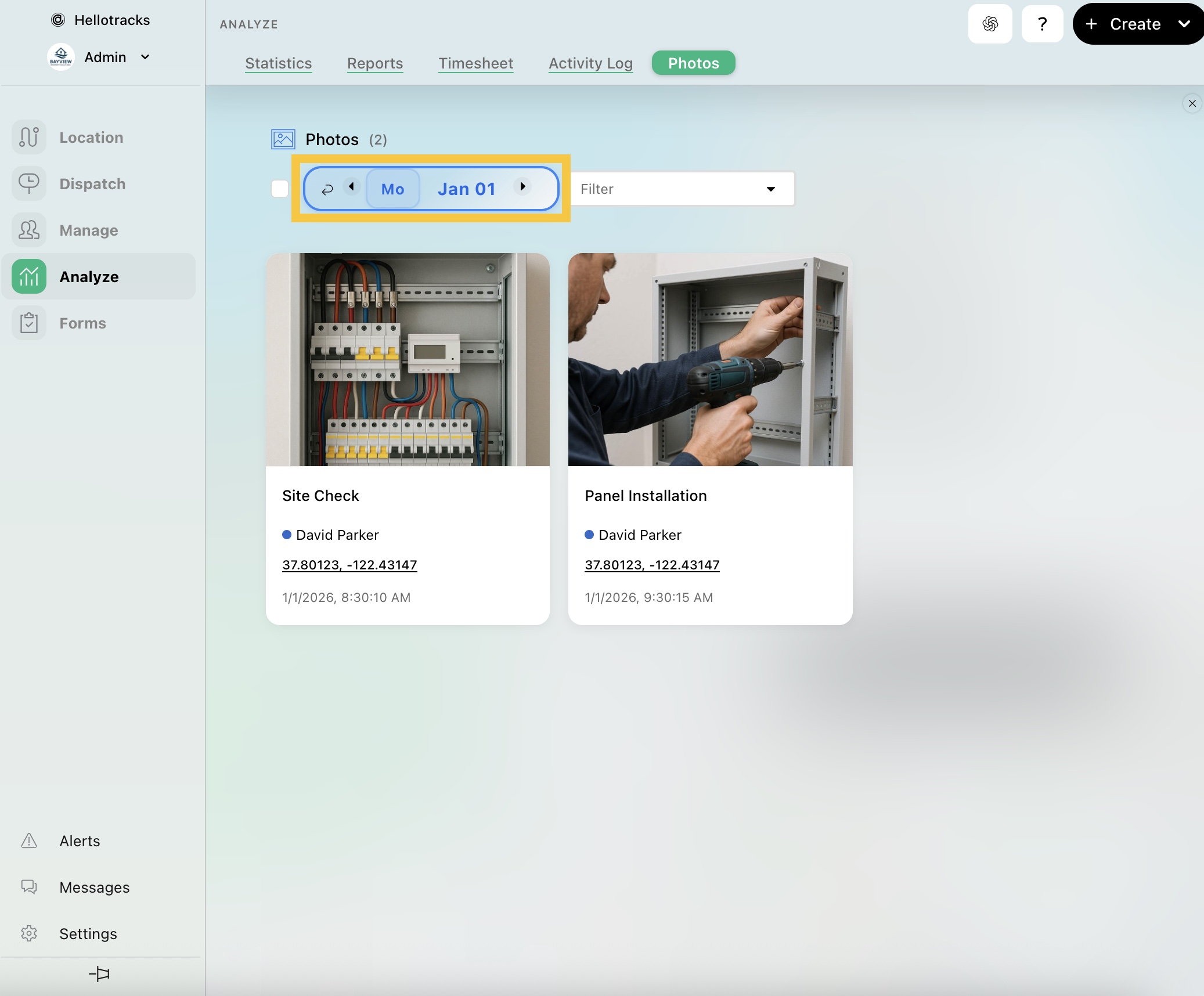
Schritt 2: Wählen Sie das Datum aus, das Sie überprüfen möchten. Die angezeigten hochgeladenen Bilder beziehen sich nur auf diesen bestimmten Tag.
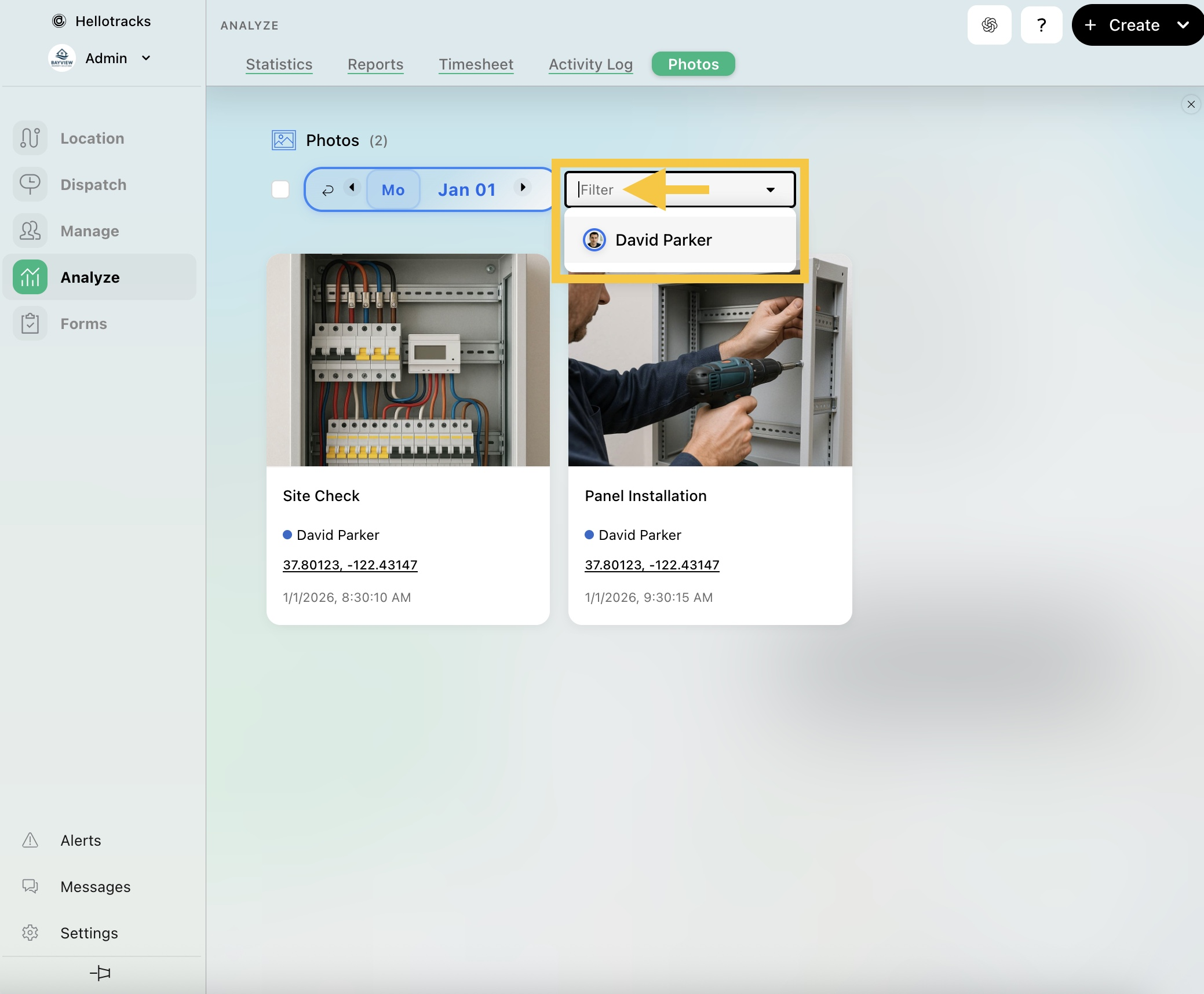
Schritt 3: Klicken Sie auf Filter und wählen Sie dann ein Mitglied aus, um die von diesem Mitglied für den ausgewählten Tag hochgeladenen Bilder anzuzeigen.
Schritt 4: Wählen Sie die zu exportierenden Bilder aus, oder klicken Sie auf das Kontrollkästchen neben der Datumsauswahl, um alle auswählbaren Bilder auszuwählen. Klicken Sie dann auf Bilder exportieren (Export images).
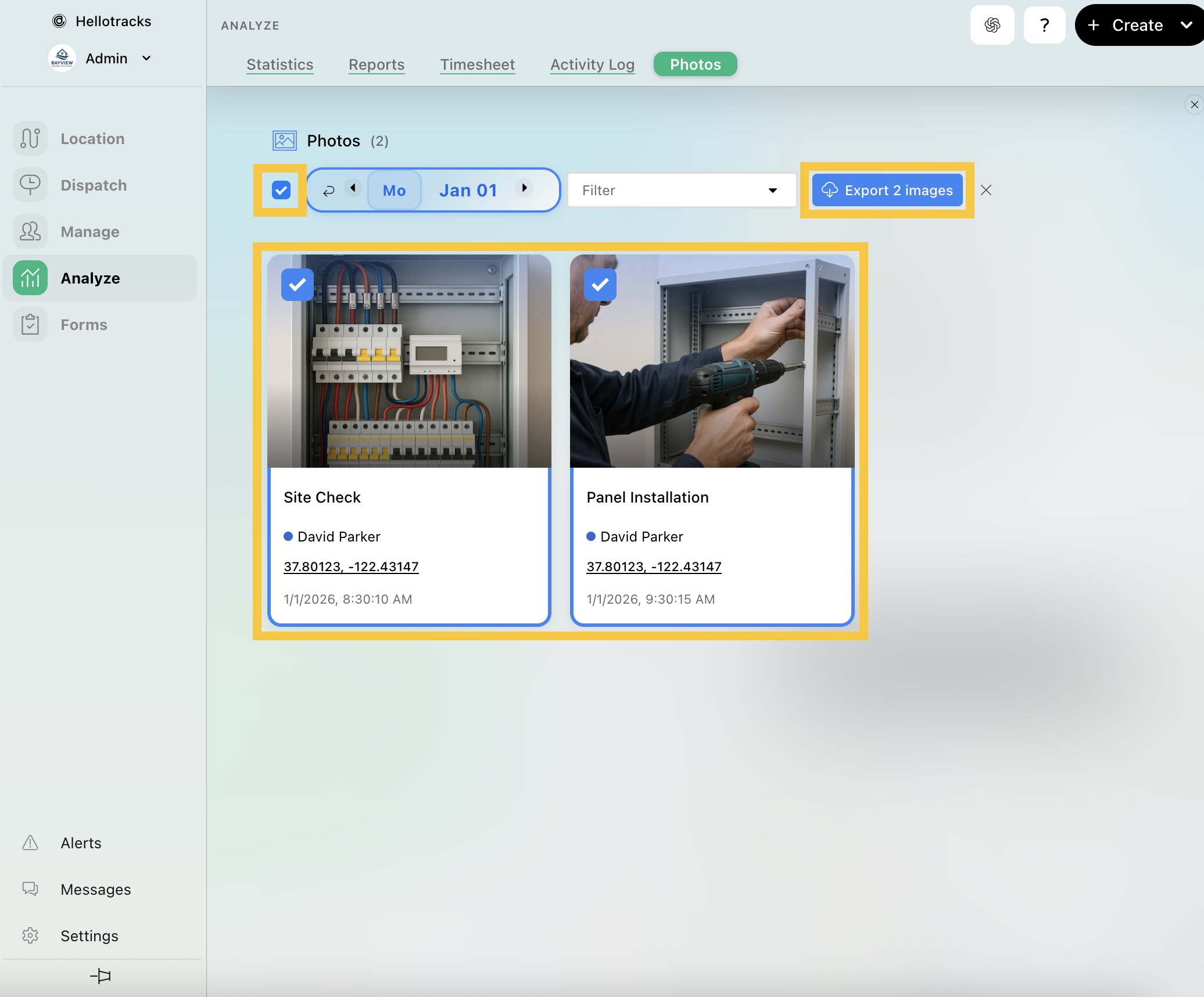
Hinweis: Bilder, die von Administratoren oder Disponenten (Operators) an Aufträge angehängt wurden, sind möglicherweise sichtbar, können jedoch nicht für den Export ausgewählt werden.