Aufträge Importieren
Diese Anleitung erklärt, wie du viele Aufträge auf einmal aus einer CSV- oder Excel-Datei in Hellotracks importierst. Hellotracks prüft jede Zeile und jede Adresse, bevor etwas gespeichert wird. So kannst du Fehler korrigieren, bevor die Aufträge bei deinem Team ankommen.
Tipp: Du kannst die Datei auch einfach irgendwo in der Disposition (Dispatch) oder unter Alle Aufträge (All jobs) ablegen. Oder du öffnest den Import oben über Erstellen (Create) › Importieren (Import) › Aufträge (Jobs).
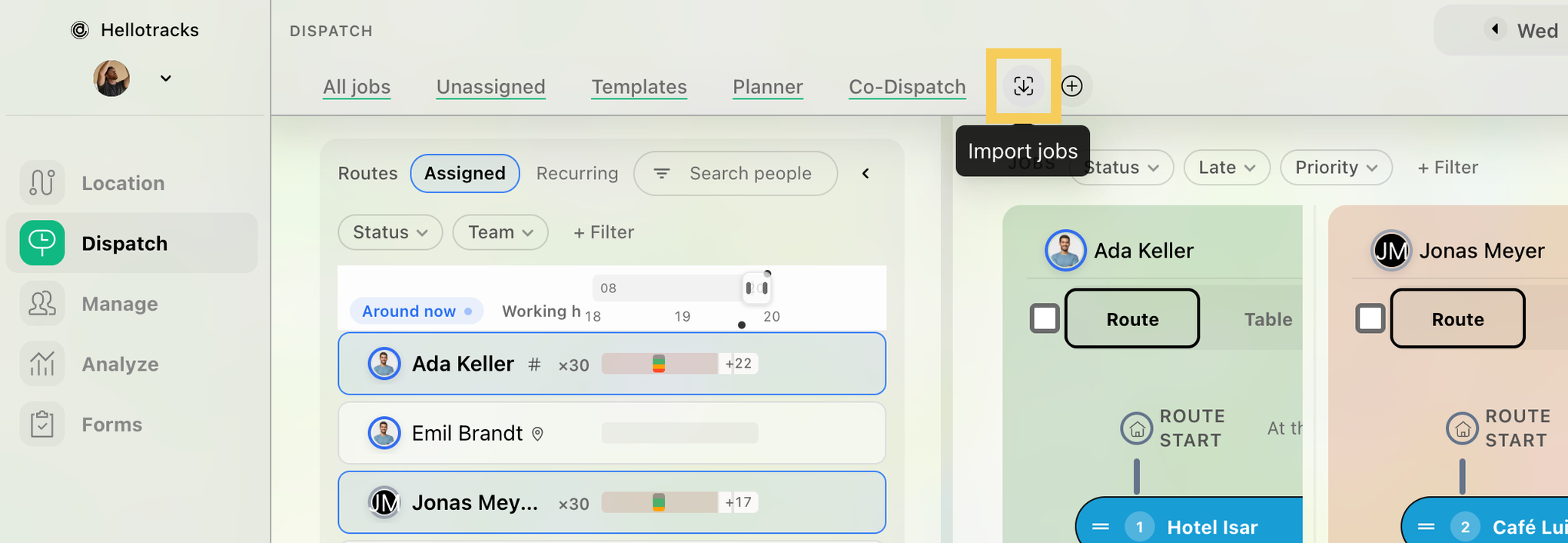
Schritt 1: Geh in die Disposition (Dispatch) und klick neben den Tabs auf die Schaltfläche Aufträge importieren (Import jobs).
Schritt 2: Klick auf Datei auswählen (Choose a file) und wähl deine CSV- oder Excel-Datei. Du kannst die Datei auch hier ablegen oder Zeilen einfügen, die du aus Excel oder Google Sheets kopiert hast.
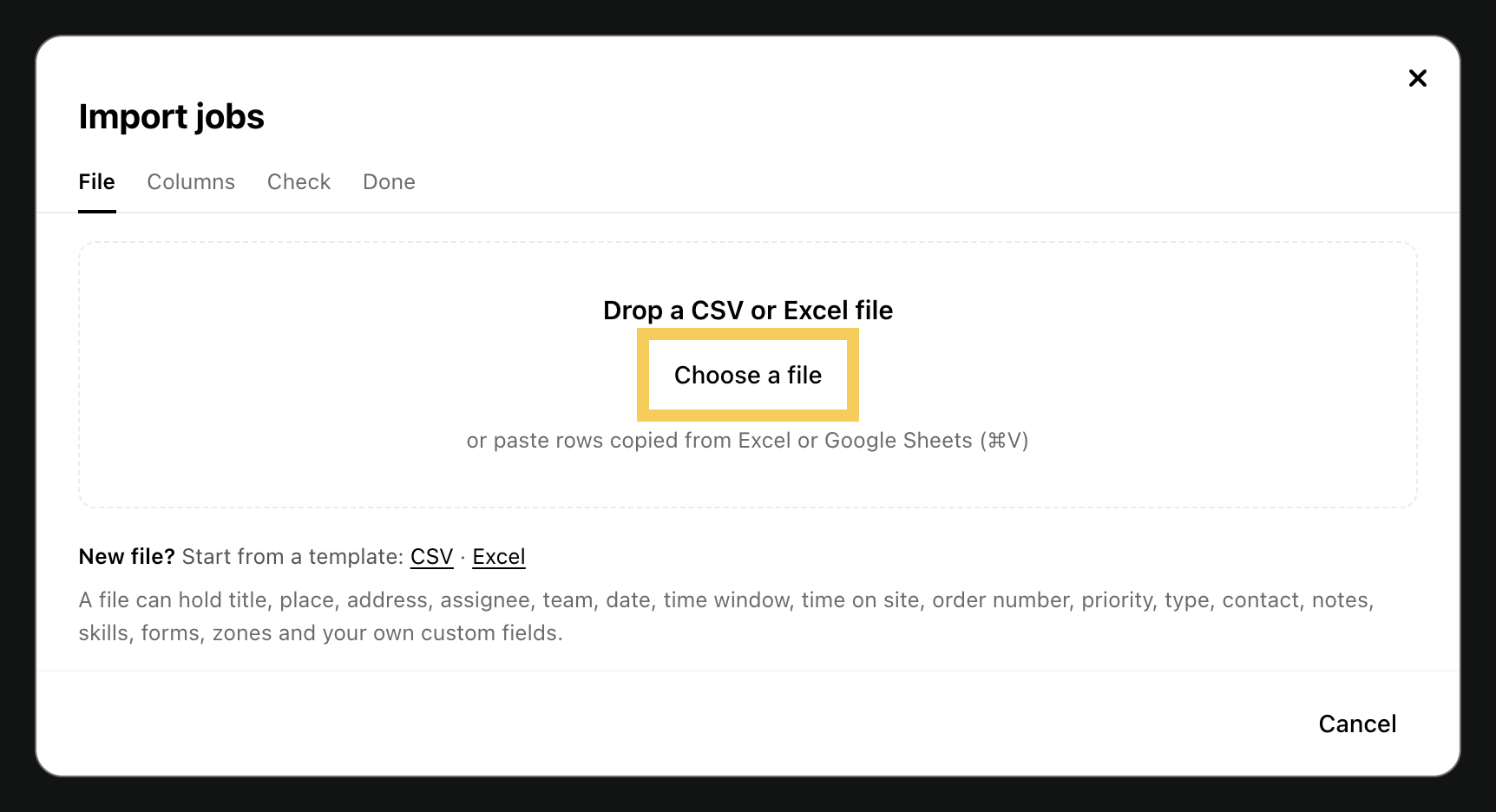
Hinweis: Du fängst eine neue Datei an? Unter Neue Datei? (New file?) lädst du eine Vorlage als CSV oder Excel herunter. Eine Datei kann Titel, Ort, Adresse, Zuweisung, Team, Datum, Zeitfenster, Zeit vor Ort, Auftragsnummer, Priorität, Typ, Kontakt, Notizen, Skills, Formulare, Zonen und eigene Felder enthalten.
Schritt 3: Prüf, was aus jeder Spalte deiner Datei wird. Hat eine Spalte einen eigenen Namen, im Bild zum Beispiel Technician oder Remarks, schlägt Hellotracks ein Feld vor. Klick auf Alle übernehmen (Accept all) oder wähl unter Wird zu (Becomes) selbst ein Feld. Klick dann unten auf die Schaltfläche zum Prüfen. Sie nennt die Zahl der Zeilen, zum Beispiel 12 Zeilen prüfen (Check 12 rows).
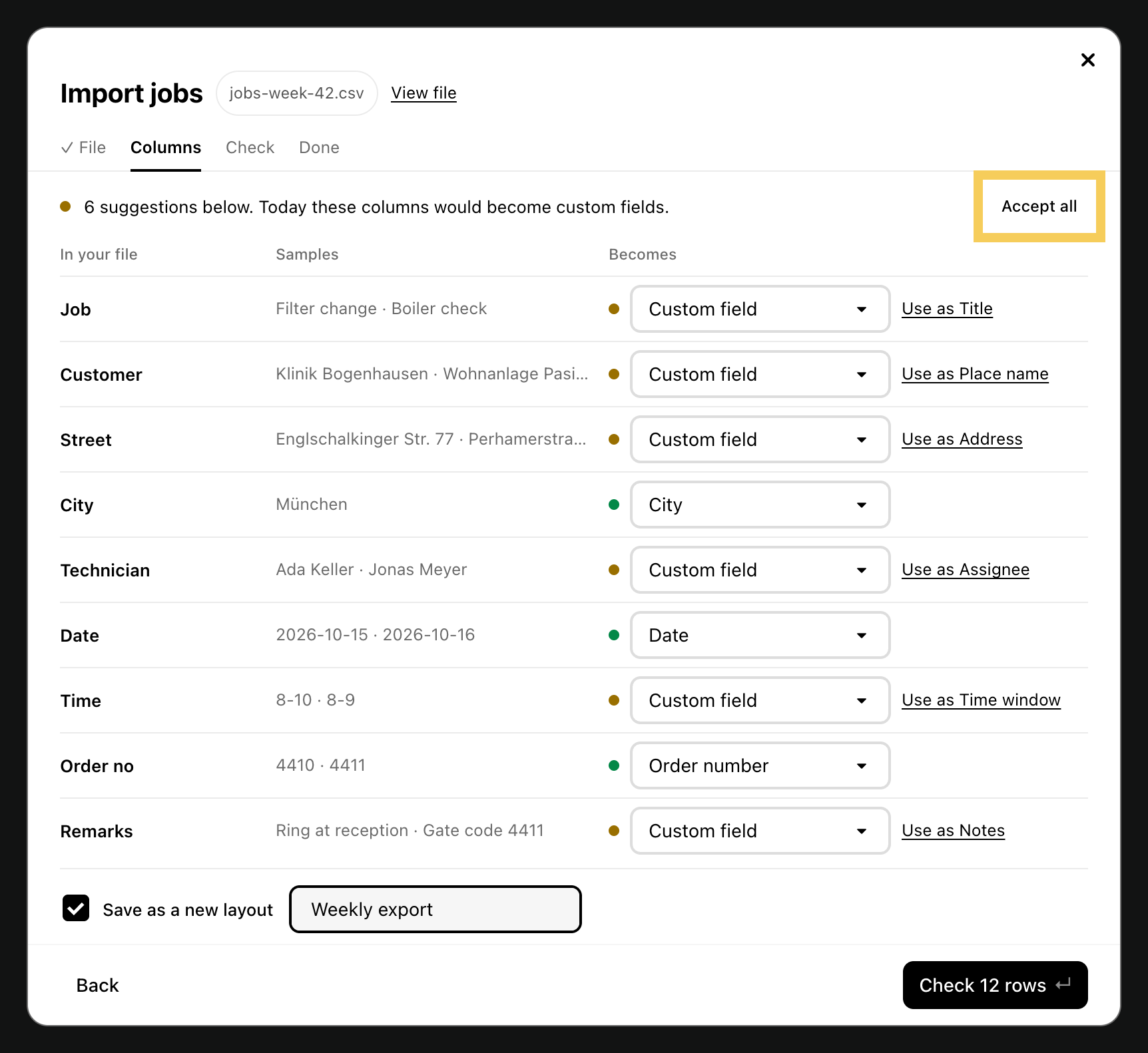
Hinweis: Lass Als neues Layout speichern (Save as a new layout) angehakt und gib dem Layout einen Namen. Die nächste Datei mit denselben Spalten überspringt diesen Schritt und geht direkt zur Prüfung.
Schritt 4: Sieh dir die Prüfung an. Die Tabelle zeigt, wie viele Aufträge jede Person an jedem Tag bekommt. Darunter listet Hellotracks alles auf, was du dir ansehen solltest: zum Beispiel einen Namen, der kein Mitglied ist, Aufträge, die es schon gibt, Orte, die nicht zu deinen gehören, oder eine Adresse, die nicht gefunden wird. Bei einem Namen, der kein Mitglied ist, öffnest du Person wählen (Pick a person) und wählst das richtige Mitglied.
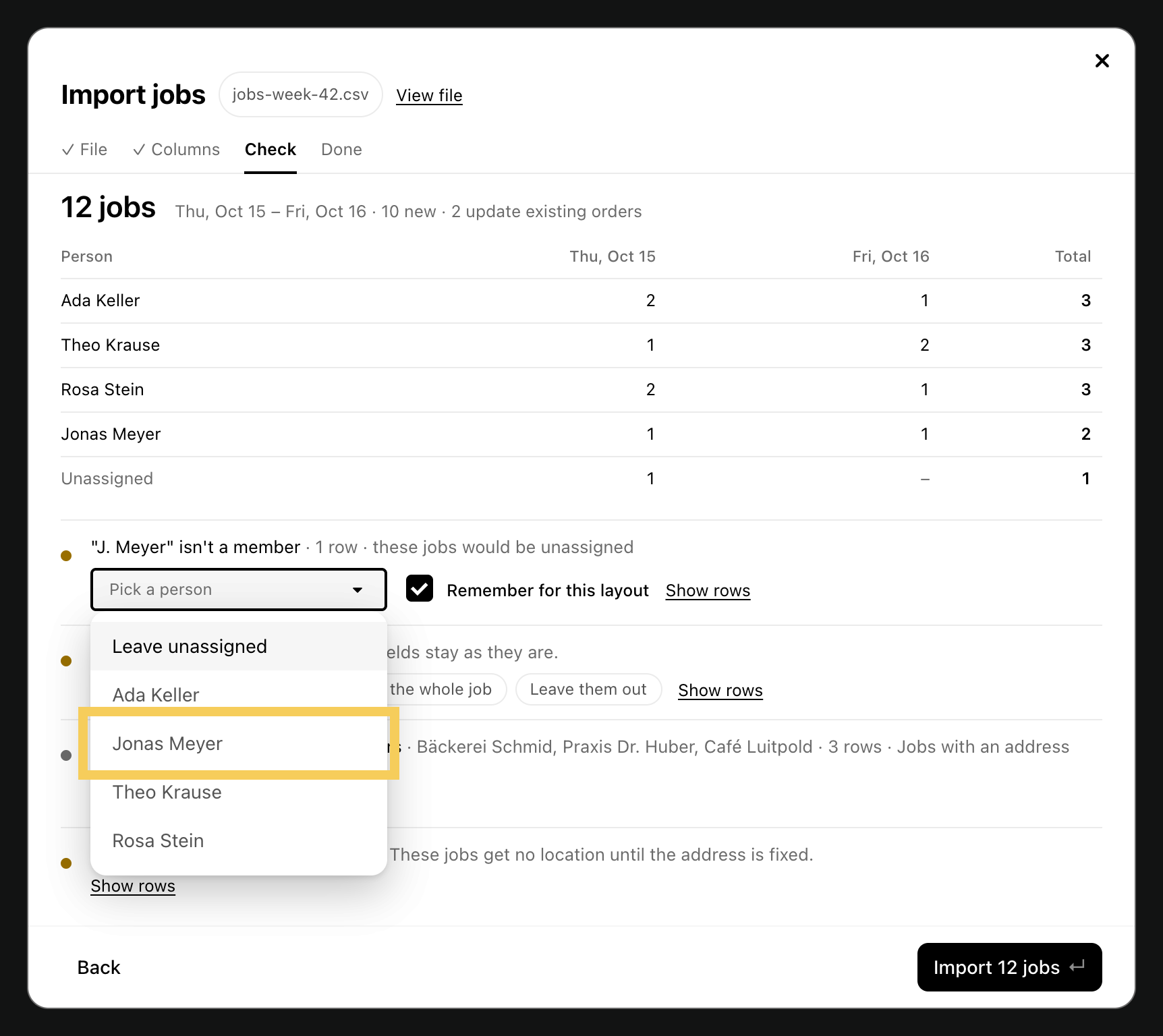
Hinweis: Gibt es Aufträge aus der Datei schon, wähl Nur ausgefüllte Zellen übernehmen (Update only filled cells), Ganzen Auftrag ersetzen (Replace the whole job) oder Nicht importieren (Leave them out).
Schritt 5: Um eine Zeile zu korrigieren, klick auf Zeilen anzeigen (Show rows) und ändere die Zelle direkt in der Tabelle, wie in einer Tabellenkalkulation: Zelle anklicken, den richtigen Wert eintippen und Enter drücken.
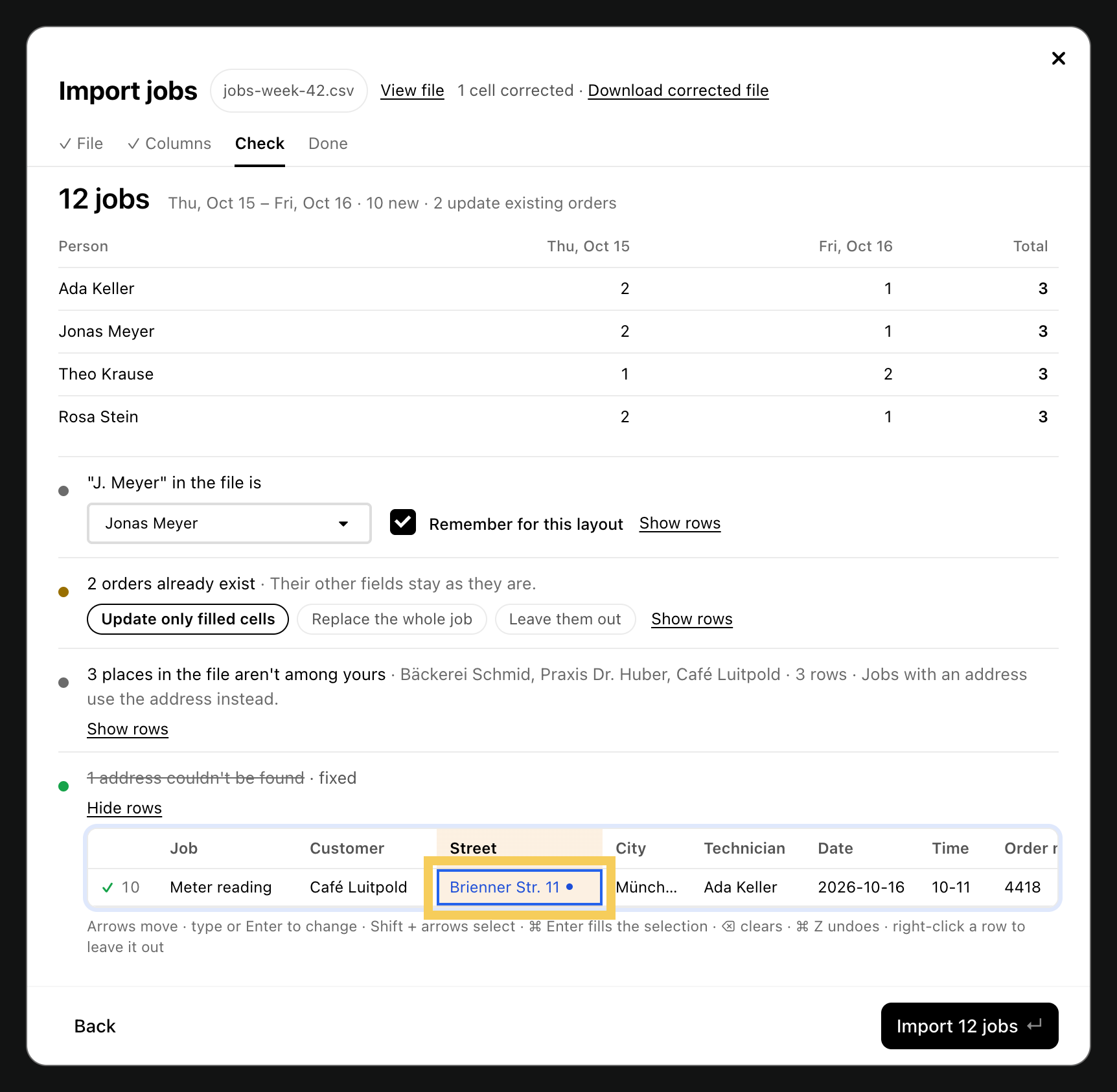
Hinweis: Mit Korrigierte Datei herunterladen (Download corrected file) speicherst du deine Datei mit den Korrekturen, damit der nächste Import sauber startet.
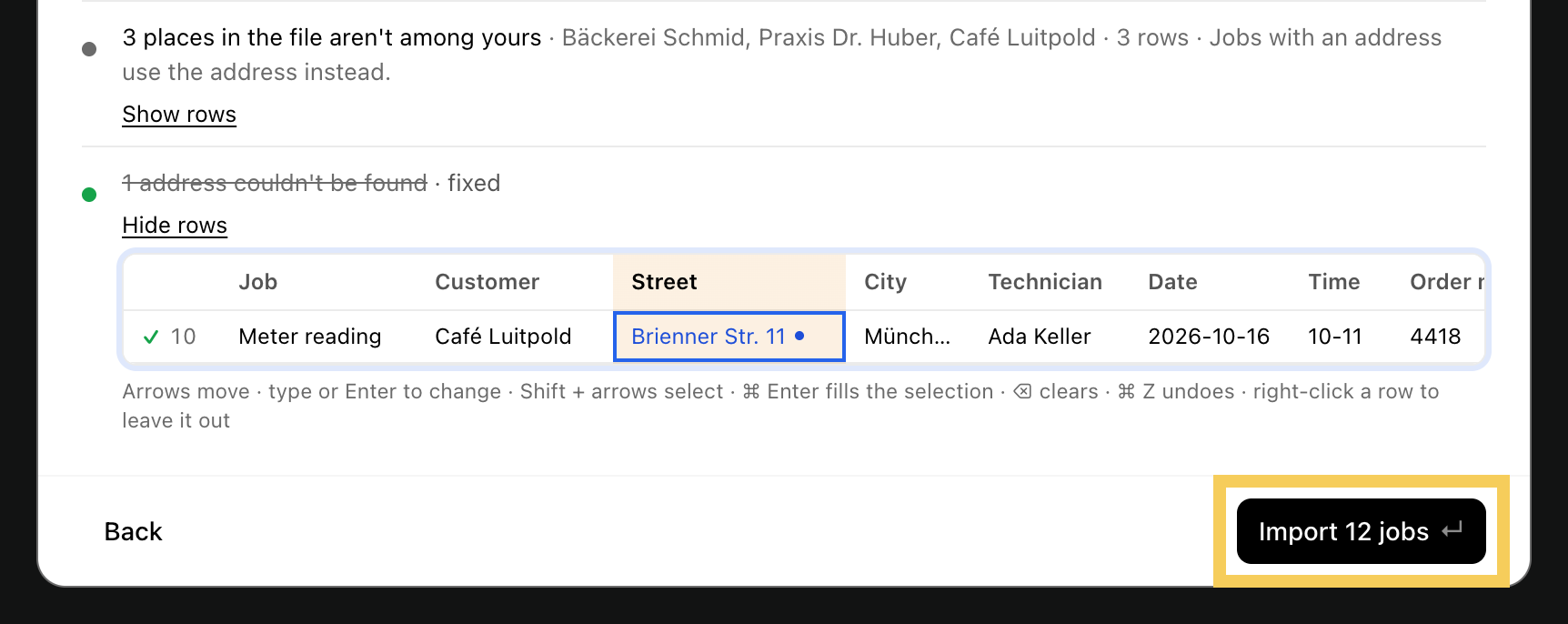
Schritt 6: Klick auf 12 Aufträge importieren (Import 12 jobs). Die Schaltfläche nennt die Zahl der Aufträge in deiner Datei.
Schritt 7: Die Aufträge sind jetzt in Hellotracks. Die Übersicht zeigt, wie viele Aufträge auf jeden Tag fallen und wer sie hat. Klick auf Fertig (Done), um das Fenster zu schließen.
Hinweis: Falsche Datei importiert? Mit Import rückgängig machen (Undo import) löschst du die neuen Aufträge wieder. Sie verschwinden auch von den Handys deines Teams. Aufträge, die der Import aktualisiert hat, behalten ihre neuen Werte.
So findest du die importierten Aufträge
Die importierten Aufträge stehen in der Disposition an ihrem Tag. Aufträge ohne Zuweisung warten in der Disposition unter Nicht zugewiesen (Unassigned).
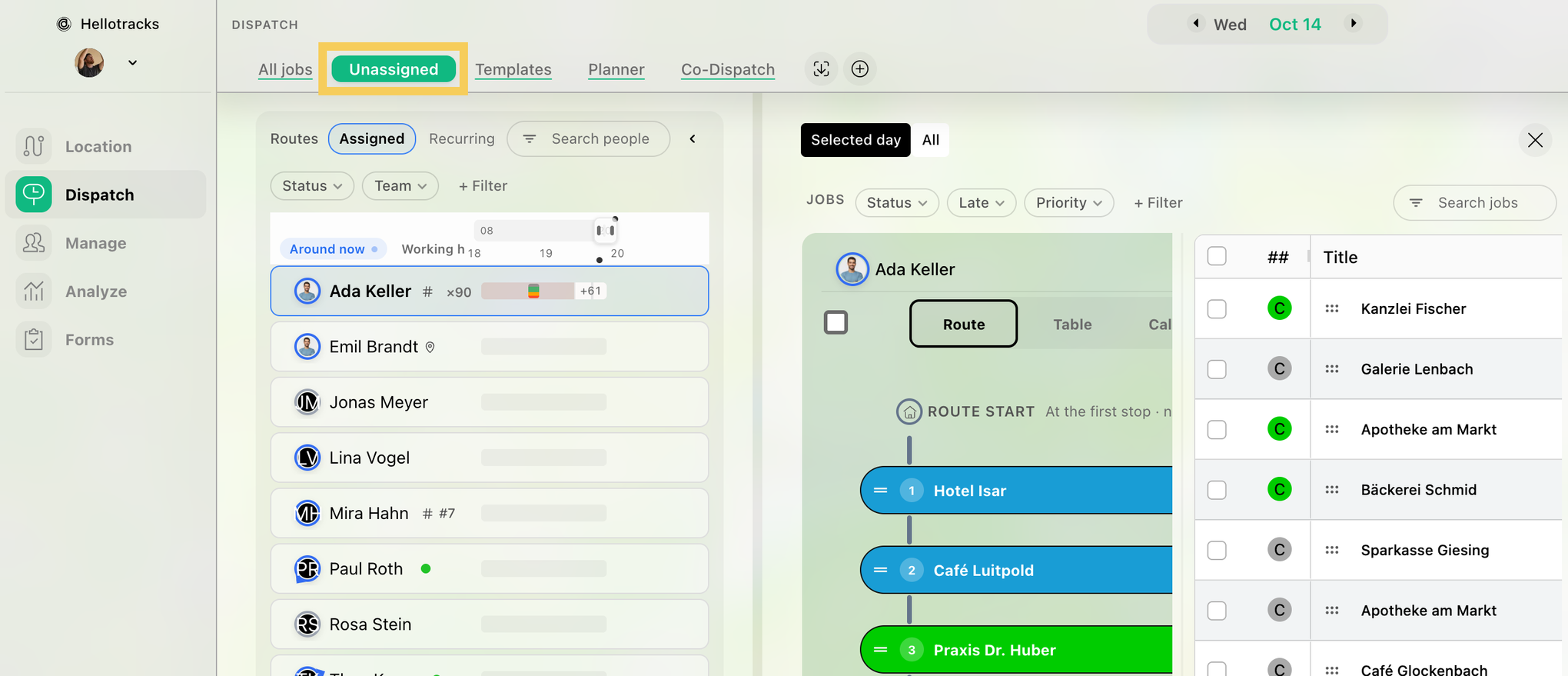
Von dort kannst du sie jederzeit deinem Team zuweisen. Wie du einen nicht zugewiesenen Auftrag zuweist, erfährst du hier.